> ## Documentation Index
> Fetch the complete documentation index at: https://docs.wandb.ai/llms.txt
> Use this file to discover all available pages before exploring further.
# 프로젝트에서 특정 run 보기
> W&B App 또는 LEET 터미널 UI를 사용해 특정 로깅된 run과 해당 속성을 보는 방법을 알아보세요.
현재 상태, Artifacts, 메트릭 등 특정 run에 대한 정보를 확인할 수 있습니다. W\&B App 또는 `wandb beta leet` 터미널 UI를 사용해 run을 확인하고 모니터링할 수 있습니다.
W\&B App에서 특정 run을 보려면 다음 단계를 따르세요.
1. [W\&B App](https://wandb.ai/home)으로 이동합니다.
2. run을 초기화할 때 지정한 W\&B 프로젝트로 이동합니다.
3. 프로젝트 사이드바에서 **Workspace** 탭을 선택합니다.
4. run selector에서 보려는 run을 클릭하거나, 일치하는 run을 필터링할 수 있도록 run 이름의 일부를 입력합니다.
또는 브라우저에 URL을 입력해 특정 run의 Workspace에 직접 접근할 수도 있습니다. 특정 run의 URL 경로 형식은 다음과 같습니다.
```text theme={null}
https://wandb.ai///runs/
```
꺾쇠괄호(`< >`)로 묶인 값은 팀 이름, 프로젝트 이름, [run ID](/ko/models/runs/run-identifiers#run-id)의 실제 값으로 바꾸세요.
[Overview](/ko/models/runs/view-logged-runs#overview), [로그](/ko/models/runs/view-logged-runs#logs), [Files](/ko/models/runs/view-logged-runs#files), [코드](/ko/models/runs/view-logged-runs#code), [Artifacts](/ko/models/runs/view-logged-runs#artifacts) 탭을 이동하며 run의 속성을 살펴보세요.
`wandb beta leet` 터미널 UI를 사용해 터미널에서 로컬 run을 보려면 다음 단계를 따르세요.
1. 스크립트에서 run을 로컬로 시작했다면 코드를 실행한 디렉터리로 이동합니다. 이 디렉터리에는 run별 하위 디렉터리와 `latest-run/` 심볼릭 링크가 있는 `wandb/` 디렉터리가 들어 있습니다. 각 run 디렉터리에는 `run-.wandb` 형식의 이름을 가진 트랜잭션 로그가 들어 있습니다.
run을 로컬에서 시작하지 않고 `.wandb` 트랜잭션 로그 파일만 다운로드한 경우에는 해당 파일의 위치를 기록해 두세요.
2. 다음 명령 중 하나로 `wandb beta leet`를 시작합니다.
```bash theme={null}
# ./wandb/latest-run/에 저장된 최신 run 보기
wandb beta leet
# run 디렉터리 지정
wandb beta leet ./wandb/run-20250813_124246-n67z9ude
# .wandb 파일 지정
wandb beta leet ./wandb/run-20250813_124246-n67z9ude/run-n67z9ude.wandb
```
LEET는 3개 패널로 구성된 인터페이스를 표시합니다.
* **왼쪽 패널**: 환경 변수, 설정, summary 통계가 포함된 run Overview
* **가운데 패널**: 로깅한 메트릭을 점자 스타일 선 차트로 보여주는 메트릭 그리드
* **오른쪽 패널**: GPU/CPU/RAM 사용량을 포함한 시스템 메트릭
다음 키보드 단축키로 시작하세요.
* `h` 또는 `?` - 모든 키보드 단축키 보기
* `/` - 패턴으로 메트릭 필터링
* `[` / `]` - 왼쪽/오른쪽 패널 표시/숨기기
* `n` / `N` - 메트릭 페이지 간 이동
* `q` / `CMD+C` - 종료
전체 가이드는 [LEET 터미널 UI](/ko/models/app/leet-tui)를, 단축키와 설정에 대한 자세한 내용은 [`wandb beta leet`](/ko/models/ref/cli/wandb-beta/wandb-beta-leet) CLI 레퍼런스를 참조하세요.
## Overview
프로젝트에서 특정 run 정보를 확인하려면 **Overview** 탭을 사용하세요. 예를 들면 다음과 같습니다.
* **References**: W\&B App에서 눈에 띄게 표시하려는 실험의 [config](/ko/models/track/config)에 있는 딕셔너리 키입니다. 자세한 내용은 [Highlight config values](/ko/models/track/config#highlight-config-values)를 참조하세요.
* **Notes**: run에 추가한 메모입니다. W\&B App에서 또는 Python SDK를 사용해 프로그래밍 방식으로 run에 메모를 추가할 수 있습니다.
* **Tags**: 문자열 목록입니다. Tags는 관련된 run들을 함께 구성하거나 `baseline`, `production` 같은 임시 레이블을 적용하는 데 유용합니다. W\&B App에서 또는 Python SDK를 사용해 프로그래밍 방식으로 run에 태그를 추가할 수 있습니다.
* **Author**: run을 생성한 W\&B entity입니다.
* **Command**: run을 초기화하는 command입니다.
* **Description**: 사용자가 제공한 run 설명입니다. run을 생성할 때 설명을 지정하지 않으면 이 필드는 비어 있습니다. W\&B App에서 또는 Python SDK를 사용해 프로그래밍 방식으로 run에 설명을 추가할 수 있습니다.
* **Tracked Hours**: 일시 중지되거나 대기한 시간을 제외하고, run이 실제로 계산하거나 데이터를 로깅한 시간입니다. 이 metric은 run에 실제로 소요된 계산 시간을 파악하는 데 도움이 됩니다. Tracked Hours에는 요금이 청구되지 않으며, 모든 플랜에서 무제한으로 제공됩니다.
* **Runtime**: run 시작부터 종료까지의 전체 시간을 측정합니다. 여기에는 run이 일시 중지되었거나 리소스를 기다린 시간도 포함됩니다. 즉, run의 실제 경과 시간(wall-clock time)입니다. 이 metric은 run의 전체 소요 시간을 보여줍니다.
* **Git repository**: run과 연결된 git 저장소입니다. 이 필드를 보려면 [git을 활성화](/ko/platform/app/settings-page/user-settings/#personal-github-integration)해야 합니다.
* **Host name**: W\&B가 run을 계산하는 위치입니다. 사용자의 머신에서 로컬로 run을 초기화하면 W\&B는 해당 머신의 이름을 표시합니다.
* **Name**: run의 이름입니다.
* **OS**: run을 초기화한 운영 체제입니다.
* **Python executable**: run을 시작하는 command입니다.
* **Python version**: run을 생성한 Python 버전을 나타냅니다.
* **Run path**: `entity/project/run-ID` 형식의 고유한 run 식별자입니다.
* **Start time**: run을 초기화한 Timestamp입니다.
* **State**: [run의 상태](/ko/models/runs/run-states)입니다.
* **System hardware**: W\&B가 run을 계산하는 데 사용하는 하드웨어입니다.
* **W\&B CLI version**: run command를 호스팅한 머신에 설치된 W\&B CLI 버전입니다.
* **Git state**: run이 초기화된 저장소 또는 작업 디렉터리의 가장 최근 git commit SHA입니다. run을 생성할 때 Git을 활성화하지 않았거나 git 정보를 사용할 수 없으면 이 필드는 비어 있습니다.
W\&B는 Overview 섹션 아래에 다음 정보를 저장합니다.
* **Artifact Outputs**: run이 생성한 artifact 출력입니다.
* **Config**: [`wandb.Run.config`](/ko/models/track/config/)와 함께 저장된 config parameter 목록입니다.
* **Summary**: [`wandb.Run.log()`](/ko/models/track/log/)와 함께 저장된 summary parameter 목록입니다. 기본적으로 W\&B는 이 값을 마지막으로 로깅한 값으로 설정합니다.
Config 및 Summary 섹션 위의 search box를 사용해 특정 parameter를 필터링할 수 있습니다. 예를 들어 search box에 `acc`를 입력하면 W\&B는 `accuracy`, `val_acc`처럼 name에 `acc`가 포함된 모든 parameter를 필터링합니다.
W\&B는 중첩된 config 또는 summary parameter는 검색하지 않습니다. 예를 들어 `wandb.Run.config.update({"model": {"learning_rate": 0.01}})`로 중첩된 config parameter를 로깅한 경우, search box에서 `learning_rate`를 검색해도 W\&B는 `learning_rate` parameter를 반환하지 않습니다. `learning_rate` parameter는 `model`을 검색해야만 찾을 수 있습니다.
예시 프로젝트 Overview는 [여기](https://wandb.ai/stacey/deep-drive/overview)에서 확인할 수 있습니다.
## 로그
**로그** 탭에는 표준 출력(`stdout`)과 표준 오류(`stderr`)처럼 명령줄에 출력된 내용이 표시됩니다.
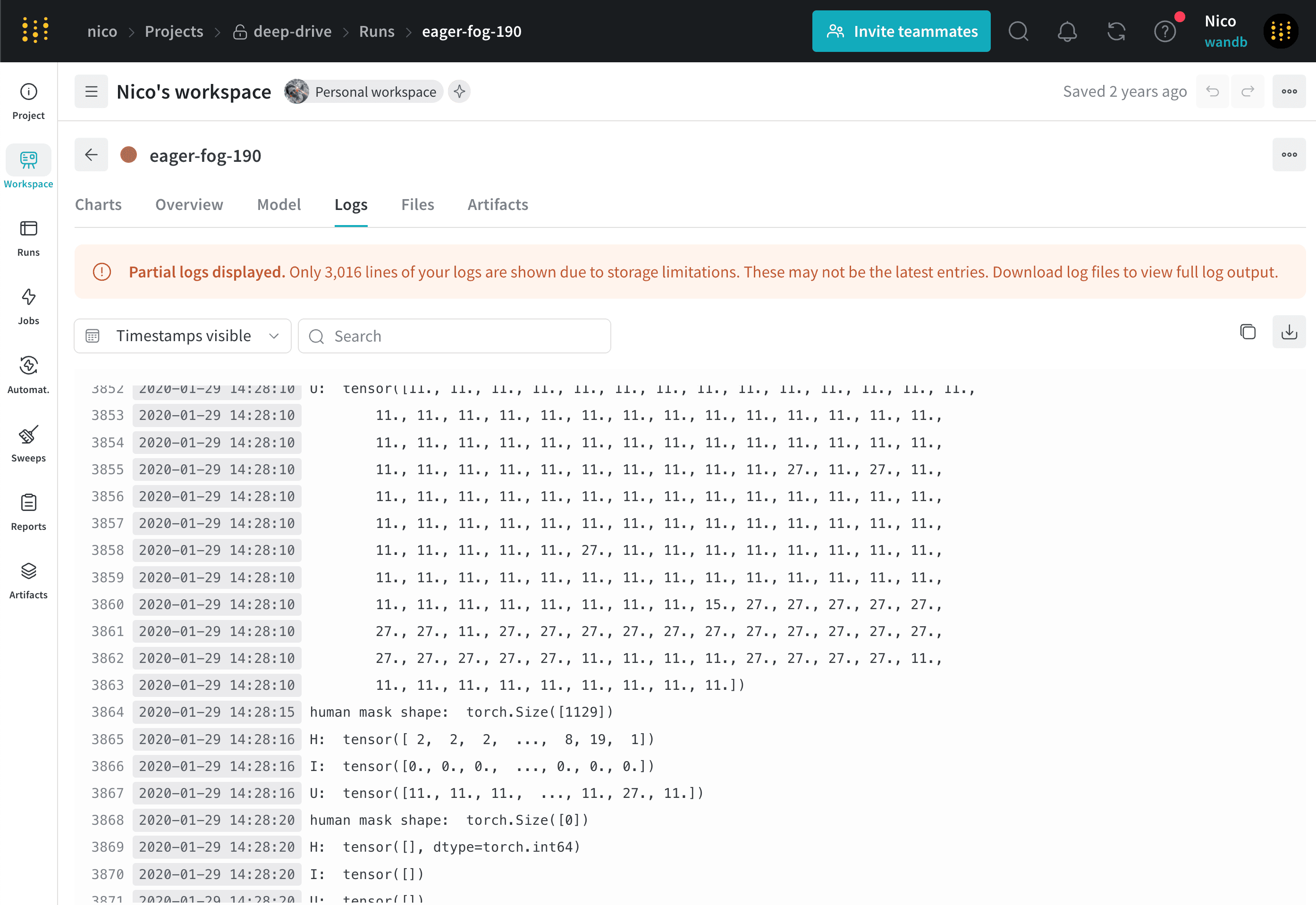 오른쪽 상단의 **Download** 버튼을 클릭해 로그 파일을 다운로드하세요.
로그 탭 예시는 [여기](https://app.wandb.ai/stacey/deep-drive/runs/pr0os44x/logs)에서 확인할 수 있습니다.
오른쪽 상단의 **Download** 버튼을 클릭해 로그 파일을 다운로드하세요.
로그 탭 예시는 [여기](https://app.wandb.ai/stacey/deep-drive/runs/pr0os44x/logs)에서 확인할 수 있습니다.
## Files
모델 체크포인트, 검증 세트 예시 등 특정 run과 관련된 파일을 보려면 **Files** 탭을 사용하세요.
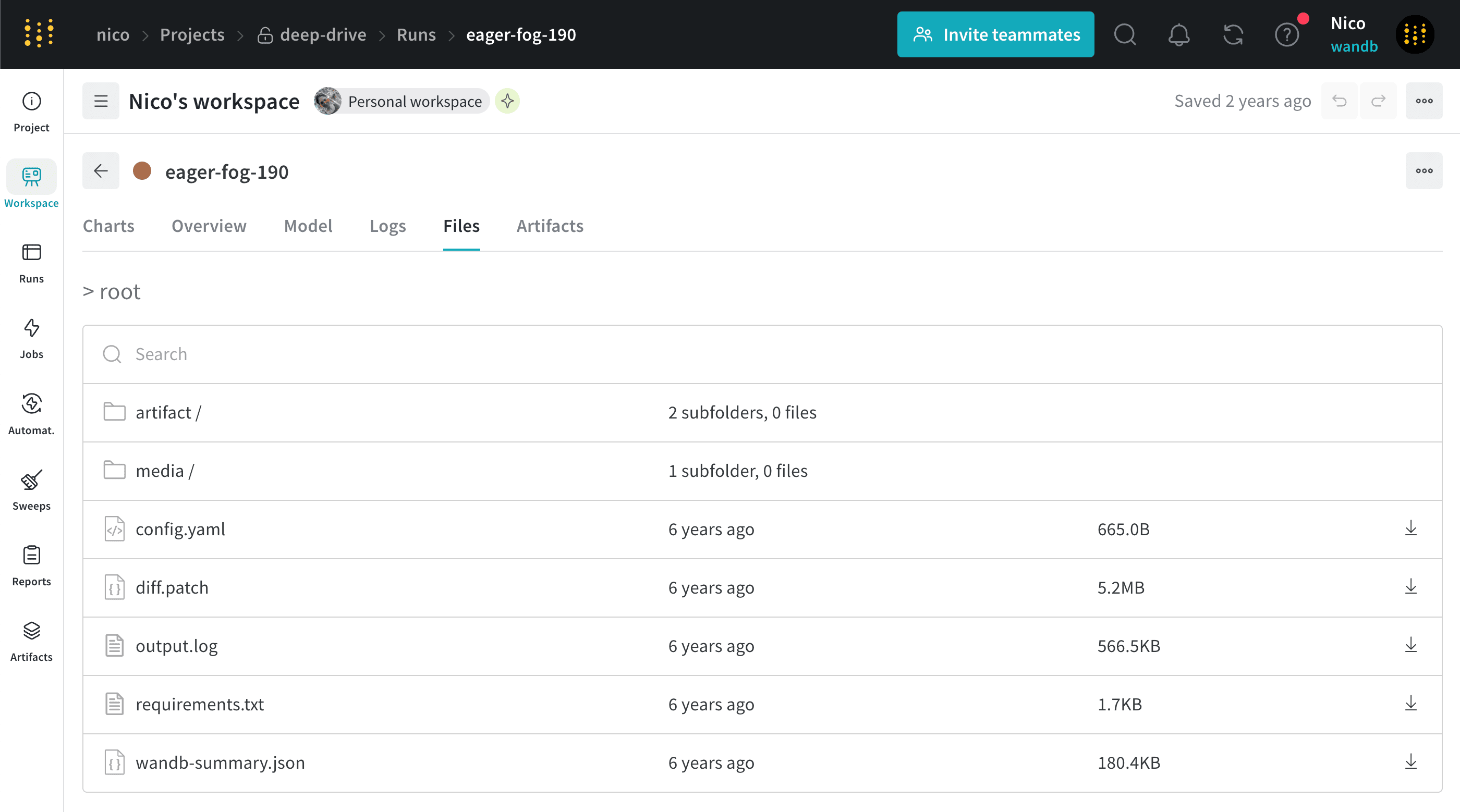 Files 탭의 예시는 [여기](https://app.wandb.ai/stacey/deep-drive/runs/pr0os44x/files/media/images)에서 확인하세요.
## 코드
**Code** 탭에는 특정 run과 관련된 코드 파일이 표시됩니다. 여기에는 실행된 기본 스크립트와 run 환경에 포함된 추가 코드 파일이 포함됩니다.
## Artifacts
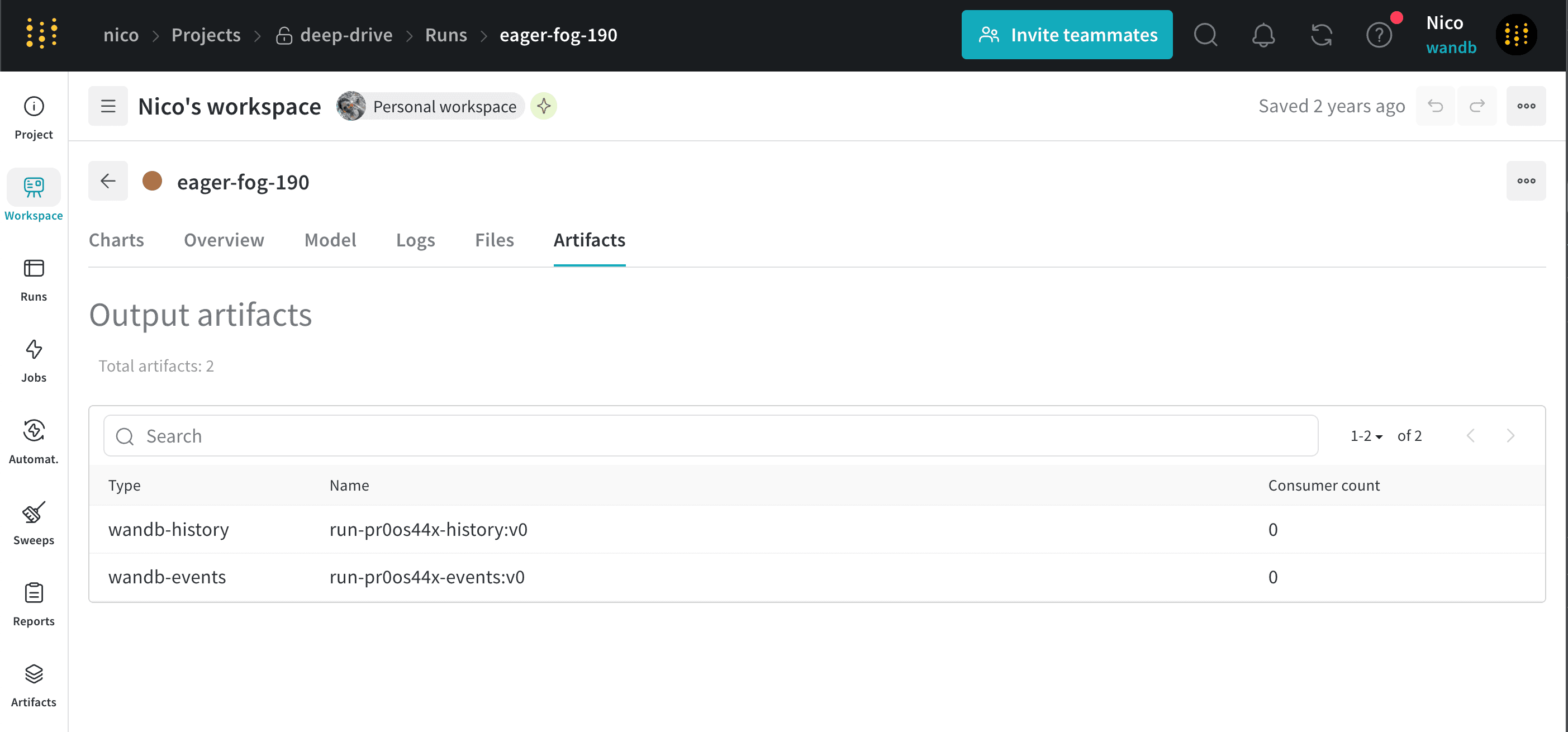
**Artifacts** 탭에는 지정된 run의 입력 및 출력 [artifacts](/ko/models/artifacts/) 목록이 표시됩니다.