> ## Documentation Index
> Fetch the complete documentation index at: https://docs.wandb.ai/llms.txt
> Use this file to discover all available pages before exploring further.

> 5분 퀵스타트에서 W&B Tables 사용 방법을 알아보세요.

# 튜토리얼: 테이블 로깅, 시각화, 데이터 쿼리

export const ColabLink = ({url}) => <a href={url} target="_blank" rel="noopener noreferrer" className="colab-link">
    <svg width="20" height="20" viewBox="0 0 24 24" fill="currentColor" xmlns="http://www.w3.org/2000/svg">
      <path d="M14.25.18l.9.2.73.26.59.3.45.32.34.34.25.34.16.33.1.3.04.26.02.2-.01.13V8.5l-.05.63-.13.55-.21.46-.26.38-.3.31-.33.25-.35.19-.35.14-.33.1-.3.07-.26.04-.21.02H8.77l-.69.05-.59.14-.5.22-.41.27-.33.32-.27.35-.2.36-.15.37-.1.35-.07.32-.04.27-.02.21v3.06H3.17l-.21-.03-.28-.07-.32-.12-.35-.18-.36-.26-.36-.36-.35-.46-.32-.59-.28-.73-.21-.88-.14-1.05-.05-1.23.06-1.22.16-1.04.24-.87.32-.71.36-.57.4-.44.42-.33.42-.24.4-.16.36-.1.32-.05.24-.01h.16l.06.01h8.16v-.83H6.18l-.01-2.75-.02-.37.05-.34.11-.31.17-.28.25-.26.31-.23.38-.2.44-.18.51-.15.58-.12.64-.1.71-.06.77-.04.84-.02 1.27.05zm-6.3 1.98l-.23.33-.08.41.08.41.23.34.33.22.41.09.41-.09.33-.22.23-.34.08-.41-.08-.41-.23-.33-.33-.22-.41-.09-.41.09zm13.09 3.95l.28.06.32.12.35.18.36.27.36.35.35.47.32.59.28.73.21.88.14 1.04.05 1.23-.06 1.23-.16 1.04-.24.86-.32.71-.36.57-.4.45-.42.33-.42.24-.4.16-.36.09-.32.05-.24.02-.16-.01h-8.22v.82h5.84l.01 2.76.02.36-.05.34-.11.31-.17.29-.25.25-.31.24-.38.2-.44.17-.51.15-.58.13-.64.09-.71.07-.77.04-.84.01-1.27-.04-1.07-.14-.9-.2-.73-.25-.59-.3-.45-.33-.34-.34-.25-.34-.16-.33-.1-.3-.04-.25-.02-.2.01-.13v-5.34l.05-.64.13-.54.21-.46.26-.38.3-.32.33-.24.35-.2.35-.14.33-.1.3-.06.26-.04.21-.02.13-.01h5.84l.69-.05.59-.14.5-.21.41-.28.33-.32.27-.35.2-.36.15-.36.1-.35.07-.32.04-.28.02-.21V6.07h2.09l.14.01.21.03zm-6.47 14.25l-.23.33-.08.41.08.41.23.33.33.23.41.08.41-.08.33-.23.23-.33.08-.41-.08-.41-.23-.33-.33-.23-.41-.08-.41.08z" />
    </svg>
    Colab에서 사용해 보기
  </a>;

다음 퀵스타트에서는 테이블 데이터를 로깅하고, 데이터를 시각화하고, 쿼리하는 방법을 보여줍니다.

아래 버튼을 선택해 MNIST 데이터용 PyTorch 퀵스타트 예시 프로젝트를 사용해 보세요.

<ColabLink url="https://colab.research.google.com/github/wandb/examples/blob/master/colabs/datasets-predictions/W%26B_Tables_Quickstart.ipynb" />

<div id="1-log-a-table">
  ## 1. 테이블 로깅하기
</div>

W\&B에 테이블을 로깅합니다. 새 테이블을 만들거나 Pandas 데이터프레임을 전달할 수 있습니다.

<Tabs>
  <Tab title="테이블 만들기">
    새 Table을 만들고 로깅하려면 다음을 사용합니다.

    * [`wandb.init()`](/ko/models/ref/python/functions/init): 결과를 추적할 [run](/ko/models/runs/)을 생성합니다.
    * [`wandb.Table()`](/ko/models/ref/python/data-types/table): 새 테이블 객체를 생성합니다.
      * `columns`: 열 이름을 설정합니다.
      * `data`: 각 행의 내용을 설정합니다.
    * [`wandb.Run.log()`](/ko/models/ref/python/experiments/run.md/#method-runlog): 테이블을 로깅해 W\&B에 저장합니다.

    예시는 다음과 같습니다.

    ```python theme={null}
    import wandb

    with wandb.init(project="table-test") as run:
        # 새 테이블을 만들고 로깅합니다.
        my_table = wandb.Table(columns=["a", "b"], data=[["a1", "b1"], ["a2", "b2"]])
        run.log({"Table Name": my_table})
    ```
  </Tab>

  <Tab title="Pandas 데이터프레임">
    새 테이블을 만들려면 Pandas 데이터프레임을 `wandb.Table()`에 전달합니다.

    ```python theme={null}
    import wandb
    import pandas as pd

    df = pd.read_csv("my_data.csv")

    with wandb.init(project="df-table") as run:
        # 데이터프레임에서 새 테이블을 만들고
        # W&B에 로깅합니다.
      my_table = wandb.Table(dataframe=df)
      run.log({"Table Name": my_table})
    ```

    지원되는 데이터 유형에 대한 자세한 내용은 W\&B API 레퍼런스 가이드의 [`wandb.Table`](/ko/models/ref/python/data-types/table)을 참조하세요.
  </Tab>
</Tabs>

<div id="2-visualize-tables-in-your-project-workspace">
  ## 2. 프로젝트 워크스페이스에서 테이블 시각화하기
</div>

워크스페이스에서 생성된 테이블을 확인합니다.

1. W\&B App에서 프로젝트로 이동합니다.
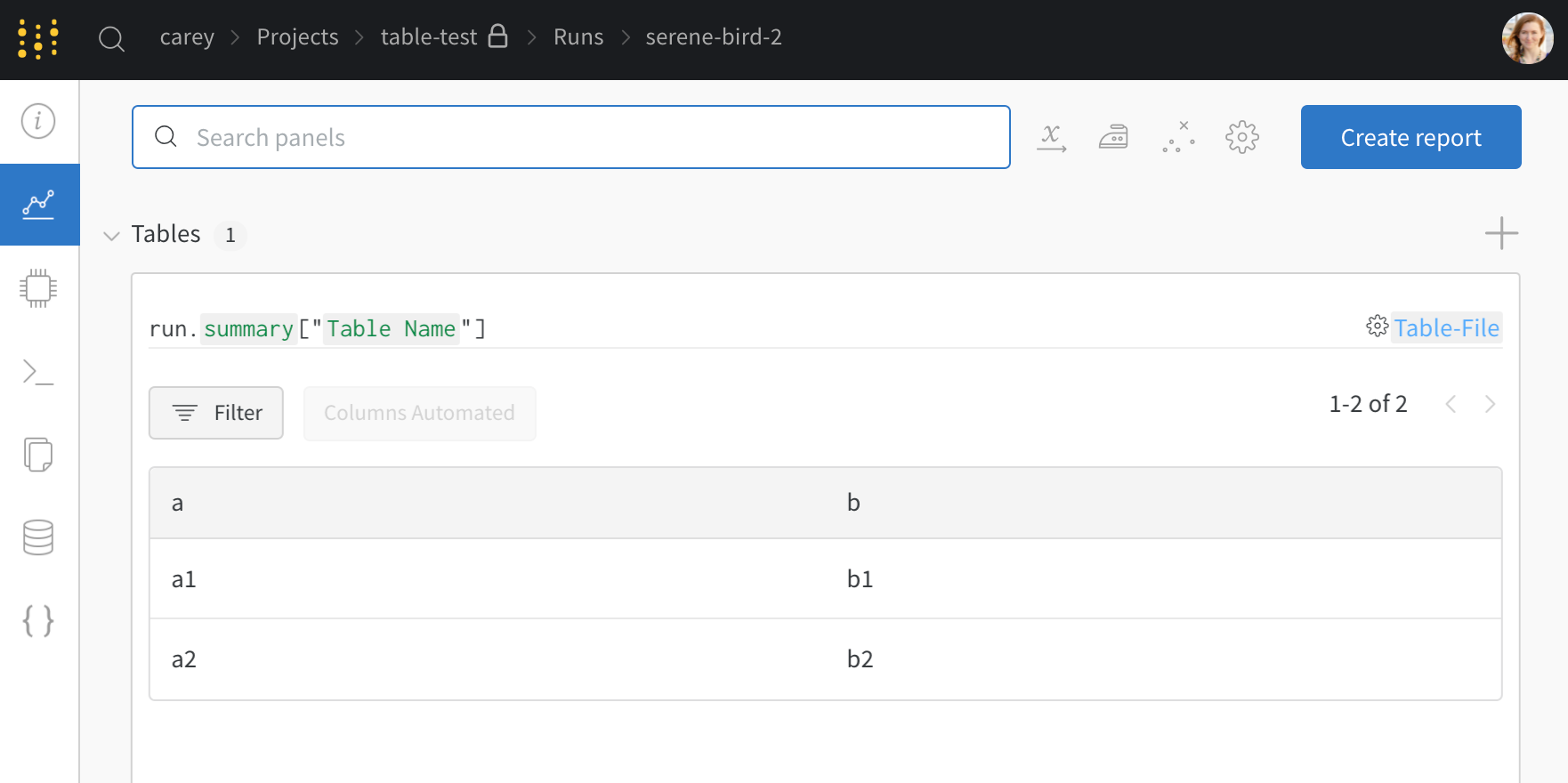
2. 프로젝트 워크스페이스에서 run 이름을 선택합니다. 고유한 각 테이블 키에 대해 새 패널이 추가됩니다.

<Frame>
  <img src="https://mintcdn.com/wb-21fd5541/88iR80mZ8tuFCZUU/images/data_vis/wandb_demo_logged_sample_table.png?fit=max&auto=format&n=88iR80mZ8tuFCZUU&q=85&s=ea6c316c96db26caeba464622a9a7b0c" alt="로깅된 샘플 테이블" width="1762" height="880" data-path="images/data_vis/wandb_demo_logged_sample_table.png" />
</Frame>

이 예제에서 `my_table`은 `"Table Name"` 키로 로깅됩니다.

<div id="3-compare-across-model-versions">
  ## 3. 여러 모델 버전 비교하기
</div>

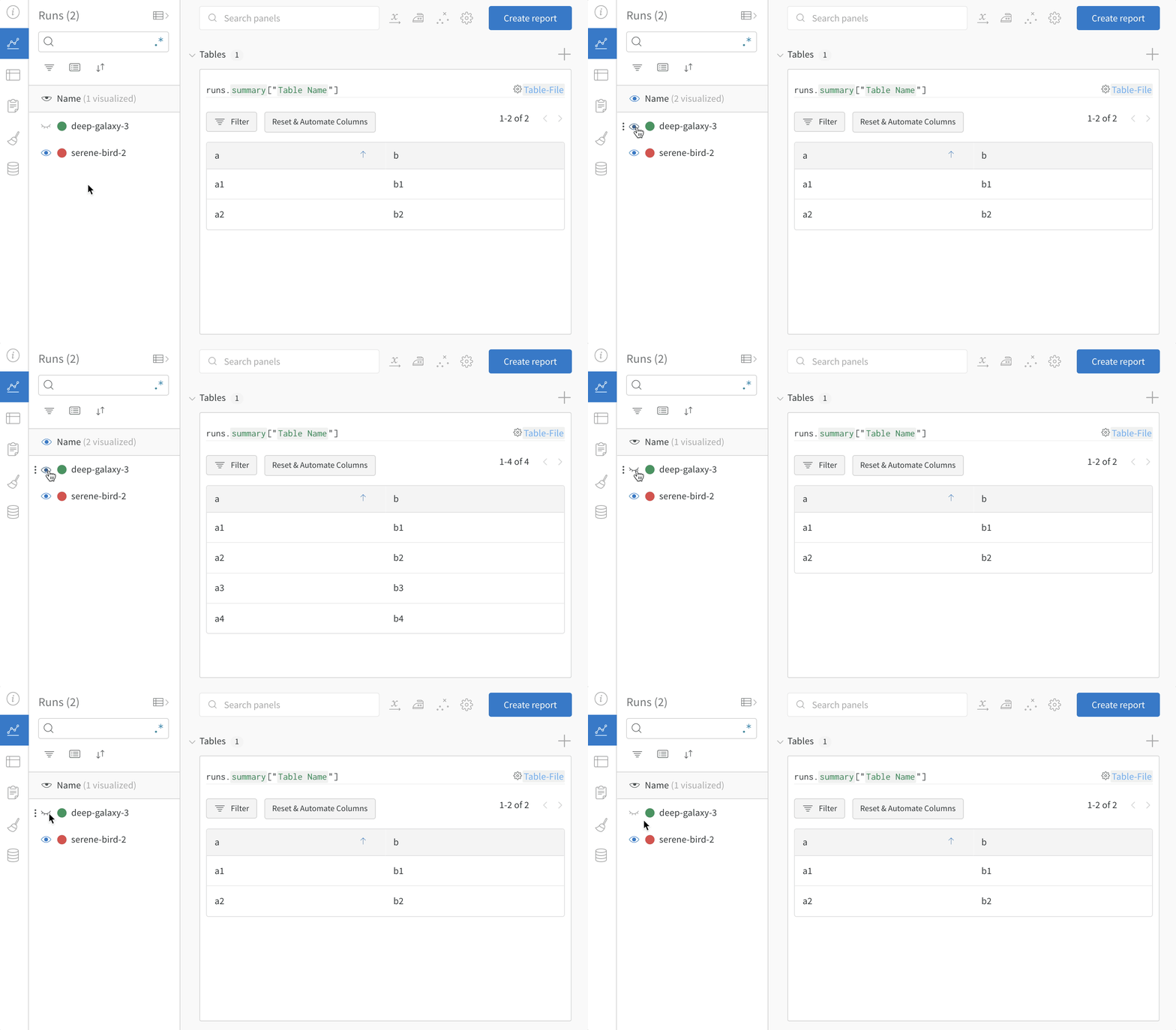
여러 W\&B Runs의 샘플 테이블을 로깅한 뒤 프로젝트 워크스페이스에서 결과를 비교합니다. 이 [예시 워크스페이스](https://wandb.ai/carey/table-test?workspace=user-carey)에서는 서로 다른 여러 버전의 행을 하나의 테이블에 결합하는 방법을 보여줍니다.

<Frame>
  <img src="https://mintcdn.com/wb-21fd5541/88iR80mZ8tuFCZUU/images/data_vis/wandb_demo_toggle_on_and_off_cross_run_comparisons_in_tables.gif?s=a1da4671329b7d038cda71c91c56045e" alt="run 간 테이블 비교" width="1754" height="1026" data-path="images/data_vis/wandb_demo_toggle_on_and_off_cross_run_comparisons_in_tables.gif" />
</Frame>

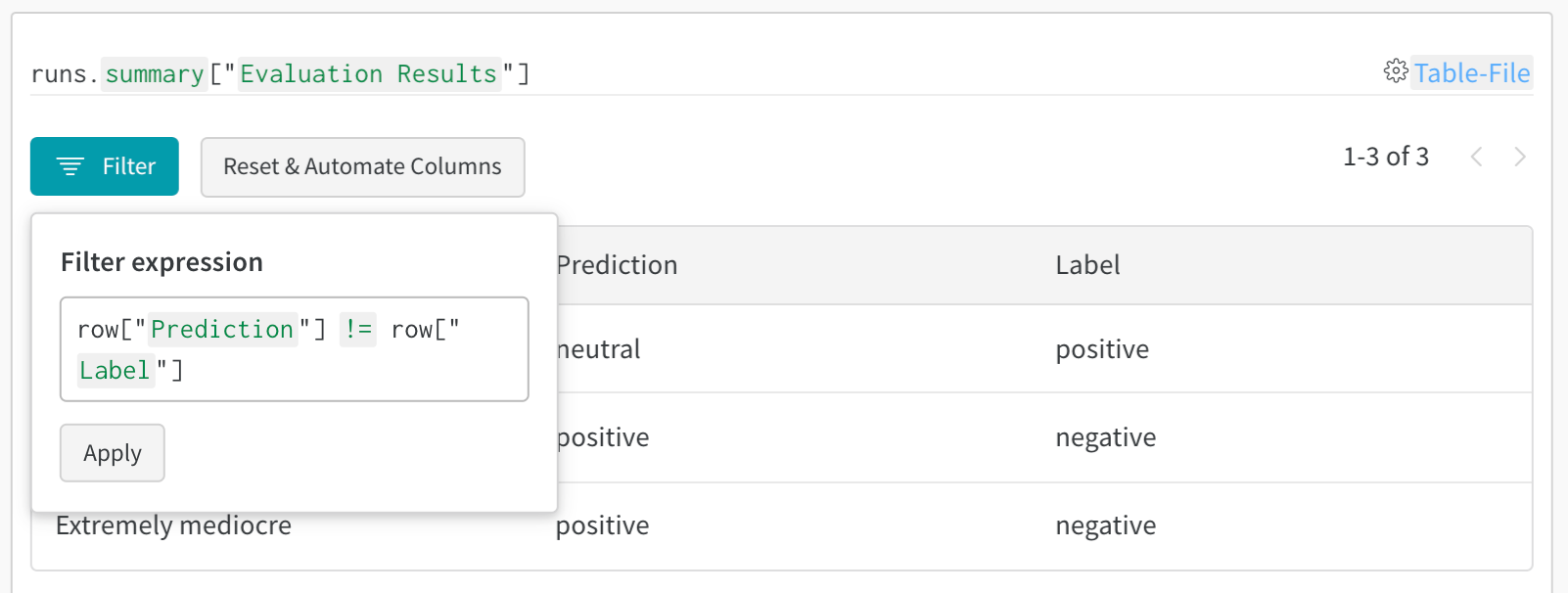
테이블의 필터, 정렬, 그룹화 기능을 사용해 모델 결과를 탐색하고 평가하세요.
<Frame>
  <img src="https://mintcdn.com/wb-21fd5541/88iR80mZ8tuFCZUU/images/data_vis/wandb_demo_filter_on_a_table.png?fit=max&auto=format&n=88iR80mZ8tuFCZUU&q=85&s=21ac42731b4da719d0baef5bcfc03ad2" alt="테이블 필터링" width="1602" height="606" data-path="images/data_vis/wandb_demo_filter_on_a_table.png" />
</Frame>