> ## Documentation Index
> Fetch the complete documentation index at: https://docs.wandb.ai/llms.txt
> Use this file to discover all available pages before exploring further.
> 3D 포인트 클라우드와 분자부터 HTML과 히스토그램까지 다양한 리치 미디어를 로깅합니다
# 미디어 및 객체 로깅
export const ColabLink = ({url}) =>
Colab에서 사용해 보기
;
이미지, 비디오, 오디오 등 다양한 형식을 지원합니다. 리치 미디어를 로그해 결과를 탐색하고 run, 모델, 데이터셋을 시각적으로 비교해 보세요. 아래에서 예제와 사용 방법 가이드를 확인하세요.
자세한 내용은 [데이터 유형 레퍼런스](/ko/models/ref/python/data-types/)를 참조하세요.
더 자세한 내용은 [모델 예측을 시각화하는 데모 리포트](https://wandb.ai/lavanyashukla/visualize-predictions/reports/Visualize-Model-Predictions--Vmlldzo1NjM4OA)를 확인하거나 [비디오 워크스루](https://www.youtube.com/watch?v=96MxRvx15Ts)를 시청하세요.
## 사전 요구 사항
W\&B SDK로 미디어 객체를 로깅하려면 추가 의존성을 설치해야 할 수 있습니다.
이러한 의존성은 다음 명령어를 실행해 설치할 수 있습니다.
```bash theme={null}
pip install wandb[media]
```
## 이미지
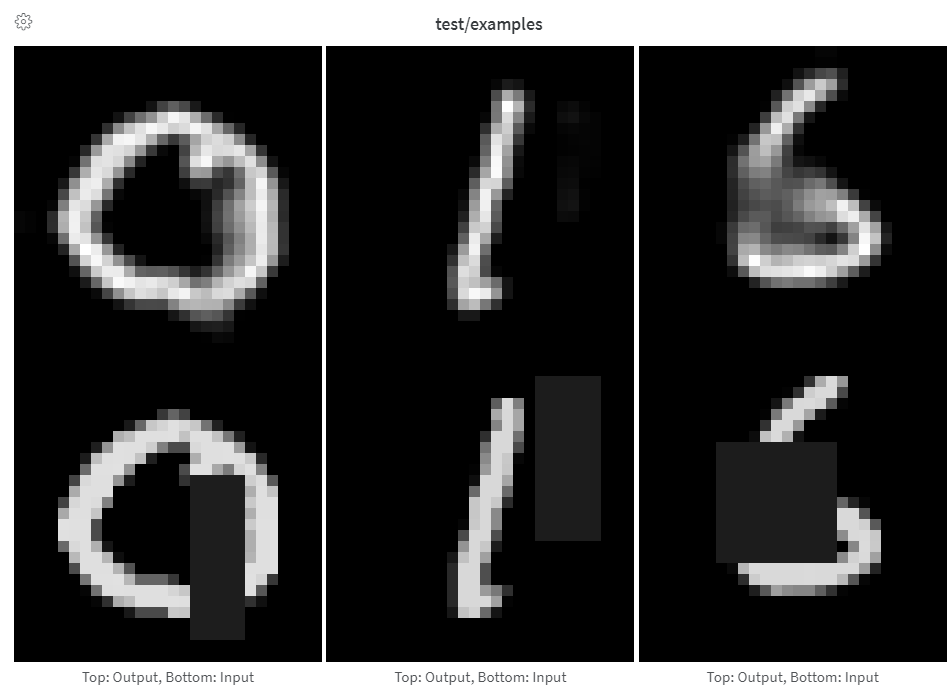
입력, 출력, 필터 가중치, 활성화 등을 추적하려면 이미지를 로깅하세요.
이미지는 NumPy 배열, PIL 이미지, 또는 파일 시스템에서 직접 로깅할 수 있습니다.
각 step에서 이미지를 로깅할 때마다 UI에서 확인할 수 있습니다. 이미지 패널을 펼친 다음 step 슬라이더를 사용해 서로 다른 step의 이미지를 살펴보세요. 이렇게 하면 트레이닝 중 모델 출력이 어떻게 변하는지 쉽게 비교할 수 있습니다. 미디어 패널을 클릭하면 이미지를 전체 화면 모드로 볼 수 있습니다. 여기서는 확대 및 이동이 가능하며, [키보드 단축키](/ko/models/app/keyboard-shortcuts#media-panels)도 사용할 수 있습니다.
서로 다른 run, step, 또는 인덱스의 이미지나 비디오를 한 뷰에서 비교하려면 미디어 패널에서 [Compare mode](/ko/models/app/features/panels/media#compare-mode)를 사용하세요.
트레이닝 중 로깅이 병목이 되거나, 결과를 볼 때 이미지 로딩이 병목이 되는 것을 방지하려면 step당 50개 미만의 이미지를 로깅하는 것이 좋습니다.
\[`torchvision`의 [`make_grid`](https://pytorch.org/vision/stable/utils.html#torchvision.utils.make_grid) 같은 방식으로] 이미지를 수동으로 만들 때는 배열을 직접 제공하세요.
배열은 [Pillow](https://pillow.readthedocs.io/en/stable/index.html)를 사용해 png로 변환됩니다.
```python theme={null}
import wandb
with wandb.init(project="image-log-example") as run:
images = wandb.Image(image_array, caption="Top: Output, Bottom: Input")
run.log({"examples": images})
```
마지막 차원이 1이면 그레이스케일, 3이면 RGB, 4이면 RGBA 이미지로 간주합니다. 배열에 float가 포함되어 있으면 `0`에서 `255` 사이의 정수로 변환합니다. 이미지를 다른 방식으로 정규화하려면 [`mode`](https://pillow.readthedocs.io/en/stable/handbook/concepts.html#modes)를 수동으로 지정하거나, 이 패널의 "Logging PIL Images" 탭에 설명된 대로 [`PIL.Image`](https://pillow.readthedocs.io/en/stable/reference/Image.html)를 직접 제공하면 됩니다.
배열을 이미지로 변환하는 과정을 완전히 제어하려면 [`PIL.Image`](https://pillow.readthedocs.io/en/stable/reference/Image.html)를 직접 생성해 바로 제공하세요.
```python theme={null}
from PIL import Image
with wandb.init(project="") as run:
# NumPy 배열에서 PIL 이미지를 생성합니다
image = Image.fromarray(image_array)
# 필요하면 RGB로 변환합니다
if image.mode != "RGB":
image = image.convert("RGB")
# 이미지를 로깅합니다
run.log({"example": wandb.Image(image, caption="My Image")})
```
더 세밀하게 제어하려면 원하는 방식으로 이미지를 만든 뒤 디스크에 저장하고 파일 경로를 제공하세요.
```python theme={null}
import wandb
from PIL import Image
with wandb.init(project="") as run:
im = Image.fromarray(...)
rgb_im = im.convert("RGB")
rgb_im.save("myimage.jpg")
run.log({"example": wandb.Image("myimage.jpg")})
```
## 이미지 오버레이
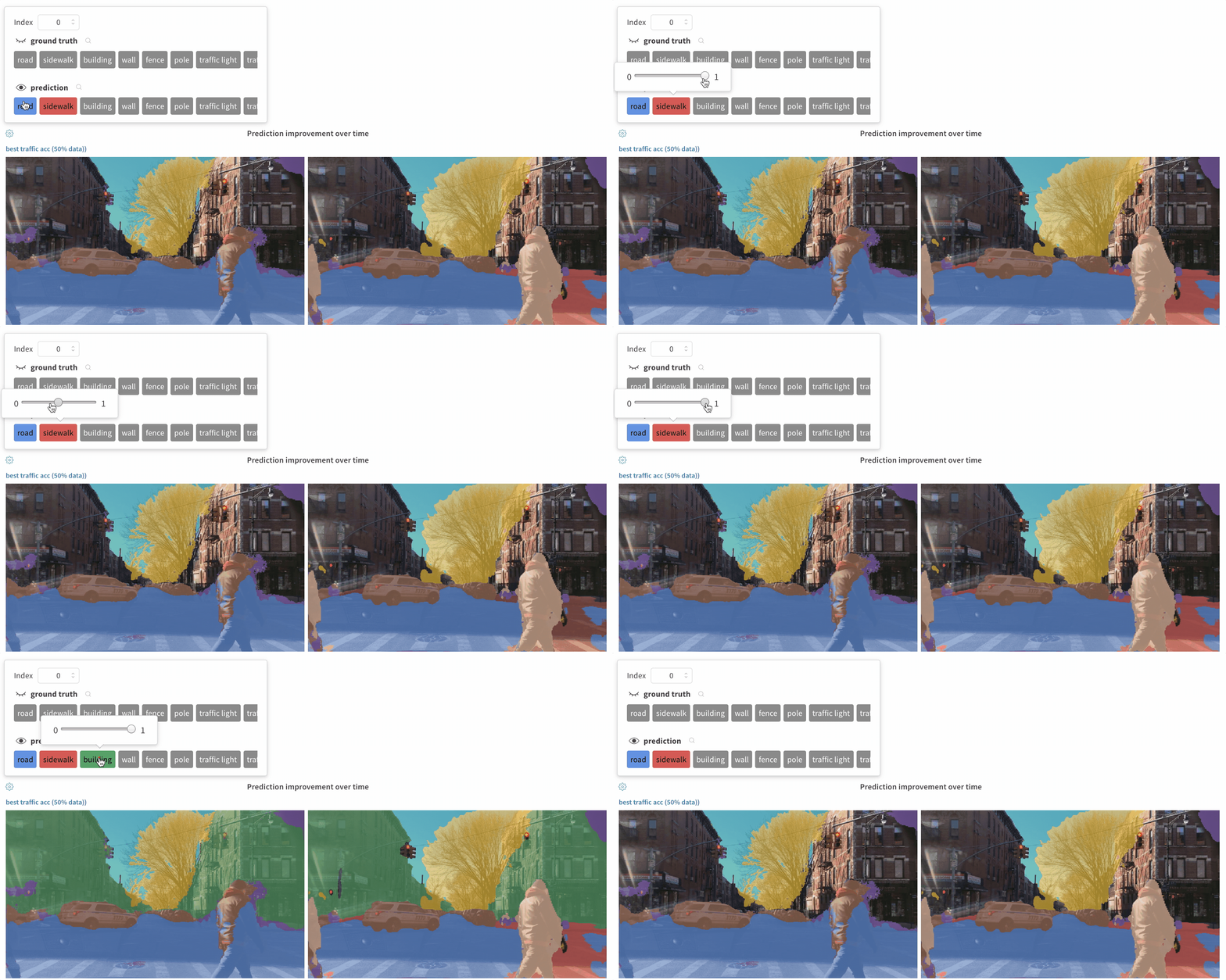
시맨틱 세그멘테이션 마스크를 로깅하고 W\&B UI에서 불투명도 조정, 시간에 따른 변화 확인 등 다양한 방식으로 상호작용할 수 있습니다.
오버레이를 로깅하려면 `wandb.Image`의 `masks` 키워드 인수에 다음 키와 값을 포함한 딕셔너리를 전달하세요:
* 이미지 마스크를 나타내는 다음 두 키 중 하나:
* `"mask_data"`: 각 픽셀의 정수 클래스 레이블을 포함하는 2D NumPy 배열
* `"path"`: (string) 저장된 이미지 마스크 파일 경로
* `"class_labels"`: (선택) 이미지 마스크의 정수 클래스 레이블을 알아보기 쉬운 클래스 이름에 매핑하는 딕셔너리
여러 마스크를 로깅하려면 아래 코드 스니펫과 같이 여러 키를 포함한 마스크 딕셔너리를 로깅하세요.
[라이브 예제 참조](https://app.wandb.ai/stacey/deep-drive/reports/Image-Masks-for-Semantic-Segmentation--Vmlldzo4MTUwMw)
[샘플 코드](https://colab.research.google.com/drive/1SOVl3EvW82Q4QKJXX6JtHye4wFix_P4J)
```python theme={null}
mask_data = np.array([[1, 2, 2, ..., 2, 2, 1], ...])
class_labels = {1: "tree", 2: "car", 3: "road"}
mask_img = wandb.Image(
image,
masks={
"predictions": {"mask_data": mask_data, "class_labels": class_labels},
"ground_truth": {
# ...
},
# ...
},
)
```
키의 세그멘테이션 마스크는 각 step(`run.log()`의 각 call)에서 정의됩니다.
* step마다 동일한 마스크 키에 서로 다른 값이 있으면, 해당 키의 가장 최근 값만 이미지에 적용됩니다.
* step마다 서로 다른 마스크 키가 있으면, 각 키의 모든 값이 표시되지만 현재 보고 있는 step에 정의된 값만 이미지에 적용됩니다. 해당 step에 정의되지 않은 마스크의 표시 여부를 전환해도 이미지는 변경되지 않습니다.
이미지와 함께 바운딩 박스를 로깅하고, 필터와 표시/숨기기를 사용해 UI에서 서로 다른 박스 집합을 동적으로 시각화할 수 있습니다.
[라이브 예제 보기](https://app.wandb.ai/stacey/yolo-drive/reports/Bounding-Boxes-for-Object-Detection--Vmlldzo4Nzg4MQ)
바운딩 박스를 로깅하려면 `wandb.Image`의 boxes 키워드 인수에 다음 키와 값을 포함한 딕셔너리를 제공해야 합니다:
* `box_data`: 각 박스에 하나씩 대응하는 딕셔너리 목록입니다. 박스 딕셔너리 형식은 아래에 설명되어 있습니다.
* `position`: 아래 설명된 두 가지 형식 중 하나로 박스의 위치와 크기를 나타내는 딕셔너리입니다. 모든 박스가 같은 형식을 사용할 필요는 없습니다.
* *옵션 1:* `{"minX", "maxX", "minY", "maxY"}`. 각 박스 차원의 상한과 하한을 정의하는 좌표 집합을 제공합니다.
* *옵션 2:* `{"middle", "width", "height"}`. `middle` 좌표를 `[x,y]`로, `width`와 `height`를 스칼라 값으로 지정하는 좌표 집합을 제공합니다.
* `class_id`: 박스의 클래스 ID를 나타내는 정수입니다. 아래의 `class_labels` 키를 참조하세요.
* `scores`: 점수에 대한 문자열 레이블과 숫자 값으로 이루어진 딕셔너리입니다. UI에서 박스를 필터링하는 데 사용할 수 있습니다.
* `domain`: 박스 좌표의 단위/형식을 지정합니다. 박스 좌표가 이미지 크기 범위 내의 정수처럼 픽셀 공간으로 표현되는 경우 **이 값을 "pixel"로 설정하세요**. 기본적으로 domain은 0과 1 사이의 부동소수점 수로 표현되는 이미지의 비율/백분율로 가정됩니다.
* `box_caption`: (선택) 이 박스에 레이블 텍스트로 표시할 문자열
* `class_labels`: (선택) `class_id`를 문자열에 매핑하는 딕셔너리입니다. 기본적으로 `class_0`, `class_1` 등의 클래스 레이블을 생성합니다.
이 예제를 확인해 보세요:
```python theme={null}
import wandb
class_id_to_label = {
1: "car",
2: "road",
3: "building",
# ...
}
img = wandb.Image(
image,
boxes={
"predictions": {
"box_data": [
{
# 기본 상대적/분수 도메인으로 표현된 박스 하나
"position": {"minX": 0.1, "maxX": 0.2, "minY": 0.3, "maxY": 0.4},
"class_id": 2,
"box_caption": class_id_to_label[2],
"scores": {"acc": 0.1, "loss": 1.2},
# 픽셀 도메인으로 표현된 또 다른 박스
# (예시 목적으로만 사용되며, 실제로는 모든 박스가
# 동일한 도메인/형식을 사용할 가능성이 높습니다)
"position": {"middle": [150, 20], "width": 68, "height": 112},
"domain": "pixel",
"class_id": 3,
"box_caption": "a building",
"scores": {"acc": 0.5, "loss": 0.7},
# ...
# 필요한 만큼 박스를 로깅하세요
}
],
"class_labels": class_id_to_label,
},
# 의미 있는 각 박스 그룹을 고유한 키 이름으로 로깅하세요
"ground_truth": {
# ...
},
},
)
with wandb.init(project="my_project") as run:
run.log({"driving_scene": img})
```
## Tables의 이미지 오버레이
테이블에서 세그멘테이션 마스크를 로그하려면 각 행에 `wandb.Image` 객체를 제공해야 합니다.
예시는 아래 코드 스니펫에 나와 있습니다:
```python theme={null}
table = wandb.Table(columns=["ID", "Image"])
for id, img, label in zip(ids, images, labels):
mask_img = wandb.Image(
img,
masks={
"prediction": {"mask_data": label, "class_labels": class_labels}
# ...
},
)
table.add_data(id, mask_img)
with wandb.init(project="my_project") as run:
run.log({"Table": table})
```
테이블에서 바운딩 박스가 포함된 이미지를 로그하려면 각 행에 `wandb.Image` 객체를 제공해야 합니다.
예시는 아래 코드 스니펫에 나와 있습니다:
```python theme={null}
table = wandb.Table(columns=["ID", "Image"])
for id, img, boxes in zip(ids, images, boxes_set):
box_img = wandb.Image(
img,
boxes={
"prediction": {
"box_data": [
{
"position": {
"minX": box["minX"],
"minY": box["minY"],
"maxX": box["maxX"],
"maxY": box["maxY"],
},
"class_id": box["class_id"],
"box_caption": box["caption"],
"domain": "pixel",
}
for box in boxes
],
"class_labels": class_labels,
}
},
)
```
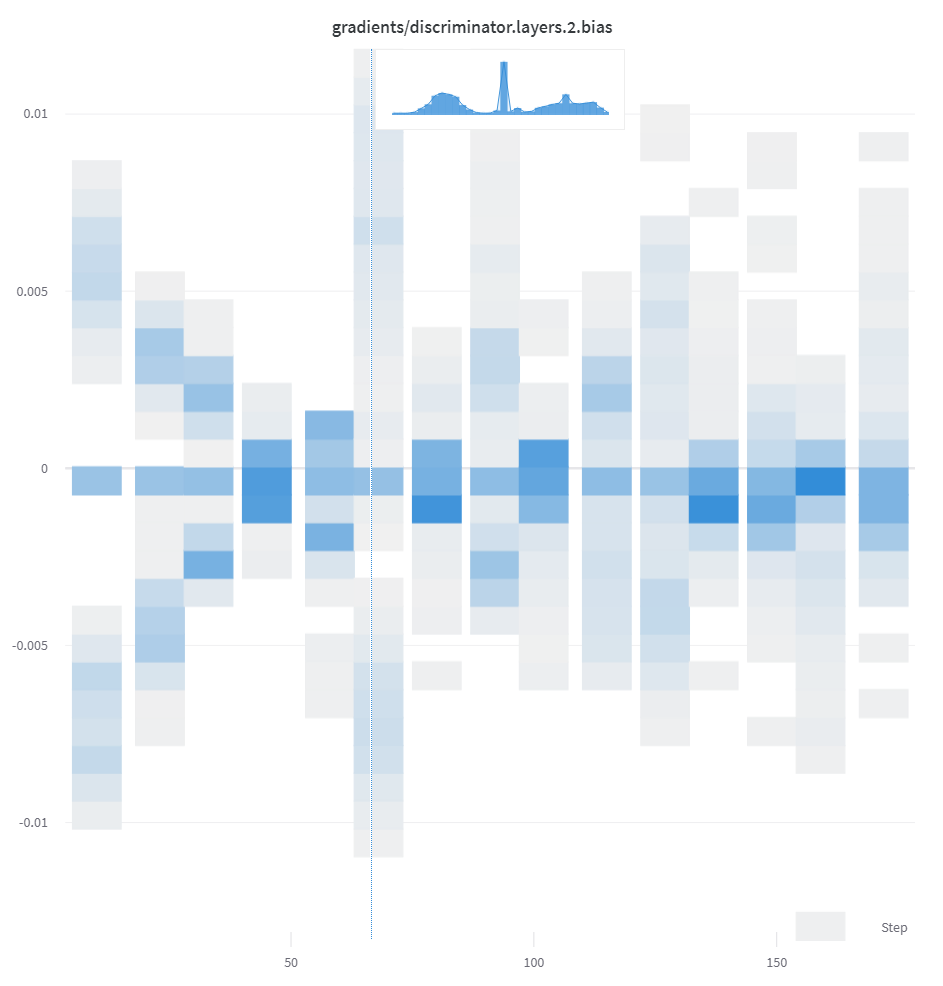
## 히스토그램
리스트, 배열, 텐서와 같은 숫자 시퀀스를 첫 번째 인수로 제공하면 `np.histogram()`을 호출해 히스토그램을 자동으로 생성합니다. 모든 배열/텐서는 평탄화됩니다. 기본값인 `64` bins를 재정의하려면 선택 `num_bins` 키워드 인수를 사용할 수 있습니다. 지원되는 최대 bins 수는 `512`입니다.
UI에서는 트레이닝 전반에 걸쳐 로깅된 히스토그램을 쉽게 비교할 수 있도록 x축에 트레이닝 step, y축에 메트릭 값, 색상으로 개수를 나타내는 방식으로 히스토그램을 표시합니다. 일회성 히스토그램을 로깅하는 방법에 대한 자세한 내용은 이 패널의 "Summary의 히스토그램" 탭을 참조하세요.
```python theme={null}
run.log({"gradients": wandb.Histogram(grads)})
```
더 세밀하게 제어하려면 `np.histogram()`을 호출하고 반환된 튜플을 `np_histogram` 키워드 인수로 전달하세요.
```python theme={null}
np_hist_grads = np.histogram(grads, density=True, range=(0.0, 1.0))
run.log({"gradients": wandb.Histogram(np_hist_grads)})
```
히스토그램이 summary에 있으면 [Run Page](/ko/models/runs/)의 Overview 탭에 표시됩니다. 이력에 있으면 Charts 탭에서 시간에 따른 bins의 히트맵으로 표시됩니다.
## 3D 시각화
바운딩 박스가 포함된 3D 포인트 클라우드와 LiDAR 장면을 로깅합니다. 렌더링할 포인트의 좌표와 색상이 포함된 NumPy 배열을 전달하세요.
```python theme={null}
point_cloud = np.array([[0, 0, 0, COLOR]])
run.log({"point_cloud": wandb.Object3D(point_cloud)})
```
W\&B UI는 데이터를 300,000포인트까지만 표시합니다.
#### NumPy 배열 형식
유연한 색상 구성을 위해 세 가지 NumPy 배열 형식을 지원합니다.
* `[[x, y, z], ...]` `nx3`
* `[[x, y, z, c], ...]` `nx4` `| c는 [1, 14]` 범위의 범주 값입니다\` (세그멘테이션에 유용)
* `[[x, y, z, r, g, b], ...]` `nx6 | r,g,b`는 빨강, 초록, 파랑 색상 채널의 `[0,255]` 범위 값입니다.
#### Python 객체
이 스키마를 사용하면 Python 객체를 정의한 뒤 이를 [`from_point_cloud` 방법](/ko/models/ref/python/#from_point_cloud)에 전달할 수 있습니다.
* `points`는 [위에 나온 단순한 포인트 클라우드 렌더러와 동일한 형식](#python-object)으로 렌더링할 포인트의 좌표와 색상을 포함하는 NumPy 배열입니다.
* `boxes`는 세 가지 속성을 갖는 Python 딕셔너리의 NumPy 배열입니다:
* `corners`- 8개 코너의 목록
* `label`- 박스에 렌더링할 라벨을 나타내는 문자열 (선택)
* `color`- 박스의 색상을 나타내는 RGB 값
* `score` - 바운딩 박스에 표시되는 숫자 값으로, 표시할 바운딩 박스를 필터링하는 데 사용할 수 있습니다(예: `score` > `0.75`인 바운딩 박스만 표시). (선택)
* `type`은 렌더링할 장면 유형을 나타내는 문자열입니다. 현재 지원되는 값은 `lidar/beta`뿐입니다.
```python theme={null}
point_list = [
[
2566.571924017235, # x
746.7817289698219, # y
-15.269245470863748,# z
76.5, # 빨강
127.5, # 초록
89.46617199365393 # 파랑
],
[ 2566.592983606823, 746.6791987335685, -15.275803826279521, 76.5, 127.5, 89.45471117247024 ],
[ 2566.616361739416, 746.4903185513501, -15.28628929674075, 76.5, 127.5, 89.41336375503832 ],
[ 2561.706014951675, 744.5349468458361, -14.877496818222781, 76.5, 127.5, 82.21868245418283 ],
[ 2561.5281847916694, 744.2546118233013, -14.867862032341005, 76.5, 127.5, 81.87824684536432 ],
[ 2561.3693562897465, 744.1804761656741, -14.854129178142523, 76.5, 127.5, 81.64137897587152 ],
[ 2561.6093071504515, 744.0287526628543, -14.882135189841177, 76.5, 127.5, 81.89871499537098 ],
# ... 이하 동일
]
run.log({"my_first_point_cloud": wandb.Object3D.from_point_cloud(
points = point_list,
boxes = [{
"corners": [
[ 2601.2765123137915, 767.5669506323393, -17.816764802288663 ],
[ 2599.7259021588347, 769.0082337923552, -17.816764802288663 ],
[ 2599.7259021588347, 769.0082337923552, -19.66876480228866 ],
[ 2601.2765123137915, 767.5669506323393, -19.66876480228866 ],
[ 2604.8684867834395, 771.4313904894723, -17.816764802288663 ],
[ 2603.3178766284827, 772.8726736494882, -17.816764802288663 ],
[ 2603.3178766284827, 772.8726736494882, -19.66876480228866 ],
[ 2604.8684867834395, 771.4313904894723, -19.66876480228866 ]
],
"color": [0, 0, 255], # 바운딩 박스의 RGB 색상
"label": "car", # 바운딩 박스에 표시되는 문자열
"score": 0.6 # 바운딩 박스에 표시되는 숫자
}],
vectors = [
{"start": [0, 0, 0], "end": [0.1, 0.2, 0.5], "color": [255, 0, 0]}, # color는 선택 사항
],
point_cloud_type = "lidar/beta",
)})
```
포인트 클라우드를 볼 때는 Ctrl 키를 누른 채 마우스로 공간 안을 이동할 수 있습니다.
#### 포인트 클라우드 파일
포인트 클라우드 데이터가 담긴 JSON 파일을 로드하려면 [`from_file` 방법](/ko/models/ref/python/#from_file)을 사용할 수 있습니다.
```python theme={null}
run.log({"my_cloud_from_file": wandb.Object3D.from_file(
"./my_point_cloud.pts.json"
)})
```
포인트 클라우드 데이터 형식의 예시는 아래와 같습니다.
```json theme={null}
{
"boxes": [
{
"color": [
0,
255,
0
],
"score": 0.35,
"label": "My label",
"corners": [
[
2589.695869075582,
760.7400443552185,
-18.044831294622487
],
[
2590.719039645323,
762.3871153874499,
-18.044831294622487
],
[
2590.719039645323,
762.3871153874499,
-19.54083129462249
],
[
2589.695869075582,
760.7400443552185,
-19.54083129462249
],
[
2594.9666662674313,
757.4657929961453,
-18.044831294622487
],
[
2595.9898368371723,
759.1128640283766,
-18.044831294622487
],
[
2595.9898368371723,
759.1128640283766,
-19.54083129462249
],
[
2594.9666662674313,
757.4657929961453,
-19.54083129462249
]
]
}
],
"points": [
[
2566.571924017235,
746.7817289698219,
-15.269245470863748,
76.5,
127.5,
89.46617199365393
],
[
2566.592983606823,
746.6791987335685,
-15.275803826279521,
76.5,
127.5,
89.45471117247024
],
[
2566.616361739416,
746.4903185513501,
-15.28628929674075,
76.5,
127.5,
89.41336375503832
]
],
"type": "lidar/beta"
}
```
#### NumPy 배열
[위에서 정의한 것과 동일한 배열 형식](#numpy-array-formats)을 사용하면 [`from_numpy` 방법](/ko/models/ref/python/#from_numpy)로 `numpy` 배열을 직접 사용해 포인트 클라우드를 정의할 수 있습니다.
```python theme={null}
run.log({"my_cloud_from_numpy_xyz": wandb.Object3D.from_numpy(
np.array(
[
[0.4, 1, 1.3], # x, y, z
[1, 1, 1],
[1.2, 1, 1.2]
]
)
)})
```
```python theme={null}
run.log({"my_cloud_from_numpy_cat": wandb.Object3D.from_numpy(
np.array(
[
[0.4, 1, 1.3, 1], # x, y, z, category
[1, 1, 1, 1],
[1.2, 1, 1.2, 12],
[1.2, 1, 1.3, 12],
[1.2, 1, 1.4, 12],
[1.2, 1, 1.5, 12],
[1.2, 1, 1.6, 11],
[1.2, 1, 1.7, 11],
]
)
)})
```
```python theme={null}
run.log({"my_cloud_from_numpy_rgb": wandb.Object3D.from_numpy(
np.array(
[
[0.4, 1, 1.3, 255, 0, 0], # x, y, z, r, g, b
[1, 1, 1, 0, 255, 0],
[1.2, 1, 1.3, 0, 255, 255],
[1.2, 1, 1.4, 0, 255, 255],
[1.2, 1, 1.5, 0, 0, 255],
[1.2, 1, 1.1, 0, 0, 255],
[1.2, 1, 0.9, 0, 0, 255],
]
)
)})
```
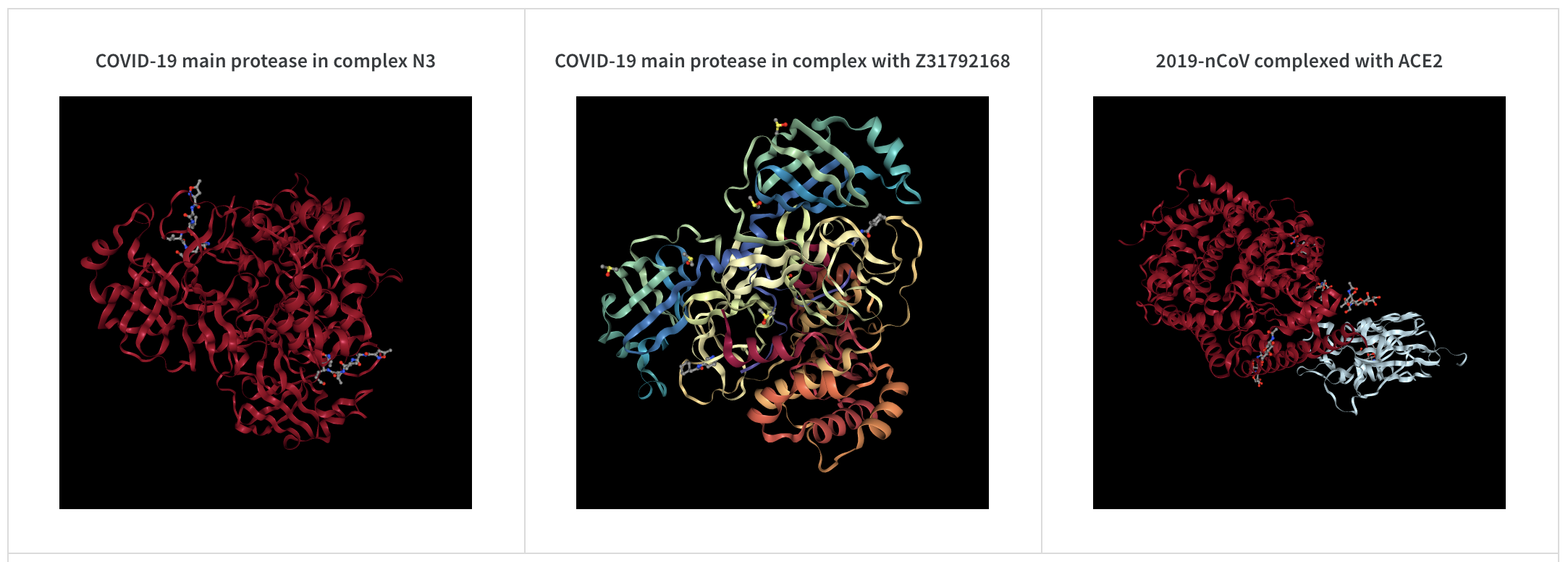
```python theme={null}
run.log({"protein": wandb.Molecule("6lu7.pdb")})
```
다음 10가지 파일 형식 중 하나로 분자 데이터를 로깅할 수 있습니다: `pdb`, `pqr`, `mmcif`, `mcif`, `cif`, `sdf`, `sd`, `gro`, `mol2`, 또는 `mmtf`.
W\&B는 SMILES 문자열, [`rdkit`](https://www.rdkit.org/docs/index.html) `mol` 파일, 그리고 `rdkit.Chem.rdchem.Mol` 객체의 분자 데이터를 로깅하는 것도 지원합니다.
```python theme={null}
resveratrol = rdkit.Chem.MolFromSmiles("Oc1ccc(cc1)C=Cc1cc(O)cc(c1)O")
run.log(
{
"resveratrol": wandb.Molecule.from_rdkit(resveratrol),
"green fluorescent protein": wandb.Molecule.from_rdkit("2b3p.mol"),
"acetaminophen": wandb.Molecule.from_smiles("CC(=O)Nc1ccc(O)cc1"),
}
)
```
run이 끝나면 UI에서 분자의 3D 시각화를 직접 조작할 수 있습니다.
[AlphaFold를 사용한 라이브 예시 참조](https://wandb.me/alphafold-workspace)
### PNG 이미지
[`wandb.Image`](/ko/models/ref/python/data-types/image)는 기본적으로 `numpy` 배열이나 `PILImage` 인스턴스를 PNG로 변환합니다.
```python theme={null}
run.log({"example": wandb.Image(...)})
# 또는 여러 이미지
run.log({"example": [wandb.Image(...) for img in images]})
```
### 비디오
비디오는 [`wandb.Video`](/ko/models/ref/python/) 데이터 유형으로 로깅합니다:
```python theme={null}
run.log({"example": wandb.Video("myvideo.mp4")})
```
이제 미디어 브라우저에서 비디오를 볼 수 있습니다. 프로젝트 workspace, run workspace 또는 리포트로 이동한 다음 **Add visualization**을 클릭해 리치 미디어 패널을 추가하세요.
## 분자의 2D 뷰
[`wandb.Image`](/ko/models/ref/python/data-types/image) 데이터 유형과 [`rdkit`](https://www.rdkit.org/docs/index.html)을 사용해 분자의 2D 뷰를 로깅할 수 있습니다:
```python theme={null}
molecule = rdkit.Chem.MolFromSmiles("CC(=O)O")
rdkit.Chem.AllChem.Compute2DCoords(molecule)
rdkit.Chem.AllChem.GenerateDepictionMatching2DStructure(molecule, molecule)
pil_image = rdkit.Chem.Draw.MolToImage(molecule, size=(300, 300))
run.log({"acetic_acid": wandb.Image(pil_image)})
```
## 기타 미디어
W\&B는 여러 다른 미디어 유형을 로깅하는 것도 지원합니다.
### 오디오
```python theme={null}
run.log({"whale songs": wandb.Audio(np_array, caption="OooOoo", sample_rate=32)})
```
step당 최대 100개의 오디오 클립을 로깅할 수 있습니다. 자세한 사용 정보는 [`audio-file`](/ko/models/ref/query-panel/audio-file)을 참조하세요.
### 비디오
```python theme={null}
run.log({"video": wandb.Video(numpy_array_or_path_to_video, fps=4, format="gif")})
```
numpy 배열이 제공되면 차원의 순서는 time, channels, width, height라고 가정합니다. 기본적으로 4fps gif 이미지를 생성합니다(numpy 객체를 전달할 때는 [`ffmpeg`](https://www.ffmpeg.org)와 [`moviepy`](https://pypi.org/project/moviepy/) Python 라이브러리가 필요합니다). 지원되는 형식은 `"gif"`, `"mp4"`, `"webm"`, `"ogg"`입니다. `wandb.Video`에 문자열을 전달하면 wandb에 업로드하기 전에 파일이 존재하는지, 그리고 지원되는 형식인지 확인합니다. `BytesIO` 객체를 전달하면 지정한 형식을 확장자로 사용하는 임시 파일이 생성됩니다.
W\&B [run](/ko/models/runs/) 및 [프로젝트](/ko/models/track/project-page/) 페이지의 Media 섹션에서 비디오를 확인할 수 있습니다.
사용에 대한 자세한 내용은 [`video-file`](/ko/models/ref/query-panel/video-file)을 참조하세요.
### 텍스트
`wandb.Table`을 사용해 테이블에 텍스트를 로깅하면 UI에 표시할 수 있습니다. 기본 열 헤더는 `["Input", "Output", "Expected"]`입니다. 원활한 UI 성능을 위해 기본 최대 행 수는 10,000으로 설정되어 있습니다. 하지만 `wandb.Table.MAX_ROWS = {DESIRED_MAX}`를 사용해 최대값을 명시적으로 재정의할 수 있습니다.
```python theme={null}
with wandb.init(project="my_project") as run:
columns = ["Text", "Predicted Sentiment", "True Sentiment"]
# 방법 1
data = [["I love my phone", "1", "1"], ["My phone sucks", "0", "-1"]]
table = wandb.Table(data=data, columns=columns)
run.log({"examples": table})
# 방법 2
table = wandb.Table(columns=columns)
table.add_data("I love my phone", "1", "1")
table.add_data("My phone sucks", "0", "-1")
run.log({"examples": table})
```
pandas `DataFrame` 객체를 전달할 수도 있습니다.
```python theme={null}
table = wandb.Table(dataframe=my_dataframe)
```
자세한 사용법은 [`string`](/ko/models/ref/query-panel/)을 참조하세요.
### HTML
```python theme={null}
run.log({"custom_file": wandb.Html(open("some.html"))})
run.log({"custom_string": wandb.Html('Link')})
```
어떤 키에든 맞춤형 HTML을 로깅하면 run 페이지에 HTML 패널이 표시됩니다. 기본적으로는 기본 스타일이 적용되며, `inject=False`를 전달하면 이를 비활성화할 수 있습니다.
```python theme={null}
run.log({"custom_file": wandb.Html(open("some.html"), inject=False)})
```
자세한 사용 정보는 [`html-file`](/ko/models/ref/query-panel/html-file)을 참조하세요.
 이미지는 NumPy 배열, PIL 이미지, 또는 파일 시스템에서 직접 로깅할 수 있습니다.
각 step에서 이미지를 로깅할 때마다 UI에서 확인할 수 있습니다. 이미지 패널을 펼친 다음 step 슬라이더를 사용해 서로 다른 step의 이미지를 살펴보세요. 이렇게 하면 트레이닝 중 모델 출력이 어떻게 변하는지 쉽게 비교할 수 있습니다. 미디어 패널을 클릭하면 이미지를 전체 화면 모드로 볼 수 있습니다. 여기서는 확대 및 이동이 가능하며, [키보드 단축키](/ko/models/app/keyboard-shortcuts#media-panels)도 사용할 수 있습니다.
서로 다른 run, step, 또는 인덱스의 이미지나 비디오를 한 뷰에서 비교하려면 미디어 패널에서 [Compare mode](/ko/models/app/features/panels/media#compare-mode)를 사용하세요.
이미지는 NumPy 배열, PIL 이미지, 또는 파일 시스템에서 직접 로깅할 수 있습니다.
각 step에서 이미지를 로깅할 때마다 UI에서 확인할 수 있습니다. 이미지 패널을 펼친 다음 step 슬라이더를 사용해 서로 다른 step의 이미지를 살펴보세요. 이렇게 하면 트레이닝 중 모델 출력이 어떻게 변하는지 쉽게 비교할 수 있습니다. 미디어 패널을 클릭하면 이미지를 전체 화면 모드로 볼 수 있습니다. 여기서는 확대 및 이동이 가능하며, [키보드 단축키](/ko/models/app/keyboard-shortcuts#media-panels)도 사용할 수 있습니다.
서로 다른 run, step, 또는 인덱스의 이미지나 비디오를 한 뷰에서 비교하려면 미디어 패널에서 [Compare mode](/ko/models/app/features/panels/media#compare-mode)를 사용하세요.
 오버레이를 로깅하려면 `wandb.Image`의 `masks` 키워드 인수에 다음 키와 값을 포함한 딕셔너리를 전달하세요:
* 이미지 마스크를 나타내는 다음 두 키 중 하나:
* `"mask_data"`: 각 픽셀의 정수 클래스 레이블을 포함하는 2D NumPy 배열
* `"path"`: (string) 저장된 이미지 마스크 파일 경로
* `"class_labels"`: (선택) 이미지 마스크의 정수 클래스 레이블을 알아보기 쉬운 클래스 이름에 매핑하는 딕셔너리
여러 마스크를 로깅하려면 아래 코드 스니펫과 같이 여러 키를 포함한 마스크 딕셔너리를 로깅하세요.
[라이브 예제 참조](https://app.wandb.ai/stacey/deep-drive/reports/Image-Masks-for-Semantic-Segmentation--Vmlldzo4MTUwMw)
[샘플 코드](https://colab.research.google.com/drive/1SOVl3EvW82Q4QKJXX6JtHye4wFix_P4J)
```python theme={null}
mask_data = np.array([[1, 2, 2, ..., 2, 2, 1], ...])
class_labels = {1: "tree", 2: "car", 3: "road"}
mask_img = wandb.Image(
image,
masks={
"predictions": {"mask_data": mask_data, "class_labels": class_labels},
"ground_truth": {
# ...
},
# ...
},
)
```
키의 세그멘테이션 마스크는 각 step(`run.log()`의 각 call)에서 정의됩니다.
* step마다 동일한 마스크 키에 서로 다른 값이 있으면, 해당 키의 가장 최근 값만 이미지에 적용됩니다.
* step마다 서로 다른 마스크 키가 있으면, 각 키의 모든 값이 표시되지만 현재 보고 있는 step에 정의된 값만 이미지에 적용됩니다. 해당 step에 정의되지 않은 마스크의 표시 여부를 전환해도 이미지는 변경되지 않습니다.
오버레이를 로깅하려면 `wandb.Image`의 `masks` 키워드 인수에 다음 키와 값을 포함한 딕셔너리를 전달하세요:
* 이미지 마스크를 나타내는 다음 두 키 중 하나:
* `"mask_data"`: 각 픽셀의 정수 클래스 레이블을 포함하는 2D NumPy 배열
* `"path"`: (string) 저장된 이미지 마스크 파일 경로
* `"class_labels"`: (선택) 이미지 마스크의 정수 클래스 레이블을 알아보기 쉬운 클래스 이름에 매핑하는 딕셔너리
여러 마스크를 로깅하려면 아래 코드 스니펫과 같이 여러 키를 포함한 마스크 딕셔너리를 로깅하세요.
[라이브 예제 참조](https://app.wandb.ai/stacey/deep-drive/reports/Image-Masks-for-Semantic-Segmentation--Vmlldzo4MTUwMw)
[샘플 코드](https://colab.research.google.com/drive/1SOVl3EvW82Q4QKJXX6JtHye4wFix_P4J)
```python theme={null}
mask_data = np.array([[1, 2, 2, ..., 2, 2, 1], ...])
class_labels = {1: "tree", 2: "car", 3: "road"}
mask_img = wandb.Image(
image,
masks={
"predictions": {"mask_data": mask_data, "class_labels": class_labels},
"ground_truth": {
# ...
},
# ...
},
)
```
키의 세그멘테이션 마스크는 각 step(`run.log()`의 각 call)에서 정의됩니다.
* step마다 동일한 마스크 키에 서로 다른 값이 있으면, 해당 키의 가장 최근 값만 이미지에 적용됩니다.
* step마다 서로 다른 마스크 키가 있으면, 각 키의 모든 값이 표시되지만 현재 보고 있는 step에 정의된 값만 이미지에 적용됩니다. 해당 step에 정의되지 않은 마스크의 표시 여부를 전환해도 이미지는 변경되지 않습니다.
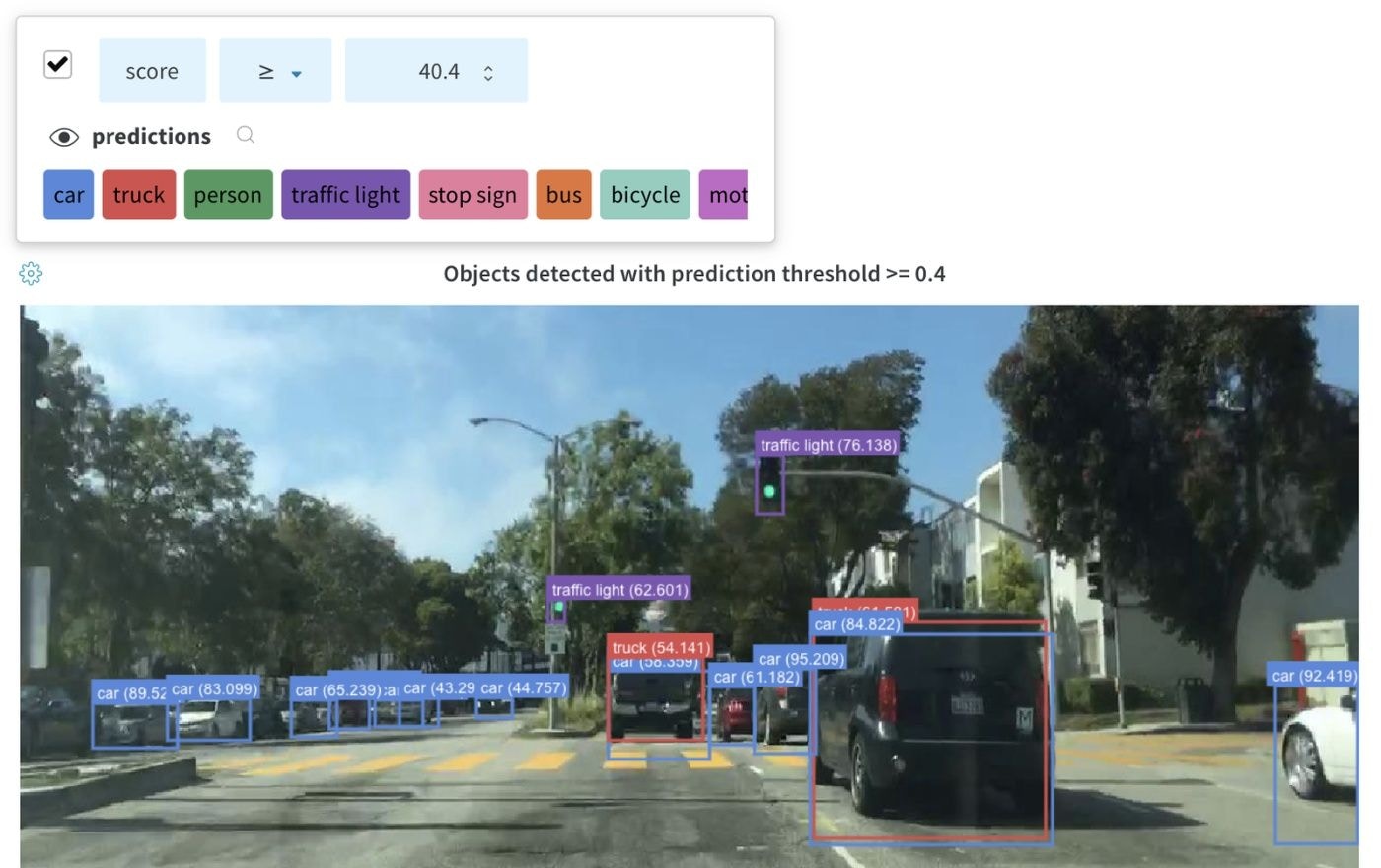 [라이브 예제 보기](https://app.wandb.ai/stacey/yolo-drive/reports/Bounding-Boxes-for-Object-Detection--Vmlldzo4Nzg4MQ)
바운딩 박스를 로깅하려면 `wandb.Image`의 boxes 키워드 인수에 다음 키와 값을 포함한 딕셔너리를 제공해야 합니다:
* `box_data`: 각 박스에 하나씩 대응하는 딕셔너리 목록입니다. 박스 딕셔너리 형식은 아래에 설명되어 있습니다.
* `position`: 아래 설명된 두 가지 형식 중 하나로 박스의 위치와 크기를 나타내는 딕셔너리입니다. 모든 박스가 같은 형식을 사용할 필요는 없습니다.
* *옵션 1:* `{"minX", "maxX", "minY", "maxY"}`. 각 박스 차원의 상한과 하한을 정의하는 좌표 집합을 제공합니다.
* *옵션 2:* `{"middle", "width", "height"}`. `middle` 좌표를 `[x,y]`로, `width`와 `height`를 스칼라 값으로 지정하는 좌표 집합을 제공합니다.
* `class_id`: 박스의 클래스 ID를 나타내는 정수입니다. 아래의 `class_labels` 키를 참조하세요.
* `scores`: 점수에 대한 문자열 레이블과 숫자 값으로 이루어진 딕셔너리입니다. UI에서 박스를 필터링하는 데 사용할 수 있습니다.
* `domain`: 박스 좌표의 단위/형식을 지정합니다. 박스 좌표가 이미지 크기 범위 내의 정수처럼 픽셀 공간으로 표현되는 경우 **이 값을 "pixel"로 설정하세요**. 기본적으로 domain은 0과 1 사이의 부동소수점 수로 표현되는 이미지의 비율/백분율로 가정됩니다.
* `box_caption`: (선택) 이 박스에 레이블 텍스트로 표시할 문자열
* `class_labels`: (선택) `class_id`를 문자열에 매핑하는 딕셔너리입니다. 기본적으로 `class_0`, `class_1` 등의 클래스 레이블을 생성합니다.
이 예제를 확인해 보세요:
```python theme={null}
import wandb
class_id_to_label = {
1: "car",
2: "road",
3: "building",
# ...
}
img = wandb.Image(
image,
boxes={
"predictions": {
"box_data": [
{
# 기본 상대적/분수 도메인으로 표현된 박스 하나
"position": {"minX": 0.1, "maxX": 0.2, "minY": 0.3, "maxY": 0.4},
"class_id": 2,
"box_caption": class_id_to_label[2],
"scores": {"acc": 0.1, "loss": 1.2},
# 픽셀 도메인으로 표현된 또 다른 박스
# (예시 목적으로만 사용되며, 실제로는 모든 박스가
# 동일한 도메인/형식을 사용할 가능성이 높습니다)
"position": {"middle": [150, 20], "width": 68, "height": 112},
"domain": "pixel",
"class_id": 3,
"box_caption": "a building",
"scores": {"acc": 0.5, "loss": 0.7},
# ...
# 필요한 만큼 박스를 로깅하세요
}
],
"class_labels": class_id_to_label,
},
# 의미 있는 각 박스 그룹을 고유한 키 이름으로 로깅하세요
"ground_truth": {
# ...
},
},
)
with wandb.init(project="my_project") as run:
run.log({"driving_scene": img})
```
[라이브 예제 보기](https://app.wandb.ai/stacey/yolo-drive/reports/Bounding-Boxes-for-Object-Detection--Vmlldzo4Nzg4MQ)
바운딩 박스를 로깅하려면 `wandb.Image`의 boxes 키워드 인수에 다음 키와 값을 포함한 딕셔너리를 제공해야 합니다:
* `box_data`: 각 박스에 하나씩 대응하는 딕셔너리 목록입니다. 박스 딕셔너리 형식은 아래에 설명되어 있습니다.
* `position`: 아래 설명된 두 가지 형식 중 하나로 박스의 위치와 크기를 나타내는 딕셔너리입니다. 모든 박스가 같은 형식을 사용할 필요는 없습니다.
* *옵션 1:* `{"minX", "maxX", "minY", "maxY"}`. 각 박스 차원의 상한과 하한을 정의하는 좌표 집합을 제공합니다.
* *옵션 2:* `{"middle", "width", "height"}`. `middle` 좌표를 `[x,y]`로, `width`와 `height`를 스칼라 값으로 지정하는 좌표 집합을 제공합니다.
* `class_id`: 박스의 클래스 ID를 나타내는 정수입니다. 아래의 `class_labels` 키를 참조하세요.
* `scores`: 점수에 대한 문자열 레이블과 숫자 값으로 이루어진 딕셔너리입니다. UI에서 박스를 필터링하는 데 사용할 수 있습니다.
* `domain`: 박스 좌표의 단위/형식을 지정합니다. 박스 좌표가 이미지 크기 범위 내의 정수처럼 픽셀 공간으로 표현되는 경우 **이 값을 "pixel"로 설정하세요**. 기본적으로 domain은 0과 1 사이의 부동소수점 수로 표현되는 이미지의 비율/백분율로 가정됩니다.
* `box_caption`: (선택) 이 박스에 레이블 텍스트로 표시할 문자열
* `class_labels`: (선택) `class_id`를 문자열에 매핑하는 딕셔너리입니다. 기본적으로 `class_0`, `class_1` 등의 클래스 레이블을 생성합니다.
이 예제를 확인해 보세요:
```python theme={null}
import wandb
class_id_to_label = {
1: "car",
2: "road",
3: "building",
# ...
}
img = wandb.Image(
image,
boxes={
"predictions": {
"box_data": [
{
# 기본 상대적/분수 도메인으로 표현된 박스 하나
"position": {"minX": 0.1, "maxX": 0.2, "minY": 0.3, "maxY": 0.4},
"class_id": 2,
"box_caption": class_id_to_label[2],
"scores": {"acc": 0.1, "loss": 1.2},
# 픽셀 도메인으로 표현된 또 다른 박스
# (예시 목적으로만 사용되며, 실제로는 모든 박스가
# 동일한 도메인/형식을 사용할 가능성이 높습니다)
"position": {"middle": [150, 20], "width": 68, "height": 112},
"domain": "pixel",
"class_id": 3,
"box_caption": "a building",
"scores": {"acc": 0.5, "loss": 0.7},
# ...
# 필요한 만큼 박스를 로깅하세요
}
],
"class_labels": class_id_to_label,
},
# 의미 있는 각 박스 그룹을 고유한 키 이름으로 로깅하세요
"ground_truth": {
# ...
},
},
)
with wandb.init(project="my_project") as run:
run.log({"driving_scene": img})
```
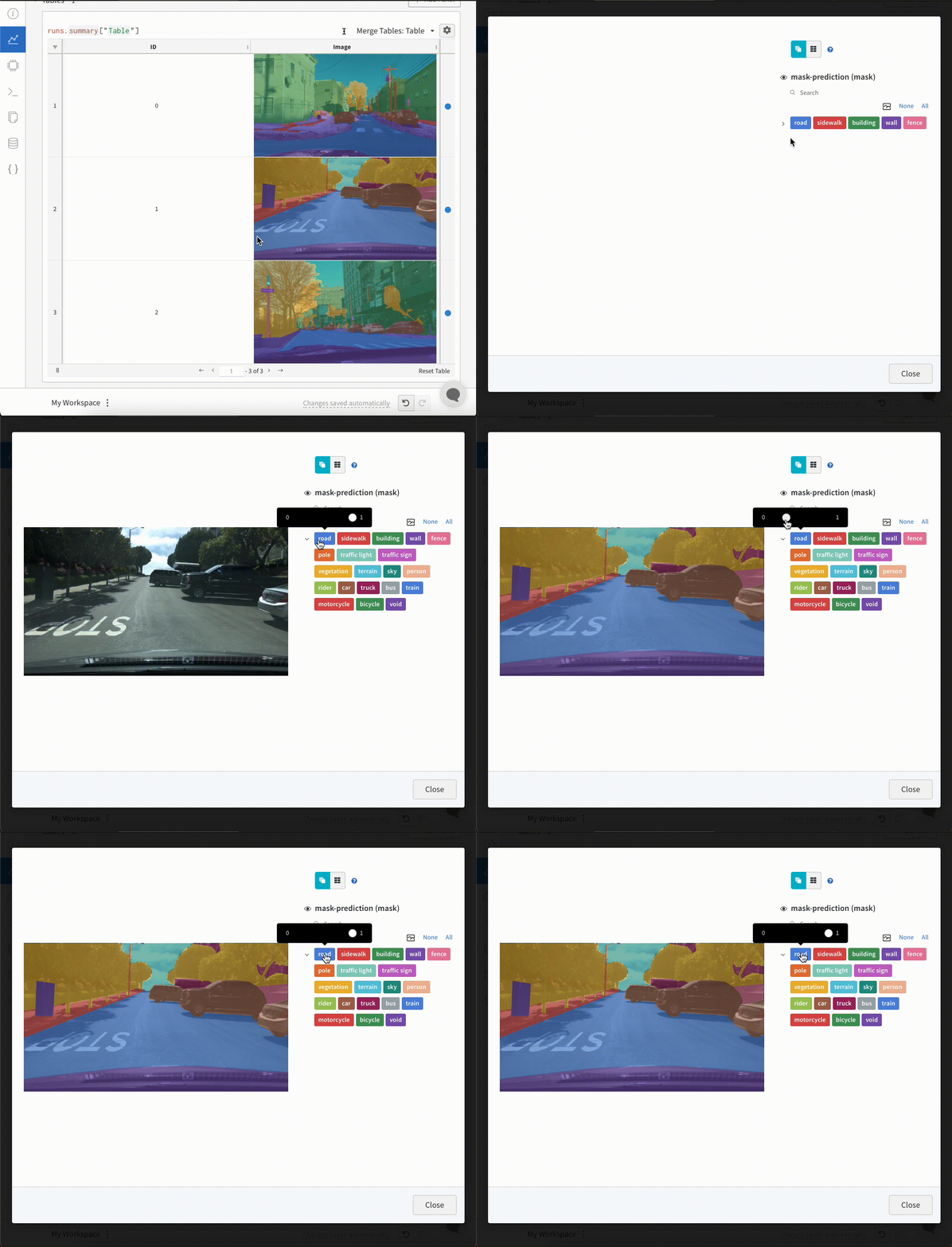 테이블에서 세그멘테이션 마스크를 로그하려면 각 행에 `wandb.Image` 객체를 제공해야 합니다.
예시는 아래 코드 스니펫에 나와 있습니다:
```python theme={null}
table = wandb.Table(columns=["ID", "Image"])
for id, img, label in zip(ids, images, labels):
mask_img = wandb.Image(
img,
masks={
"prediction": {"mask_data": label, "class_labels": class_labels}
# ...
},
)
table.add_data(id, mask_img)
with wandb.init(project="my_project") as run:
run.log({"Table": table})
```
테이블에서 세그멘테이션 마스크를 로그하려면 각 행에 `wandb.Image` 객체를 제공해야 합니다.
예시는 아래 코드 스니펫에 나와 있습니다:
```python theme={null}
table = wandb.Table(columns=["ID", "Image"])
for id, img, label in zip(ids, images, labels):
mask_img = wandb.Image(
img,
masks={
"prediction": {"mask_data": label, "class_labels": class_labels}
# ...
},
)
table.add_data(id, mask_img)
with wandb.init(project="my_project") as run:
run.log({"Table": table})
```
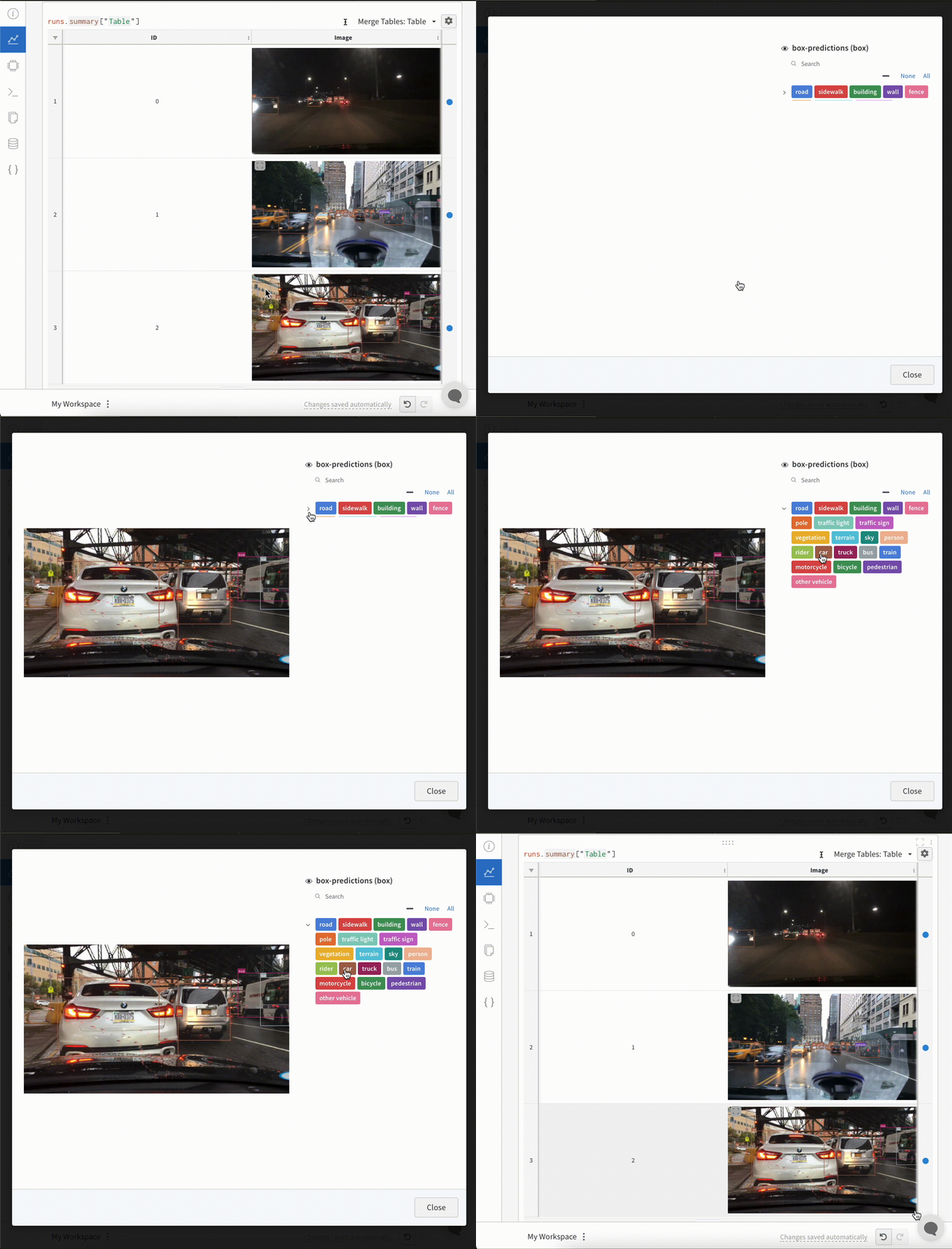 테이블에서 바운딩 박스가 포함된 이미지를 로그하려면 각 행에 `wandb.Image` 객체를 제공해야 합니다.
예시는 아래 코드 스니펫에 나와 있습니다:
```python theme={null}
table = wandb.Table(columns=["ID", "Image"])
for id, img, boxes in zip(ids, images, boxes_set):
box_img = wandb.Image(
img,
boxes={
"prediction": {
"box_data": [
{
"position": {
"minX": box["minX"],
"minY": box["minY"],
"maxX": box["maxX"],
"maxY": box["maxY"],
},
"class_id": box["class_id"],
"box_caption": box["caption"],
"domain": "pixel",
}
for box in boxes
],
"class_labels": class_labels,
}
},
)
```
테이블에서 바운딩 박스가 포함된 이미지를 로그하려면 각 행에 `wandb.Image` 객체를 제공해야 합니다.
예시는 아래 코드 스니펫에 나와 있습니다:
```python theme={null}
table = wandb.Table(columns=["ID", "Image"])
for id, img, boxes in zip(ids, images, boxes_set):
box_img = wandb.Image(
img,
boxes={
"prediction": {
"box_data": [
{
"position": {
"minX": box["minX"],
"minY": box["minY"],
"maxX": box["maxX"],
"maxY": box["maxY"],
},
"class_id": box["class_id"],
"box_caption": box["caption"],
"domain": "pixel",
}
for box in boxes
],
"class_labels": class_labels,
}
},
)
```