> ## Documentation Index
> Fetch the complete documentation index at: https://docs.wandb.ai/llms.txt
> Use this file to discover all available pages before exploring further.
> 동료와 협업하고, 결과를 공유하며, 팀 전체의 모든 실험을 추적하세요. 구성원, 알림, 개인정보 보호를 포함한 팀 settings를 관리하세요.
# 팀 settings
W\&B Teams를 ML 팀의 중앙 작업 공간으로 활용하세요. 이 페이지에서는 조직 관리자와 팀 관리자가 팀을 만들고, 구성원와 개인정보 보호를 설정하고, 역할을 부여하여 협업자가 민감한 작업을 적절한 범위로 유지하면서 실험과 Reports를 공유하는 방법을 설명합니다.
W\&B Teams를 사용하면 다음을 수행할 수 있습니다:
* **팀이 시도한 모든 실험을 추적하여** 작업을 중복하지 않도록 하세요.
* **이전에 트레이닝한 모델을 저장하고 재현하세요.**
* **진행 상황과 결과를** 상사와 협업자에게 공유하세요.
* **회귀를 포착하고** 성능이 저하되면 즉시 알림을 받으세요.
* **모델 성능을 벤치마킹하고** 모델 버전을 비교하세요.
 Administration 계정 유형만 팀 설정을 변경하거나 팀에서 구성원을 제거할 수 있습니다.
## 협업 팀 만들기
다음 단계에 따라 새 팀을 만들고 첫 번째 공동 작업자를 초대하세요. 팀이 만들어진 후에는 [팀 설정](#team-configuration)에서 멤버십, 알림, 개인정보 보호를 세부적으로 조정할 수 있습니다.
1. 무료 W\&B 계정에 [가입하거나 로그인하세요](https://app.wandb.ai/login?signup=true).
2. 내비게이션 바에서 **Invite 팀**을 클릭합니다.
3. 팀을 만들고 공동 작업자를 초대합니다.
4. 다음 섹션에 설명된 Settings를 사용해 팀을 구성합니다.
조직의 관리자만 새 팀을 만들 수 있습니다.
## 팀 설정
팀의 멤버십, 알림, 개인정보 보호 설정 등 다양한 항목을 설정할 수 있습니다. 다음 섹션에서는 각 설정 범주를 설명합니다.
팀 설정을 관리하려면 왼쪽 메뉴의 **Teams** 섹션으로 이동한 후, 설정을 변경할 팀을 클릭하세요.
### 구성원
구성원 섹션에는 보류 중인 모든 초대와 초대를 수락해 팀에 합류한 구성원 목록이 표시됩니다. 이 목록에는 각 구성원의 이름, 사용자 이름, 이메일, 팀 역할, 그리고 조직에서 상속된 Models 및 W\&B Weave에 대한 액세스 권한이 표시됩니다. 표준 팀 역할인 **Admin**, **Member**, **View-Only** 중에서 선택할 수 있습니다. 조직에서 [커스텀 역할](/ko/platform/hosting/iam/access-management/manage-organization#add-and-manage-custom-roles)을 생성한 경우, 대신 커스텀 역할을 할당할 수도 있습니다.
팀을 생성하고 Teams를 관리하며, 팀 멤버십과 역할을 관리하는 방법에 대한 자세한 내용은 [Teams 추가 및 관리](/ko/platform/hosting/iam/access-management/manage-organization#add-and-manage-teams)를 참조하세요. 새 구성원을 초대할 수 있는 사용자를 설정하고 팀의 기타 개인정보 보호 설정을 구성하려면 [개인정보 보호](#privacy)를 참고하세요.
팀 구성원을 제거하려면 관리자가 팀 설정 페이지를 열고 떠나는 구성원의 이름 옆에 있는 삭제 버튼을 클릭하면 됩니다. 사용자가 팀을 떠난 후에도 팀에 로깅된 모든 run은 그대로 유지됩니다.
### 아바타
팀 아바타를 설정하면 구성원과 방문자가 W\&B app 전반에서 팀을 더 쉽게 알아볼 수 있습니다. 팀 아바타를 설정하려면 다음 단계를 따르세요.
1. 왼쪽 메뉴의 **Teams** 섹션으로 이동한 다음, 아바타를 추가할 팀을 클릭합니다. 그러면 해당 팀의 Overview 페이지가 열립니다.
2. 페이지 왼쪽 상단에 있는 팀의 기본 아바타 이미지 위에 마우스를 올린 다음 **Upload photo** 버튼을 클릭합니다. 그러면 파일 선택 창이 열립니다.
3. 파일 선택 창에서 사용할 이미지를 선택한 다음 **Open**을 클릭합니다. 그러면 사진이 팀에 업로드되고 팀 아바타로 설정됩니다.
### 알림
알림을 사용하면 누군가가 대시보드를 지켜보고 있지 않아도 팀이 run 상태를 계속 파악할 수 있습니다. run이 중단되거나 완료될 때 팀에 알림이 가도록 알림을 설정할 수 있습니다. W\&B는 이메일 또는 Slack을 통해 알림을 보내며, 필요에 맞게 사용자 지정할 수 있습니다.
**Team alerts** 섹션에서 알림을 받고 싶은 이벤트 유형 옆의 스위치를 켜세요. W\&B는 다음 이벤트 유형 옵션을 제공합니다.
* **Runs finished**: W\&B run이 성공적으로 완료됩니다.
* **Run crashed**: run이 완료되지 못하고 실패한 경우입니다.
* **wandb.alert()**: 스크립트로 설정할 수 있는 맞춤형 알림입니다. 자세한 내용은 [Send alerts with `wandb.Run.alert()`](/ko/models/runs/alert)을 참조하세요.
### Slack 알림
레지스트리나 프로젝트에서 새 artifact가 생성되거나 run 메트릭이 정의된 임계값에 도달하는 경우처럼 이벤트가 발생했을 때 팀의 [automations](/ko/models/automations/)이 알림을 보낼 수 있도록 Slack 대상을 구성합니다. 자세한 내용은 [Slack automation 만들기](/ko/models/automations/create-automations/slack)를 참고하세요.
이 기능은 모든 [Enterprise](https://wandb.ai/site/pricing/) 라이선스에서 제공됩니다.
### 웹훅
레지스트리나 프로젝트에서 이벤트가 발생했을 때 팀의 [Automations](/ko/models/automations/)가 실행할 웹훅을 설정합니다. 예를 들어 새 artifact가 생성되거나 run 메트릭이 정의된 임계값에 도달한 경우입니다. [웹훅 자동화 만들기](/ko/models/automations/create-automations/webhook)를 참고하세요.
이 기능은 모든 [Enterprise](https://wandb.ai/site/pricing/) 라이선스에서 제공됩니다.
### 개인정보 보호
팀 개인정보 보호 설정은 팀의 공개 범위, 초대, Reports 공유, 그리고 팀의 Runs에 대한 코드 저장과 같은 기본값을 제어합니다. 조직 관리자가 [동일한 범주의 정책을 모든 팀에 강제 적용한 경우](/ko/platform/hosting/privacy-settings#enforce-privacy-settings-for-all-teams)를 제외하면 팀 관리자는 팀 **Settings** 페이지에서 이러한 옵션을 변경할 수 있습니다. 조직 관리자는 설정을 검토하기 위해 팀 **Settings** 페이지를 계속 열 수 있습니다.
다음 개인정보 보호 설정을 변경할 수 있습니다.
* 이 팀을 팀원이 아닌 모든 사용자에게 숨깁니다.
* 앞으로 생성되는 모든 팀 프로젝트를 비공개로 설정합니다(공개 공유는 허용되지 않음).
* 모든 팀 구성원이 다른 팀 구성원을 초대할 수 있도록 허용합니다(관리자뿐만 아니라).
* 비공개 프로젝트의 Reports에 대해 팀 외부로의 공개 공유를 비활성화합니다. 이 경우 기존 매직 링크도 비활성화됩니다.
* 가입 시 이메일 도메인이 일치하는 신규 사용자가 이 팀에 참여하도록 자동으로 추천합니다.
* 기본적으로 코드 저장을 활성화합니다.
단계별 내비게이션과 조직 차원의 강제 적용이 팀 표시/숨기기 설정과 어떻게 상호작용하는지 알아보려면 [개인정보 보호 설정 구성](/ko/platform/hosting/privacy-settings)을 참조하세요.
이 설정을 변경하려면 팀 대시보드 `https://wandb.ai/[TEAM-NAME]`을 열고, 왼쪽 내비게이션에서 **팀 settings**를 선택한 다음 **Privacy** 섹션을 여세요. `[TEAM-NAME]`을 팀 이름으로 바꾸세요.
### 사용
**사용** 섹션에는 팀이 W\&B 서버에서 사용한 총 메모리 사용량이 표시됩니다. 기본 저장소 플랜은 100 GB입니다. 저장소 및 가격에 대한 자세한 내용은 [Pricing](https://wandb.ai/site/pricing) 페이지를 참조하세요.
### 저장소
**저장소** 섹션에서는 팀의 데이터가 사용하는 클라우드 저장소 버킷 설정을 설명합니다. 자세한 내용은 [보안 저장소 커넥터](#secure-storage-connector)를 참조하거나, 자체 호스팅 환경을 사용하는 경우 [W\&B Server](/ko/platform/hosting/data-security/secure-storage-connector) 문서를 확인하세요.
## 팀 프로필 만들기
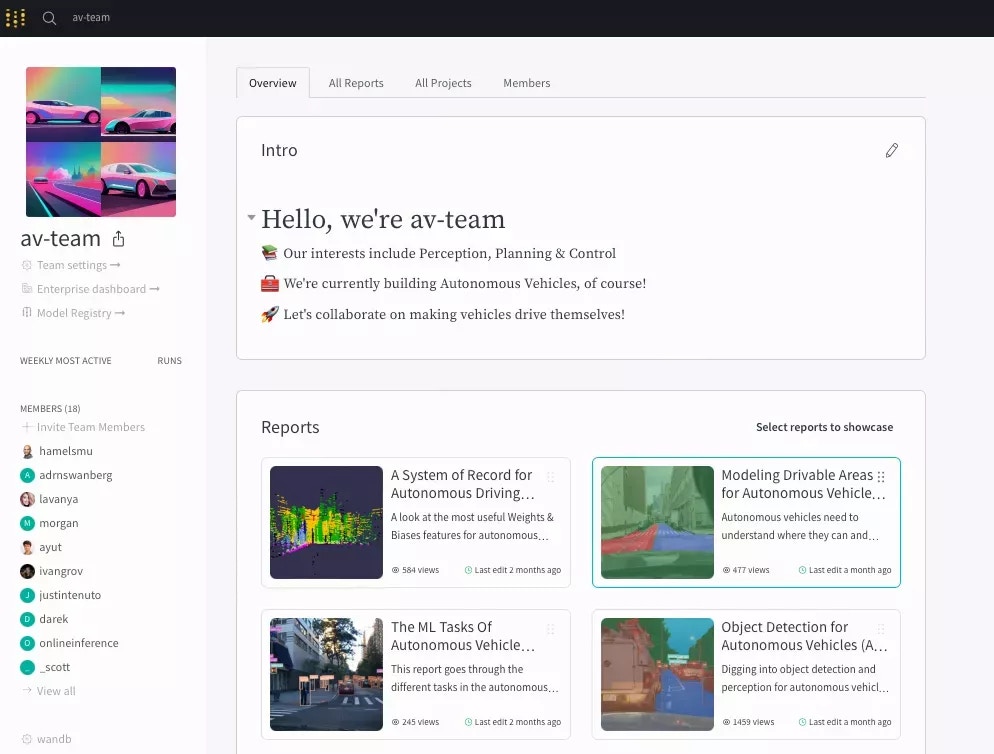
팀 프로필은 팀이 협업자를 유치하고 작업을 널리 알리는 데 도움이 되는 공개 페이지입니다. 팀 프로필 페이지를 사용자 지정해 소개를 표시하고, 공개 상태이거나 팀 구성원에게 공개된 Reports와 프로젝트를 보여줄 수 있습니다. Reports, 프로젝트, 외부 링크를 소개하세요.
팀 프로필을 사용하여 다음을 수행하세요:
* **연구를 강조하세요** 방문자에게 최고의 공개 Reports를 보여줄 수 있습니다.
* **가장 활발한 프로젝트를 소개하세요** 팀원들이 더 쉽게 찾을 수 있습니다
* **협업자를 찾으세요** 회사 또는 연구소 웹사이트와 게시한 논문에 대한 외부 링크를 추가할 수 있습니다
{{/* 할 일: 팀 프로필 표시 */}}
## 팀 역할 및 권한
팀 역할은 Reports 보기부터 다른 구성원 관리까지, 각 구성원이 팀 내에서 무엇을 보고 무엇을 할 수 있는지를 결정합니다. 동료를 팀에 초대할 때 팀 역할을 선택하세요. 사용할 수 있는 팀 역할 옵션은 다음과 같습니다.
* **Admin**: 팀 관리자는 다른 관리자나 팀 구성원을 추가하고 제거할 수 있습니다. 모든 프로젝트를 수정할 수 있는 권한과 전체 삭제 권한을 가집니다. 여기에는 run, 프로젝트, artifact, sweep 삭제가 포함되지만, 이에 국한되지는 않습니다.
* **Member**: 팀의 일반 구성원입니다. 기본적으로 팀 구성원은 관리자만 초대할 수 있습니다. 이 동작을 변경하려면 [개인정보 보호 설정](#privacy)을 참고하세요.
* **View-Only (Enterprise-only feature)**: View-Only 구성원은 run, Reports, Workspace와 같은 팀 내 자산을 볼 수 있습니다. Reports를 팔로우하고 댓글을 남길 수는 있지만, 프로젝트 Overview, Reports 또는 run을 생성, 편집, 삭제할 수는 없습니다.
* **Custom roles (Enterprise-only feature)**: 커스텀 역할을 사용하면 조직 관리자가 **View-Only** 또는 **Member** 역할 중 하나를 기반으로 추가 권한을 조합해 세분화된 액세스 제어를 위한 새 역할을 구성할 수 있습니다. 그런 다음 팀 관리자는 각자의 팀에 있는 사용자에게 이러한 커스텀 역할을 할당할 수 있습니다. 자세한 내용은 [Introducing Custom Roles for W\&B Teams](https://wandb.ai/wandb_fc/announcements/reports/Introducing-Custom-Roles-for-W-B-Teams--Vmlldzo2MTMxMjQ3)를 참고하세요.
팀 구성원은 자신이 생성한 run만 삭제할 수 있습니다. 구성원 A와 B가 있다고 가정해 보겠습니다. 구성원 B가 팀 B의 프로젝트에서 구성원 A가 소유한 다른 프로젝트로 run을 이동합니다. 구성원 A는 구성원 B가 구성원 A의 프로젝트로 옮긴 run을 삭제할 수 없습니다. 관리자는 모든 팀 구성원이 생성한 run과 sweep run을 관리할 수 있습니다.
### 서비스 계정
사용자 역할 외에도 팀은 자동화를 위해 **서비스 계정**을 사용할 수 있습니다. 서비스 계정은 사용자가 아니라 자동화된 워크플로에 사용하는 비인간 ID입니다. 자세한 내용은 [워크플로 자동화를 위해 서비스 계정 사용](/ko/platform/hosting/iam/service-accounts)을 참고하세요.
W\&B는 기본 관리자가 부재중인 경우에도 관리자 오퍼레이션을 계속할 수 있도록 팀에 둘 이상의 관리자를 할당할 것을 권장합니다.
### 팀 settings
다음 표는 어떤 역할이 팀 멤버십과 팀 전체 설정을 관리할 수 있는지 요약합니다. Team settings에서는 팀과 구성원의 설정을 관리할 수 있습니다. 이러한 권한을 통해 W\&B 내에서 팀을 효과적으로 감독하고 구성할 수 있습니다.
| 권한 | View-Only | 팀 Member | 팀 Admin |
| -------- | --------- | -------- | ------- |
| 팀 구성원 추가 | | | X |
| 팀 구성원 제거 | | | X |
| 팀 설정 관리 | | | X |
### Reports
Report 권한은 Reports를 생성, 조회, 편집할 수 있는 액세스를 부여합니다. 다음 표에는 지정된 팀의 모든 Reports에 공통으로 적용되는 권한이 나와 있습니다.
| Permissions | View-Only | Team Member | Team Admin |
| ----------- | --------- | -------------------------------------- | ---------- |
| Reports 조회 | X | X | X |
| Reports 생성 | | X | X |
| Reports 편집 | | X (팀 구성원은 자신이 작성한 Reports만 편집할 수 있습니다) | X |
| Reports 삭제 | | X (팀 구성원은 자신이 작성한 Reports만 삭제할 수 있습니다) | X |
### Experiments
다음 표는 특정 팀의 모든 실험에 적용되는 권한을 보여줍니다.
| 권한 | View-Only | Team Member | Team Admin |
| --------------------------------------- | --------- | ------------------------------- | ---------- |
| 실험 메타데이터 보기(이력 메트릭, 시스템 메트릭, 파일, 로그 포함) | X | X | X |
| 실험 패널 및 Workspace 편집 | | X | X |
| 실험 로깅 | | X | X |
| 실험 삭제 | | X (팀 구성원은 자신이 생성한 실험만 삭제할 수 있음) | X |
| 실험 중지 | | X (팀 구성원은 자신이 생성한 실험만 중지할 수 있음) | X |
### Artifacts
다음 표는 지정된 팀의 모든 Artifacts에 적용되는 권한을 보여줍니다.
| 권한 | View-Only | Team Member | Team Admin |
| -------------- | --------- | ----------- | ---------- |
| Artifacts 보기 | X | X | X |
| Artifacts 다운로드 | X | X | X |
| Artifacts 생성 | | X | X |
| Artifacts 삭제 | | X | X |
| 메타데이터 편집 | | X | X |
| 별칭 편집 | | X | X |
| 별칭 삭제 | | X | X |
### 시스템 설정 (W\&B Server 전용)
이 섹션은 self-hosted W\&B Server 배포에만 적용됩니다. 시스템 권한을 사용해 팀과 해당 구성원을 생성하고 관리하며, 시스템 설정을 조정할 수 있습니다. 이러한 권한을 통해 W\&B 인스턴스를 효과적으로 운영하고 유지 관리할 수 있습니다.
| 권한 | View-Only | 팀 Member | 팀 Admin | 시스템 관리자 |
| ---------- | --------- | -------- | ------- | ------- |
| 시스템 설정 구성 | | | | X |
| 팀 생성 또는 삭제 | | | | X |
### 팀 서비스 계정 동작
* 트레이닝 환경에서 팀을 설정하면, 해당 팀의 서비스 계정을 사용해 그 팀 내의 비공개 또는 공개 Projects에 run을 기록할 수 있습니다. 또한 환경에 `WANDB_USERNAME` 또는 `WANDB_USER_EMAIL` 변수가 있고, 해당 변수가 가리키는 사용자가 그 팀에 속해 있다면 해당 run을 그 사용자에게 귀속시킬 수 있습니다.
* 트레이닝 환경에서 팀을 설정하지 않은 상태로 서비스 계정을 사용하면, run은 해당 서비스 계정의 상위 팀 내에서 지정한 프로젝트에 기록됩니다. 이 경우에도 환경에 `WANDB_USERNAME` 또는 `WANDB_USER_EMAIL` 변수가 있고, 해당 변수가 가리키는 사용자가 서비스 계정의 상위 팀에 속해 있다면 해당 run을 그 사용자에게 귀속시킬 수 있습니다.
* 서비스 계정은 자신의 상위 팀이 아닌 다른 팀의 비공개 프로젝트에는 run을 기록할 수 없습니다. 서비스 계정은 프로젝트 가시성이 `Open`으로 설정된 프로젝트에만 run을 기록할 수 있습니다.
## 팀 평가판
W\&B 플랜에 대한 자세한 내용은 [가격 페이지](https://wandb.ai/site/pricing)를 참조하세요. 대시보드 UI나 [Export API](/ko/models/ref/python/public-api)를 사용해 언제든 모든 데이터를 다운로드할 수 있습니다.
## 고급 설정
다음 고급 옵션은 추가 데이터 레지던시 또는 규정 준수 요구 사항이 있는 팀에서 사용할 수 있습니다.
### 보안 저장소 커넥터
팀 수준의 보안 저장소 커넥터를 사용하면 팀이 W\&B와 함께 자체 클라우드 저장소 버킷을 사용할 수 있습니다. 이를 통해 매우 민감한 데이터를 다루거나 엄격한 규정 준수 요구 사항이 있는 팀은 데이터 접근 제어와 데이터 격리를 더욱 강화할 수 있습니다. 자세한 내용은 [보안 저장소 커넥터](/ko/platform/hosting/data-security/secure-storage-connector)를 참고하세요.