> ## Documentation Index
> Fetch the complete documentation index at: https://docs.wandb.ai/llms.txt
> Use this file to discover all available pages before exploring further.
> 가시성 범위와 프로젝트 수준 역할을 사용해 프로젝트 액세스를 관리합니다
# 프로젝트의 액세스 제어 관리
W\&B 프로젝트의 범위를 정의하여 누가 해당 프로젝트의 W\&B run을 보고, 편집하고, 제출할 수 있는지 제한합니다. 이 페이지는 민감한 워크플로에 대한 액세스를 제어하거나 협업을 특정 사용자 그룹으로 제한해야 하는 팀 관리자, 조직 관리자 및 프로젝트 소유자를 위한 것입니다.
두 가지 제어를 조합해 W\&B 팀 내 모든 프로젝트의 액세스 수준을 구성할 수 있습니다. **가시성 범위**는 더 상위 수준의 메커니즘입니다. 이를 사용해 어떤 사용자 그룹이 프로젝트에서 run을 보거나 제출할 수 있는지 제어합니다. 프로젝트의 가시성 범위가 *Team* 또는 *Restricted*인 경우, 이어서 **프로젝트 수준 역할**을 사용해 각 사용자가 프로젝트 내에서 갖는 액세스 수준을 제어할 수 있습니다.
프로젝트 소유자, 팀 관리자 또는 조직 관리자는 프로젝트의 가시성을 설정하거나 수정할 수 있습니다.
## 가시성 범위
가시성 범위는 조직 내에서 어떤 사용자가 프로젝트를 보고 기여할 수 있는지를 결정합니다. 선택할 수 있는 프로젝트 가시성 범위는 네 가지입니다. 가장 공개적인 범위부터 가장 비공개적인 범위 순으로 다음과 같습니다.
| 범위 | Icon | 설명 |
| ---------- | ------------------------------------------ | ----------------------------------------------------------------------------- |
| Open | | 프로젝트를 알고 있는 사람은 누구나 볼 수 있으며 Runs 또는 Reports를 제출할 수 있습니다. |
| Public | | 프로젝트를 알고 있는 사람은 누구나 볼 수 있습니다. Runs 또는 Reports는 회원님의 팀만 제출할 수 있습니다. |
| Team | | 상위 팀의 구성원만 프로젝트를 보고 Runs 또는 Reports를 제출할 수 있습니다. 팀 외부 사용자는 프로젝트에 액세스할 수 없습니다. |
| Restricted | | 상위 팀에서 초대된 구성원만 프로젝트를 보고 Runs 또는 Reports를 제출할 수 있습니다. |
민감한 데이터나 기밀 데이터와 관련된 워크플로에서 협업하려면 프로젝트 범위를 **Restricted**로 설정하세요. 팀 내에서 제한된 프로젝트를 만들면 관련 실험, 아티팩트 및 Reports에 대해 협업할 수 있도록 해당 팀의 특정 구성원을 초대하거나 추가할 수 있습니다.
다른 프로젝트 범위와 달리 제한된 프로젝트에서는 팀의 모든 구성원에게 암묵적으로 액세스 권한이 부여되지 않습니다. 다만 필요한 경우 팀 관리자도 제한된 프로젝트에 참여할 수 있습니다.
### 새 프로젝트 또는 기존 프로젝트의 가시성 범위 설정
프로젝트를 만들 때 또는 나중에 편집할 때 프로젝트의 가시성 범위를 설정할 수 있습니다. 다음 섹션에서는 두 워크플로를 모두 설명합니다.
* 프로젝트 소유자 또는 팀 관리자만 가시성 범위를 설정하거나 편집할 수 있습니다.
* 팀 관리자가 팀의 개인정보 보호 설정에서 **Make all future team projects private (public sharing not allowed)** 를 활성화하면 해당 팀에서 **Open** 및 **Public** 프로젝트 가시성 범위를 사용할 수 없게 됩니다. 이 경우 팀은 **Team** 및 **Restricted** 범위만 사용할 수 있습니다.
#### 프로젝트를 만들 때 가시성 범위 설정
새 프로젝트의 가시성 범위를 설정하려면 다음을 수행하세요.
1. W\&B Multi-tenant Cloud, Dedicated Cloud 또는 Self-Managed 인스턴스의 W\&B 조직으로 이동합니다.
2. 왼쪽 사이드바의 **My projects** 섹션에서 **Create a new project** 버튼을 클릭합니다. 또는 팀의 **Projects** 탭으로 이동한 다음 오른쪽 상단의 **Create new project** 버튼을 클릭합니다.
3. 상위 팀을 선택하고 프로젝트 이름을 입력한 후 **Project Visibility** 드롭다운에서 원하는 범위를 선택합니다.
**Restricted** 가시성을 선택한 경우에만 다음 step을 완료합니다.
4. **Invite team members** 필드에 W\&B 팀 구성원 한 명 이상의 이름을 입력합니다. 제한된 프로젝트에서는 다른 팀 구성원에게 암묵적으로 액세스 권한이 부여되지 않으므로, 프로젝트 협업에 꼭 필요한 구성원만 추가합니다.
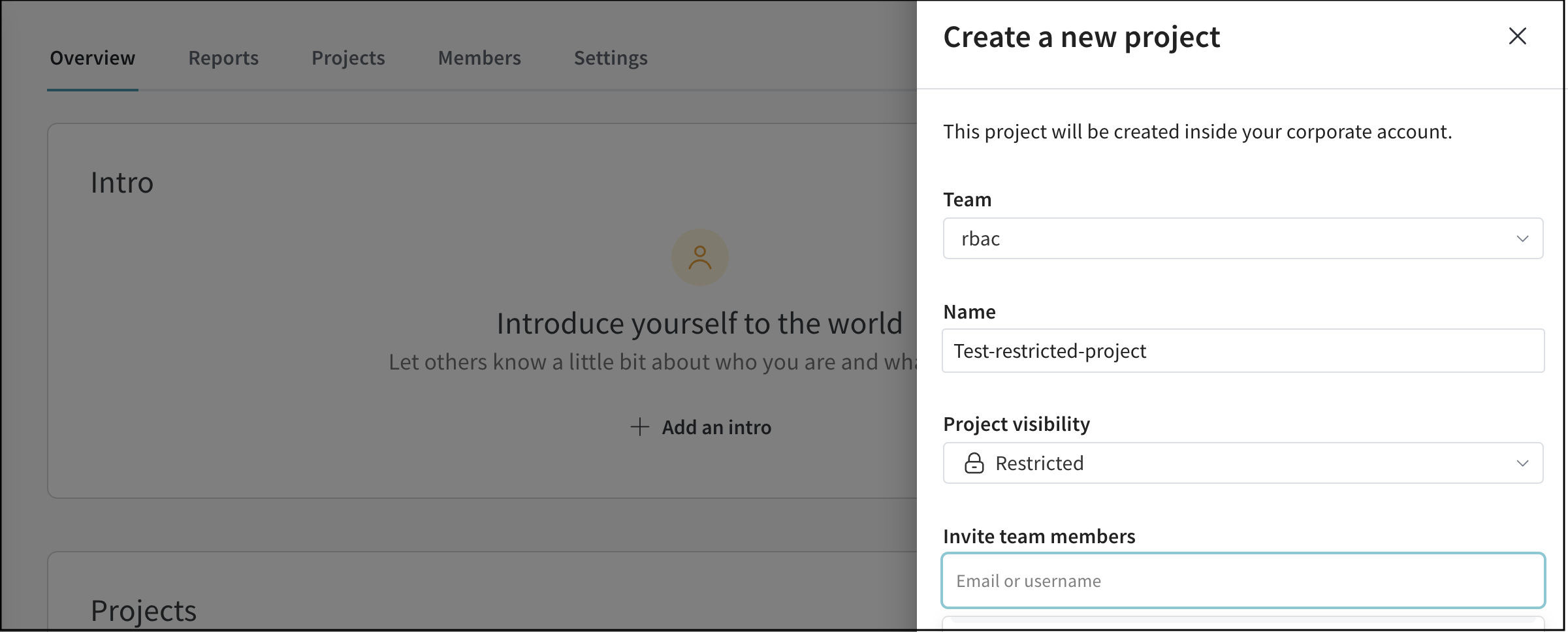 나중에 제한된 프로젝트의 **Users** 탭에서 구성원을 추가하거나 제거할 수 있습니다.
W\&B는 선택한 가시성 범위로 프로젝트를 생성하며, 초대된 구성원(제한된 프로젝트의 경우) 또는 해당 범위에 속한 사용자만 액세스할 수 있습니다.
나중에 제한된 프로젝트의 **Users** 탭에서 구성원을 추가하거나 제거할 수 있습니다.
W\&B는 선택한 가시성 범위로 프로젝트를 생성하며, 초대된 구성원(제한된 프로젝트의 경우) 또는 해당 범위에 속한 사용자만 액세스할 수 있습니다.
#### 기존 프로젝트의 가시성 범위 편집
기존 프로젝트의 가시성 범위를 변경하려면 다음 단계를 따르세요.
1. W\&B 프로젝트로 이동합니다.
2. 프로젝트 페이지 상단에서 프로젝트 이름 옆의 아이콘을 클릭해 프로젝트의 가시성 범위를 편집합니다. 아이콘에는 현재 가시성 범위인 **Open**, **Public**, **Team** 또는 **Restricted**가 표시됩니다. [공개 범위](#visibility-scopes)를 참조하세요.
3. **Project Visibility** 드롭다운에서 원하는 범위를 선택한 다음 **Save**를 클릭합니다.
가시성 범위로 **Restricted**를 선택한 경우 다음 단계를 완료해야 합니다.
W\&B에서 프로젝트의 가시성 범위를 업데이트하며, 액세스 권한에도 새 범위가 반영됩니다.
4. 제한된 프로젝트를 공유하려면 다음과 같이 하세요.
1. 왼쪽 내비게이션에서 **Project**를 클릭하여 프로젝트 **Overview** 페이지를 엽니다.
2. **Users** 탭을 선택합니다.
3. **Add user**를 클릭한 다음, 프로젝트에 초대할 특정 사용자를 한 명 이상 선택합니다.
* 프로젝트의 가시성 범위를 **Team**에서 **Restricted**로 변경하면 팀의 모든 구성원이 해당 프로젝트에 대한 액세스 권한을 잃으므로, 액세스 권한을 부여하려면 팀 구성원을 초대해야 합니다.
* 프로젝트의 가시성 범위를 **Restricted**에서 **Team**으로 변경하면 팀의 모든 구성원에게 해당 프로젝트에 대한 액세스 권한이 부여됩니다.
* 제한된 프로젝트의 사용자 목록에서 팀 구성원을 제거하면 해당 구성원은 해당 프로젝트에 대한 액세스 권한을 잃습니다.
### 제한된 범위에서 추가로 알아둘 주요 사항
제한된 프로젝트로 작업할 때는 다음 동작을 염두에 두세요:
* 제한된 프로젝트에서 팀 수준 service account를 사용하려면 해당 service account를 해당 프로젝트에 명시적으로 초대하거나 추가해야 합니다. 그렇지 않으면 팀 수준 service account는 기본적으로 제한된 프로젝트에 접근할 수 없습니다.
* 제한된 프로젝트에서는 run을 이동할 수 없지만, 비제한 프로젝트의 run은 제한된 프로젝트로 이동할 수 있습니다.
* 팀 개인정보 보호 설정 **Make all future team projects private (public sharing not allowed)** 과 관계없이, 제한된 프로젝트의 가시성을 **Team** 범위로만 전환할 수 있습니다.
* 제한된 프로젝트의 소유자가 더 이상 상위 팀에 속해 있지 않다면, 프로젝트에 대한 액세스를 유지하기 위해 팀 관리자가 소유자를 변경해야 합니다.
## 프로젝트 수준 역할
프로젝트의 가시성 범위를 설정한 후에는 프로젝트 수준 역할을 할당하여 프로젝트 내 각 사용자의 권한을 더욱 세분화할 수 있습니다. 팀의 *Team* 또는 *Restricted* 범위 프로젝트에서는 사용자에게 팀 수준 역할과는 다른 특정 역할을 할당할 수 있습니다. 예를 들어, 사용자가 팀 수준에서 *Member* 역할인 경우, 해당 팀의 *Team* 또는 *Restricted* 범위 프로젝트 내에서 그 사용자에게 *View-Only*, *Admin* 또는 사용 가능한 커스텀 역할을 할당할 수 있습니다.
프로젝트 수준 역할은 W\&B Multi-tenant Cloud, Dedicated Cloud 및 Self-Managed 인스턴스에서 미리보기 기능으로 제공됩니다.
### 사용자에게 프로젝트 수준 역할 할당
프로젝트 수준 역할을 할당하려면 다음 단계를 따르세요:
1. W\&B 프로젝트로 이동합니다.
2. 프로젝트 사이드바에서 **Project**를 클릭합니다.
3. 프로젝트의 **Users** 탭으로 이동합니다.
4. **Project Role** 필드에서 해당 사용자의 현재 할당된 역할을 클릭합니다. 그러면 다른 사용 가능한 역할이 나열된 드롭다운이 열립니다.
5. 드롭다운에서 다른 역할을 선택합니다. 변경 사항은 즉시 저장됩니다.
사용자의 프로젝트 수준 역할을 팀 수준 역할과 다르게 변경하면, 그 차이를 나타내기 위해 프로젝트 수준 역할에 **\*** 표시가 붙습니다.
### 프로젝트 수준 역할에 관해 추가로 알아둘 핵심 사항
프로젝트 수준 역할을 부여하거나 변경할 때는 다음 동작을 염두에 두세요.
* 기본적으로 *Team* 또는 *Restricted* 범위의 프로젝트에 속한 모든 사용자의 프로젝트 수준 역할은 각자의 팀 수준 역할을 **상속**합니다.
* 팀 수준에서 *View-Only* 역할을 가진 사용자의 프로젝트 수준 역할은 **변경할 수 없습니다**.
* 특정 프로젝트에서 사용자의 프로젝트 수준 역할이 팀 수준 역할과 **같은 경우**, 이후 팀 관리자가 팀 수준 역할을 변경하면 W\&B가 해당 프로젝트 역할도 팀 수준 역할을 따르도록 자동으로 변경합니다.
* 특정 프로젝트에서 사용자의 프로젝트 수준 역할을 팀 수준 역할과 **다르게** 변경한 경우, 이후 팀 관리자가 팀 수준 역할을 변경하더라도 해당 프로젝트 수준 역할은 그대로 유지됩니다.
* 프로젝트 수준 역할이 팀 수준 역할과 달랐던 사용자를 *Restricted* 프로젝트에서 제거한 후 나중에 다시 추가하면, 기본 동작에 따라 해당 사용자는 팀 수준 역할을 상속합니다. 필요한 경우 프로젝트 수준 역할을 다시 변경하여 팀 수준 역할과 다르게 설정하세요.