> ## Documentation Index
> Fetch the complete documentation index at: https://docs.wandb.ai/llms.txt
> Use this file to discover all available pages before exploring further.
# Koog
> OpenTelemetry를 사용해 Kotlin 기반 Koog 에이전트를 Weave로 트레이스하여 AI 애플리케이션의 도구 호출, 프롬프트, completion를 캡처합니다.
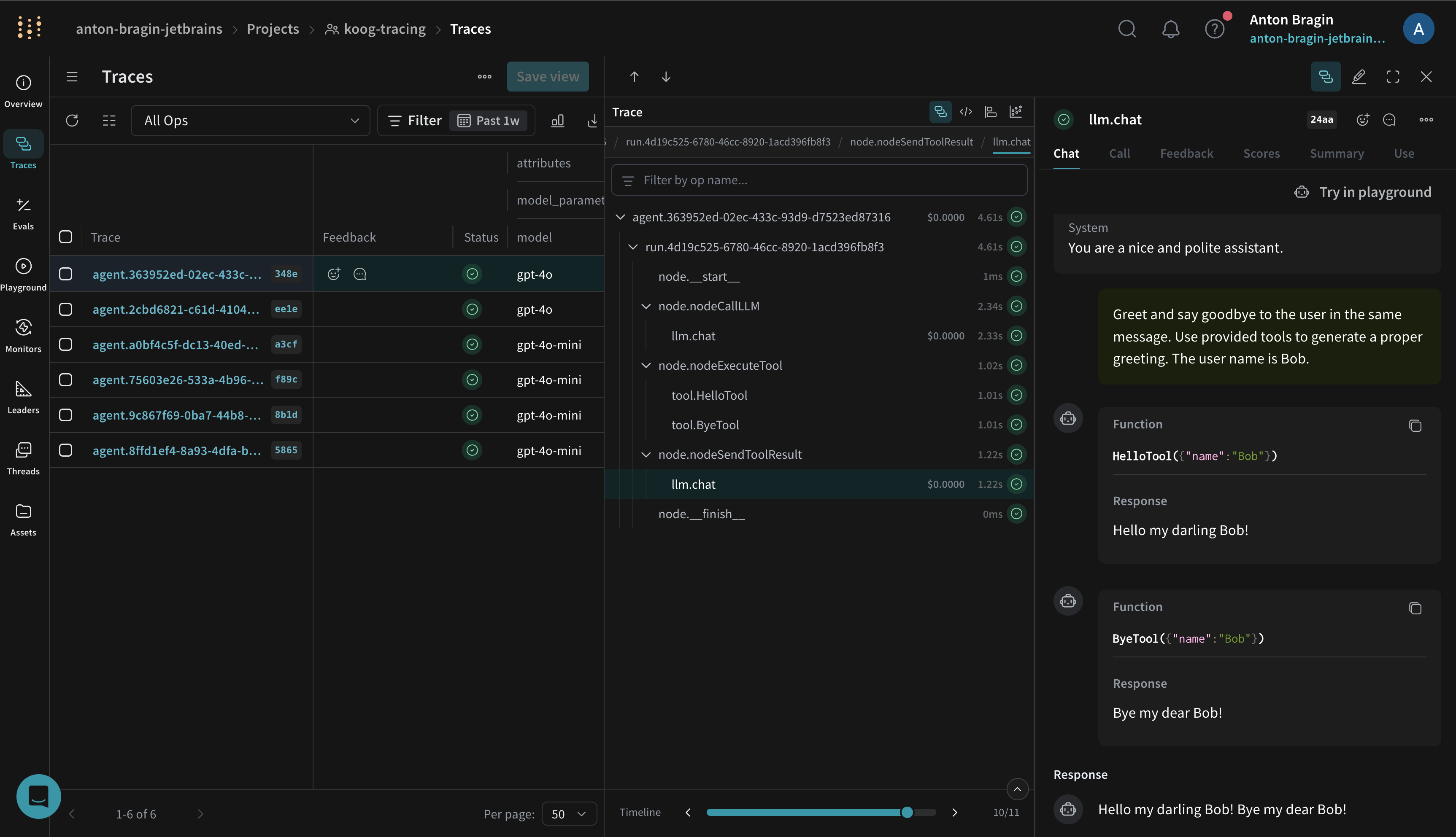
[Koog](https://docs.koog.ai/)은 단일 실행 에이전트와 복잡한 워크플로 에이전트를 구축하기 위한 Kotlin 기반 프레임워크입니다. Koog에는 OpenTelemetry(OTEL) 지원이 기본으로 포함되어 있으며, 트레이스를 Weave로 직접 내보낼 수 있으므로 프롬프트, completion, 도구 호출, 그리고 에이전트의 전체 실행 과정을 가시화할 수 있습니다.
이 가이드에서는 Kotlin 에이전트가 OpenTelemetry span을 Weave 프로젝트로 전달하도록 Koog의 Weave 익스포터를 설정하는 방법을 설명합니다. 익스포터를 활성화하면 에이전트 run을 디버깅하고, 성능을 분석하고, 더 빠르게 개선을 반복할 수 있습니다. 이 가이드는 이미 Koog로 에이전트를 구축하고 있으며 Weave 트레이싱을 추가하려는 Kotlin 개발자를 위한 것입니다.
## 사전 요구 사항
Weave 익스포터가 인증을 수행하고 트레이스를 올바른 프로젝트로 라우팅할 수 있도록, 에이전트를 실행하기 전에 다음 환경 변수를 설정해야 합니다.
`[YOUR-API-KEY]`를 Weave API 키로, `[YOUR-ENTITY]`를 W\&B 팀 또는 entity 이름으로 바꾸세요. `WEAVE_PROJECT_NAME` 값에는 원하는 프로젝트 이름을 사용할 수 있습니다. Weave는 처음 사용할 때 해당 프로젝트를 생성합니다.
```bash theme={null}
export WEAVE_API_KEY="[YOUR-API-KEY]"
export WEAVE_ENTITY="[YOUR-ENTITY]"
export WEAVE_PROJECT_NAME="koog-tracing"
```
## Koog 설치 (Gradle)
환경 변수를 설정했다면, 에이전트와 해당 익스포터를 구성할 수 있도록 Kotlin 프로젝트에 Koog를 추가하세요(Kotlin DSL 기준):
```kotlin theme={null}
dependencies {
implementation("ai.koog:koog-agents:LATEST_VERSION")
}
```
추가 설치 정보는 [Koog 문서](https://docs.koog.ai/)에서 확인하세요.
## Weave 내보내기 활성화(OpenTelemetry)
Koog를 설치한 후 Koog의 OpenTelemetry 기능을 설치하고 Weave 익스포터를 추가하세요. 그러면 Koog 스팬이 Weave의 OpenTelemetry 엔드포인트를 사용해 Weave 트레이스로 매핑됩니다.
다음 예제는 `addWeaveExporter`를 사용하는 방법을 보여줍니다:
```kotlin theme={null}
fun main() = runBlocking {
val apiKey = "api-key"
val entity = System.getenv()["WEAVE_ENTITY"] ?: throw IllegalArgumentException("WEAVE_ENTITY is not set")
val projectName = System.getenv()["WEAVE_PROJECT_NAME"] ?: "koog-tracing"
val agent = AIAgent(
executor = simpleOpenAIExecutor(apiKey),
llmModel = OpenAIModels.CostOptimized.GPT4oMini,
systemPrompt = "You are a code assistant. Provide concise code examples."
) {
install(OpenTelemetry) {
addWeaveExporter()
}
}
println("Running agent with Weave tracing")
val result = agent.run("""
Create a Python function to calculate fibonacci numbers efficiently,
include error handling, type hints, and unit tests.
Verify the implementation works for n=50.
""")
println("Result: $result\nSee traces on https://wandb.ai/$entity/$projectName/weave/traces")
}
```
이 함수는 Weave 환경 변수를 자동으로 읽어 오지만, 다음 예시와 같이 익스포터의 [특정 매개변수](https://api.koog.ai/agents/agents-features/agents-features-opentelemetry/ai.koog.agents.features.opentelemetry.integration.weave/add-weave-exporter.html?query=fun%20OpenTelemetryConfig.addWeaveExporter\(weaveOtelBaseUrl:%20String?%20=%20null,%20weaveEntity:%20String?%20=%20null,%20weaveProjectName:%20String?%20=%20null,%20weaveApiKey:%20String?%20=%20null,%20timeout:%20Duration%20=%2010.seconds\))를 직접 설정할 수도 있습니다:
```kotlin theme={null}
install(OpenTelemetry) {
addWeaveExporter(
weaveOtelBaseUrl = "https://trace.wandb.ai",
weaveEntity = System.getenv()["WEAVE_ENTITY"],
weaveProjectName = System.getenv()["WEAVE_PROJECT_NAME"],
weaveApiKey = System.getenv()["WEAVE_API_KEY"],
timeout = 10.seconds
)
}
```
앞의 예시에서는 다음을 수행합니다.
* `weaveEntity`와 `weaveProjectName`을 사용해 트레이스를 특정 팀과 프로젝트로 라우팅합니다.
* `weaveOtelBaseUrl`을 트레이스 엔드포인트(예: `https://[YOUR-SUBDOMAIN].wandb.io/[PATH]`)로 설정합니다. 전용 Weave 인스턴스를 사용하는 경우 이 파라미터를 사용하세요.
Koog에서 Weave를 처음 사용한다면, 다음 문서를 살펴보세요.
* 익스포터에 대한 추가 정보는 [Koog's Weave exporter guide](https://docs.koog.ai/opentelemetry-weave-exporter/)를 참조하세요.
* OpenTelemetry가 Koog와 함께 작동하는 방식의 핵심 개념은 [Koog's OpenTelemetry support guide](https://docs.koog.ai/opentelemetry-support/)를 참조하세요.
* Weave가 OTLP 데이터를 수집하는 방식에 대한 정보는 [Weave OTEL docs](../tracking/otel)를 참조하세요.
## 트레이스되는 항목
익스포터를 활성화한 상태로 에이전트를 실행하면 Koog가 트레이스를 사용자의 Weave 프로젝트로 전달합니다. Koog의 Weave 익스포터는 Koog의 일반 OTEL 인테그레이션과 동일한 스팬을 캡처하며, 여기에는 다음이 포함됩니다.
* 에이전트 수명 주기 이벤트(시작, 중지, 오류)
* LLM 상호작용(프롬프트, completion, 토큰 사용량, 지연 시간)
* 도구 및 API 호출(함수 호출 및 외부 요청)
* 시스템 컨텍스트(모델 이름, Koog 버전, 환경 메타데이터)
이러한 트레이스를 Weave UI에서 시각화해 성능과 품질을 파악할 수 있습니다. Weave로 트레이스를 캡처하는 방법에 대한 소개는 [Weave의 Tracing Overview](../tracking/tracing)를 참조하세요.
## 예시 노트북
트레이스를 Weave로 스트리밍하는 [실행 가능한 노트북](https://docs.koog.ai/examples/Weave/)은 Koog 문서를 참조하세요.
## 문제 해결
Koog 에이전트가 예상대로 트레이스를 익스포트하지 않는다면 다음을 확인하세요.
* 트레이스가 보이지 않으면 먼저 `WEAVE_API_KEY`, `WEAVE_ENTITY`, `WEAVE_PROJECT_NAME`이 올바르게 설정되어 있는지 확인하세요.
* 사용 중인 환경에서 `https://trace.wandb.ai`에 연결할 수 있는지, 그리고 익스포터가 앞선 예시에 나온 대로 설정되어 있는지 확인하세요.
* 추가 문제 해결 방법과 샘플링 지침은 Koog의 [OpenTelemetry 지원](https://docs.koog.ai/opentelemetry-support/)을 참조하세요.