> ## Documentation Index
> Fetch the complete documentation index at: https://docs.wandb.ai/llms.txt
> Use this file to discover all available pages before exploring further.
# Weave 트레이스 뷰 탐색하기
> Weave의 트레이스 뷰를 사용해 LLM 및 에이전트형 앱의 복잡한 실행 경로를 파악하세요.
Weave 트레이스 뷰는 LLM 및 에이전트형 앱의 복잡한 실행 경로를 이해할 수 있도록 설계되었습니다. 수십 개의 중첩된 call이 있는 에이전트형 앱을 디버깅하거나, 단일 모델 예측의 흐름을 추적하는 경우에도 트레이스 뷰는 무슨 일이 일어났는지 명확하게 시각화해 줍니다. 또한 애플리케이션 흐름을 보고 이해할 수 있는 다른 방법도 제공합니다.
이 가이드는 Weave를 사용해 LLM 또는 에이전트형 애플리케이션에 계측을 추가하고, 그 결과 생성된 트레이스를 검사하려는 개발자를 위한 것입니다. 트레이스 스택을 따라 이동하는 방법, 코드에서 호출한 함수를 필터링하고 검색하는 방법, 시각적 표현 사이를 전환하는 방법 등을 설명합니다.
다음 섹션에서는 트레이스 뷰를 여는 방법, Traces 페이지에서 현재 위치를 파악하는 방법, 트레이스를 탐색하고 필터링하는 방법, 대체 시각화 사이를 전환하는 방법, 특정 op의 세부 정보를 검사하는 방법을 설명합니다.
## 시작하기
프로젝트의 트레이스 뷰를 열고 트레이스 검토를 시작하려면 다음 단계를 따르세요:
1. [https://wandb.ai](https://wandb.ai)로 이동한 다음 프로젝트를 선택합니다.
2. 프로젝트 사이드바에서 **트레이스**를 선택하면 프로젝트에 저장된 모든 트레이스를 볼 수 있습니다.
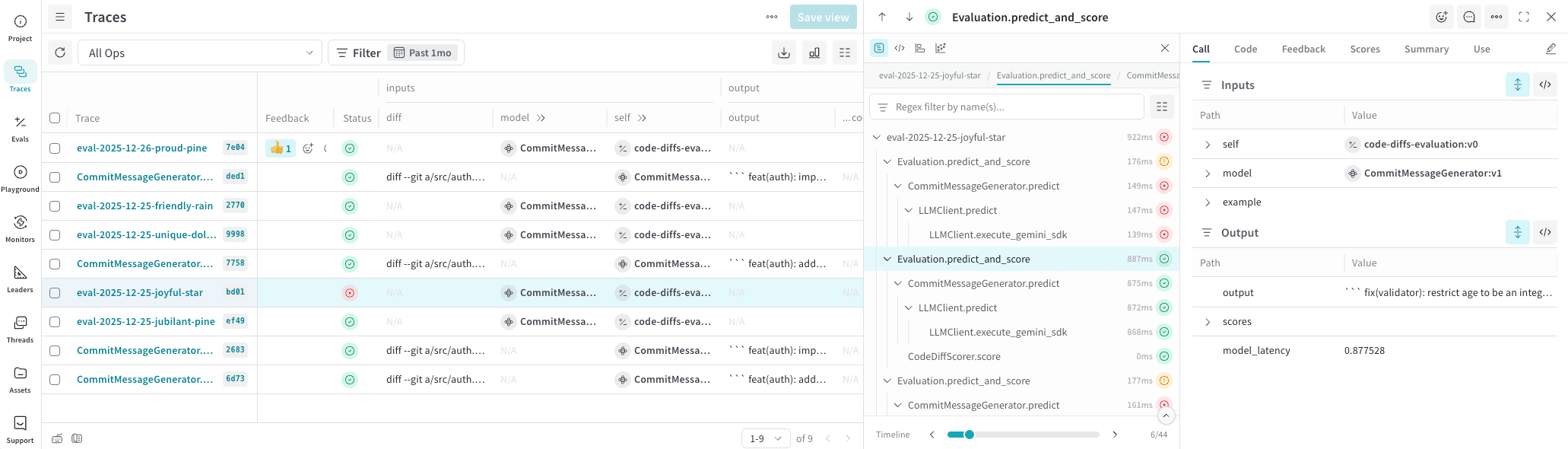
3. 트레이스를 선택해 Trace Details 뷰를 엽니다. Trace Details 뷰에는 트레이스 실행의 계층적 세부 내역을 보여주는 추가 패널이 표시됩니다.
## 트레이스 페이지 Overview
트레이스 페이지는 세 개의 핵심 패널로 구성됩니다:
* **왼쪽 패널**: 프로젝트의 모든 트레이스를 정렬하고 페이지별로 볼 수 있는 목록입니다.
* 이 트레이스 테이블에는 토큰, 비용, 지연 시간 같은 추가 데이터도 포함됩니다.
* **가운데 패널**: 선택한 트레이스의 대화형 트레이스 뷰입니다. 트레이스 트리는 트레이스 내에서 추적된 모든 메서드를 계층 구조로 보여줍니다.
* 트레이스 트리에는 트레이스 중 호출된 `@weave.op()` 데코레이터가 적용된 함수인 [ops](/ko/weave/guides/tracking/ops#automatically-track-function-calls-using-ops)가 표시됩니다.
* **오른쪽 패널**: 선택한 트레이스 내에서 선택한 op의 세부 정보입니다.
### 트레이스 내에서 필터링
다음 컨트롤을 사용하여 트레이스의 내용을 필터링할 수 있습니다.
* **이름별 정규식 필터**: 트레이스 트리 위의 텍스트 필드를 사용해 `tool`, `openai.response.create`와 같이 이름이나 유형을 기준으로 op를 필터링합니다.
* **메트릭**: 사용 가능한 경우 비용, 토큰, 지연 시간 등 다음 데이터 메트릭의 표시 여부를 제어합니다.
### 트레이스 탐색
트레이스 트리는 트레이스 내에서 추적된 모든 메서드의 계층 구조를 보여줍니다. 트리에서 위 또는 아래로 이동하려면 `Cmd`(macOS) 또는 `Alt`(Windows/Linux) + 위쪽 화살표(↑) 또는 아래쪽 화살표(↓)를 사용하세요.
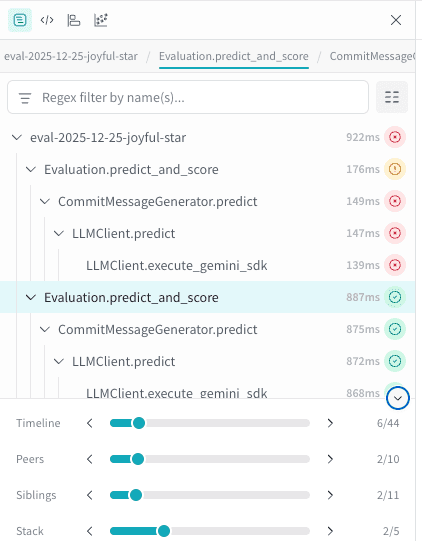
트레이스 트리 아래에는 트레이스 내부의 상태를 빠르게 탐색할 수 있도록 여러 스크러버가 제공됩니다. 슬라이더를 사용해 트레이스를 탐색할 수 있습니다.
패널을 확장하면 사용 가능한 모든 스크러버를 볼 수 있습니다.
* **Timeline**: 트레이스 내 이벤트의 시간순 순서입니다.
* **Peers**: 동일한 유형의 Ops입니다. 예를 들어 `predict`라는 함수의 세부 정보를 보고 있다면, 이 스크러버를 사용해 트레이스 내에서 `predict`의 다음 실행으로 즉시 이동할 수 있습니다.
* **Siblings**: 동일한 부모를 가진 Ops입니다. 이 스크러버를 사용해 부모 함수 call 아래에 중첩된 ops를 차례대로 탐색할 수 있습니다.
* **Stack**: 호출 스택을 따라 위/아래로 이동합니다.
* **Path**: (코드 구성 뷰에서만 사용 가능) 선택한 call과 동일한 코드 경로를 가진 모든 calls를 차례대로 탐색합니다.
### 다른 트레이스 트리 뷰
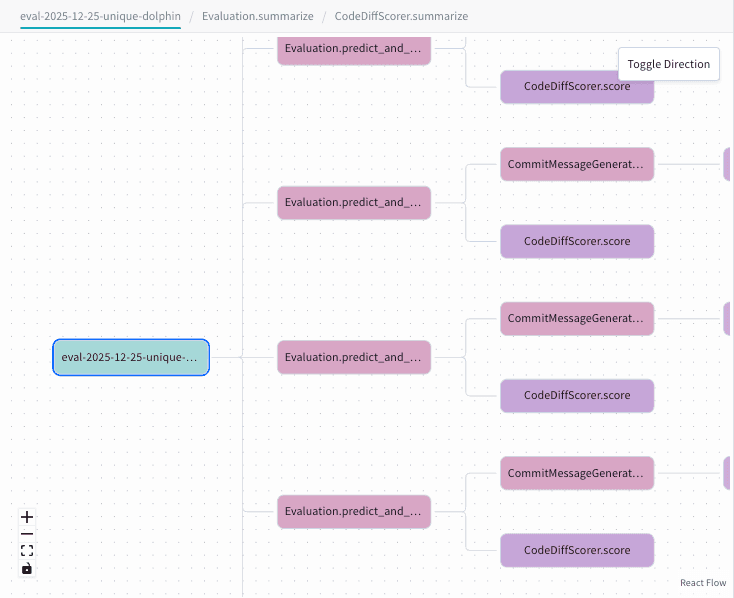
패널 상단에서 디버깅 목적에 따라 트레이스 트리를 여러 시각화 방식으로 전환할 수 있습니다. call 로직을 이해하려면 **코드 구성 뷰**를, 시간에 따른 성능을 파악하려면 **플레임 그래프 뷰**를, 구조를 이해하려면 **그래프 뷰**를 사용하세요.
다음 섹션에서는 사용 가능한 각 뷰를 설명합니다.
#### 트레이스(기본)
트레이스 트리의 기본 뷰에는 스택 계층 구조, op별 비용(제공되는 경우), 실행 시간, 상태 표시기가 표시됩니다.
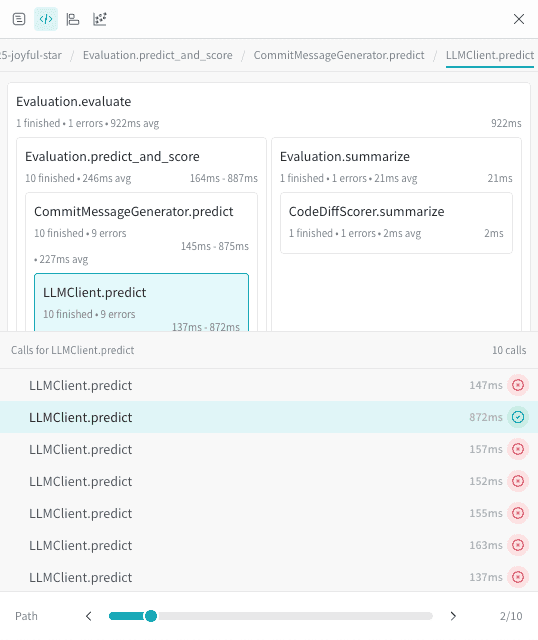
#### 코드 구성 뷰
코드 구성 뷰에서 각 상자는 op와 그 안에 중첩된 call을 나타냅니다. 함수 call의 흐름을 시각화할 때 유용합니다. 이 뷰에서는 상자를 선택해 해당 op를 자세히 확인하고 call 경로를 필터링할 수 있습니다.
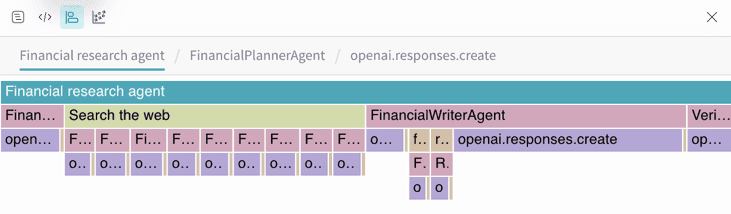
#### 플레임 그래프
플레임 그래프 뷰는 실행 깊이와 지속 시간을 시간축으로 시각화합니다. 시간에 따른 성능 진단을 파악하는 데 유용합니다. 프레임을 선택해 들어가 하위 트레이스를 분리할 수 있습니다.
#### 그래프 뷰
그래프 뷰에는 op 간의 계층적 관계가 표시됩니다. 부모/자식 관계를 이해하는 데 도움이 됩니다.
### 트레이스 op의 세부 정보 보기
트레이스 트리에서 op를 선택하면 다음 패널에 해당 op의 세부 정보가 표시됩니다. 이 정보는 다음 탭으로 구성됩니다.
* **Call**: op 실행의 입력과 출력입니다.
* **Code**: call이 이루어질 때 사용된 코드입니다.
* **Feedback**: op에 대해 사용 가능한 [피드백](/ko/weave/guides/tracking/feedback)입니다. Weave 내에서 직접 또는 API를 통해 피드백을 제공할 수 있습니다.
* **Scores**: op에 대해 사용 가능한 [점수](/ko/weave/guides/evaluation/scorers)입니다. call은 Evaluation을 실행해 점수가 매겨집니다.
* **Summary**: op에 대한 일반 정보입니다.
* **Use**: call을 프로그래밍 방식으로 조회하고 반응, 메모 또는 피드백을 추가하는 데 사용할 수 있는 코드 스니펫입니다.