La page des paramètres Billing permet aux administrateurs de l’organisation et de la facturation de consulter le forfait actuel, de suivre l’utilisation, de configurer des alertes d’utilisation et de dépenses, de gérer les modes de paiement et d’accéder aux factures. Utilisez cette page pour que votre organisation reste dans les limites d’utilisation et pour rester informé des frais à venir.
Pour ouvrir les paramètres de facturation :
- Dans le coin supérieur droit, cliquez sur votre icône utilisateur.
- Dans le menu déroulant, choisissez Billing, ou choisissez Settings, puis sélectionnez l’onglet Billing.
La section Détails du forfait résume le forfait actuel de votre organisation, les frais, les limites et l’utilisation. Depuis cette section, vous pouvez comparer les forfaits ou contacter l’équipe commerciale.
Depuis la section Détails du forfait, vous pouvez effectuer les actions suivantes :
- Pour afficher les détails et la liste des utilisateurs, cliquez sur Manage users.
- Pour afficher les détails de l’utilisation, cliquez sur Voir l’utilisation.
- Pour voir la quantité de stockage utilisée par votre organisation, gratuite comme payante, consultez la synthèse du stockage. Depuis cette section, vous pouvez acheter du stockage supplémentaire et gérer le stockage actuellement utilisé. Pour en savoir plus, consultez les paramètres de stockage.
La section Utilisation du plan résume visuellement l’utilisation actuelle et affiche les frais d’utilisation à venir. Pour obtenir des informations détaillées sur l’utilisation par mois, cliquez sur Voir l’utilisation dans la vignette concernée. Pour exporter l’utilisation par mois civil, équipe ou projet, cliquez sur Export CSV. Pour explorer les tendances d’utilisation au fil du temps, voir Voir l’utilisation au fil du temps.
Pour toute question sur l’utilisation ou la facturation, contactez votre AISE ou assistance.
Voir l’utilisation au fil du temps
Cloud mutualisé
Cloud dédié / Autogéré
- Dans le coin supérieur droit, cliquez sur l’icône de votre profil utilisateur.
- Dans la section Compte, cliquez sur Utilisation & alertes.
- Dans la barre latérale, sélectionnez une catégorie pour afficher son graphique Usage over time.
- Dans le coin supérieur droit, cliquez sur l’icône de votre profil utilisateur.
- Cliquez sur Organization Dashboard.
- Cliquez sur Utilisation & alertes.
- Dans la barre latérale, sélectionnez une catégorie pour afficher son graphique Usage over time.
Les graphiques d’utilisation sont visibles uniquement par les administrateurs de l’organisation. Les administrateurs d’équipe ne peuvent pas les consulter.
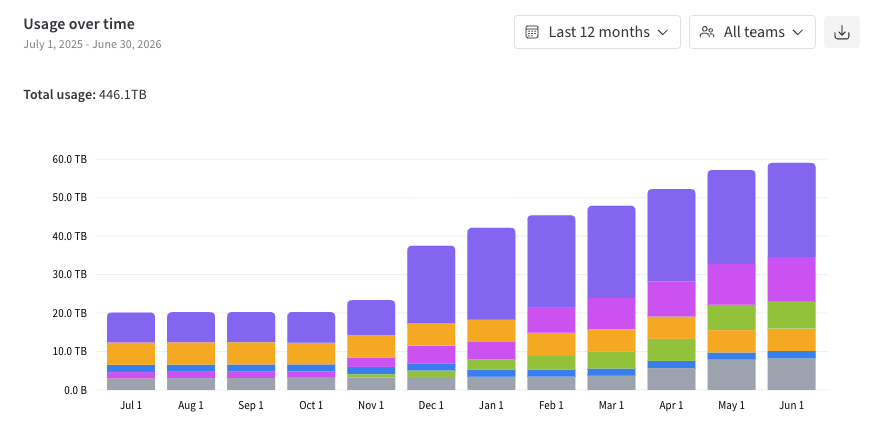
- Time range : Choisissez Cycle actuel (valeur par défaut pour la plupart des catégories), Last 30 days, Last 90 days, Last 12 months ou Last 24 months. Pour le stockage, la valeur par défaut est Last 12 months.
- Team : Choisissez All teams pour voir l’utilisation à l’échelle de l’organisation, ou sélectionnez une équipe pour n’afficher que son utilisation. La liste déroulante avec recherche répertorie les équipes de la plus forte à la plus faible utilisation.
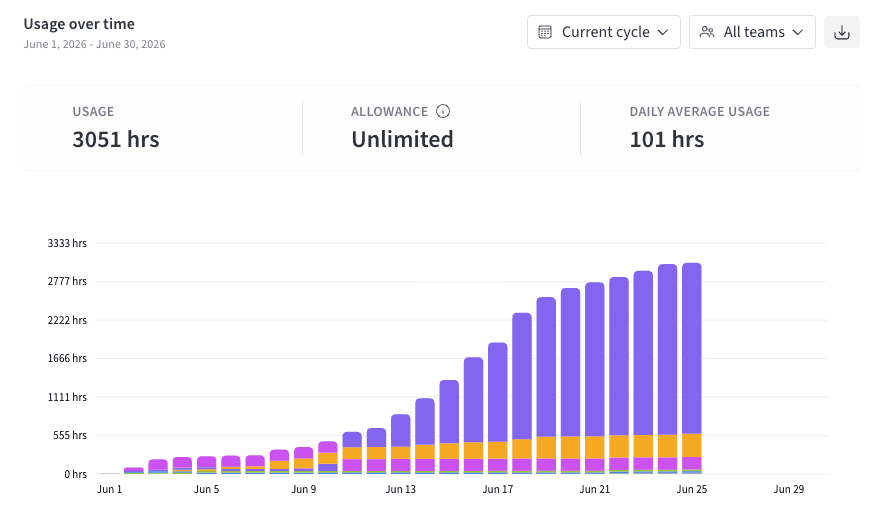
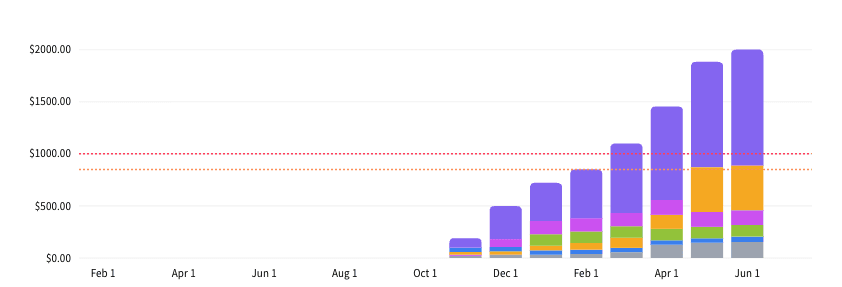
Chaque barre est segmentée par équipe. Les cinq équipes dont l’utilisation est la plus élevée sur la période sélectionnée apparaissent chacune dans une couleur distincte, et toutes les autres sont regroupées dans Other. Pour voir l’utilisation par équipe, survolez une barre. La barre correspondant à la période en cours est indiquée comme étant en cours.
Pour exporter les données d’utilisation, cliquez sur l’icône de téléchargement dans le coin supérieur droit du graphique. L’export renvoie une ventilation mensuelle de l’utilisation par équipe et par projet pour les 24 derniers mois, quelle que soit la période sélectionnée.
Cycle actuel comparé aux vues historiques
Barre de statistiques et lignes de seuil
Afficher et gérer les alertes d’utilisation
Les alertes d’utilisation notifient par e-mail les administrateurs de l’organisation et les administrateurs de la facturation lorsque votre organisation atteint 85 % puis 100 % de sa limite d’utilisation pour la période de facturation en cours dans une catégorie donnée. Configurez des alertes d’utilisation pour surveiller la consommation et éviter les dépassements imprévus. Les alertes d’utilisation sont disponibles pour les catégories suivantes :
Les alertes d’utilisation ne sont pas disponibles pour les catégories sans limite d’utilisation, comme les heures suivies, ni pendant un essai.
support@wandb.com. Les seuils ne sont pas configurables, mais vous pouvez désactiver l’une ou l’autre des alertes, ou les deux, pour chaque catégorie.
Pour configurer des alertes d’utilisation pour votre organisation, vous devez être administrateur de l’organisation ou administrateur de la facturation.
- Dans le coin supérieur droit, cliquez sur l’icône de votre profil utilisateur.
- Dans la section Compte, cliquez sur Utilisation & Alertes. Vous pouvez aussi cliquer sur Paramètres, puis sur l’onglet Utilisation & Alertes.
- Dans la barre latérale, sélectionnez une catégorie.
- Cliquez sur l’onglet Utilisation pour afficher l’utilisation et les paramètres d’alerte de votre organisation pour cette catégorie.
- Activez ou désactivez l’alerte d’utilisation à 85 % ou l’alerte d’utilisation à 100 % pour cette catégorie.
Si aucune alerte d’utilisation n’est active pour une catégorie, votre organisation peut atteindre 100 % d’utilisation dans cette catégorie sans avertissement.
Afficher et gérer les alertes de dépenses
Pour une période de facturation donnée, les alertes de dépenses notifient par e-mail les administrateurs de l’organisation et les administrateurs de la facturation lorsque votre organisation atteint un ou plusieurs seuils de dépenses personnalisables exprimés en USD. Utilisez les alertes de dépenses pour suivre les coûts par rapport à un budget que vous définissez. Vous pouvez configurer jusqu’à cinq alertes de dépenses distinctes par catégorie :
- Les alertes de dépenses ne sont pas disponibles pour les catégories sans limite de dépenses ou pendant une période d’essai.
- Vous n’êtes pas facturé pour les heures suivies, qui sont illimitées pour tous les plans.
support@wandb.com.
Avec le plan Enterprise :
- Tous les Administrateurs de l’organisation et les administrateurs de la facturation reçoivent des alertes de dépenses.
- Aucune alerte de dépenses n’est configurée par défaut.
Avec le plan Pro :
- Seul l’administrateur de la facturation reçoit des alertes de dépenses.
- Par défaut, les alertes de dépenses sont configurées à 200,450, 700et1,000.
Pour afficher et gérer les alertes de dépenses de votre organisation :
- Dans le coin supérieur droit, cliquez sur votre icône de profil utilisateur.
- Dans la section Compte, cliquez sur Utilisation & alertes. Vous pouvez également cliquer sur Paramètres, puis sur l’onglet Utilisation & alertes.
- Dans la barre latérale, sélectionnez une catégorie.
- Au départ, l’onglet Utilisation s’affiche. Pour afficher les alertes de dépenses, cliquez sur Alertes de dépenses. Toutes les alertes de dépenses configurées pour la catégorie s’affichent.
- Pour ajouter une alerte, cliquez sur Ajouter une alerte.
a. Saisissez un montant seuil en USD.
a. Cliquez sur Créer une alerte.
- Pour supprimer une alerte de dépenses, cliquez sur l’icône de corbeille à côté.
La section Modes de paiement affiche les modes de paiement enregistrés pour votre organisation. Si vous n’avez pas encore ajouté de mode de paiement, vous serez invité à le faire lorsque vous passerez à un plan supérieur ou ajouterez du stockage payant.
Administrateur de la facturation
Dans W&B Dedicated Cloud, plusieurs utilisateurs peuvent être administrateurs de la facturation. Dans W&B Multi-tenant Cloud, un seul utilisateur à la fois peut être administrateur de la facturation.
- Cliquez sur Manage roles.
- Recherchez un utilisateur.
- Cliquez sur le champ administrateur de la facturation dans la ligne de cet utilisateur.
- Lisez le récapitulatif, puis cliquez sur Change billing user.
Si vous payez par carte de crédit, la section Invoices vous permet de consulter les factures mensuelles.
- Pour les comptes Enterprise qui paient par virement bancaire, cette section est vide. Pour toute question, contactez l’équipe en charge de votre compte.
- Si votre organisation n’encourt aucun frais, aucune facture n’est générée.