

Le propriétaire d’un projet, un administrateur d’équipe ou un administrateur d’organisation peut définir ou modifier la visibilité d’un projet.
Portées de visibilité
Définissez la portée d’un projet sur Restricted si vous souhaitez collaborer sur des flux de travail liés à des données sensibles ou confidentielles. Lorsque vous créez un projet restreint au sein d’une équipe, vous pouvez inviter ou ajouter des membres précis de l’équipe afin de collaborer sur des Experiments, des Artifacts et des Reports pertinents.Contrairement aux autres portées de projet, tous les membres d’une équipe n’ont pas implicitement accès à un projet restreint. Par ailleurs, les administrateurs d’équipe peuvent rejoindre des projets restreints si nécessaire.
Définir la portée de visibilité d’un projet nouveau ou existant
- Seul le propriétaire du projet ou un administrateur d’équipe peut définir ou modifier sa portée de visibilité.
- Lorsqu’un administrateur d’équipe active Make all future team projects private (public sharing not allowed) dans les paramètres de confidentialité de l’équipe, cela désactive les portées de visibilité Open et Public du projet pour cette équipe. Dans ce cas, votre équipe peut uniquement utiliser les portées Team et Restricted.
Définir la portée de visibilité lorsque vous créez un projet
- Accédez à votre organisation W&B sur une instance Cloud mutualisé de W&B, Cloud dédié ou Autogéré.
- Cliquez sur le bouton Créer un nouveau projet dans la section My projects de la barre latérale gauche. Vous pouvez également accéder à l’onglet Projects de votre équipe, puis cliquer sur le bouton Créer un nouveau projet dans l’angle supérieur droit.
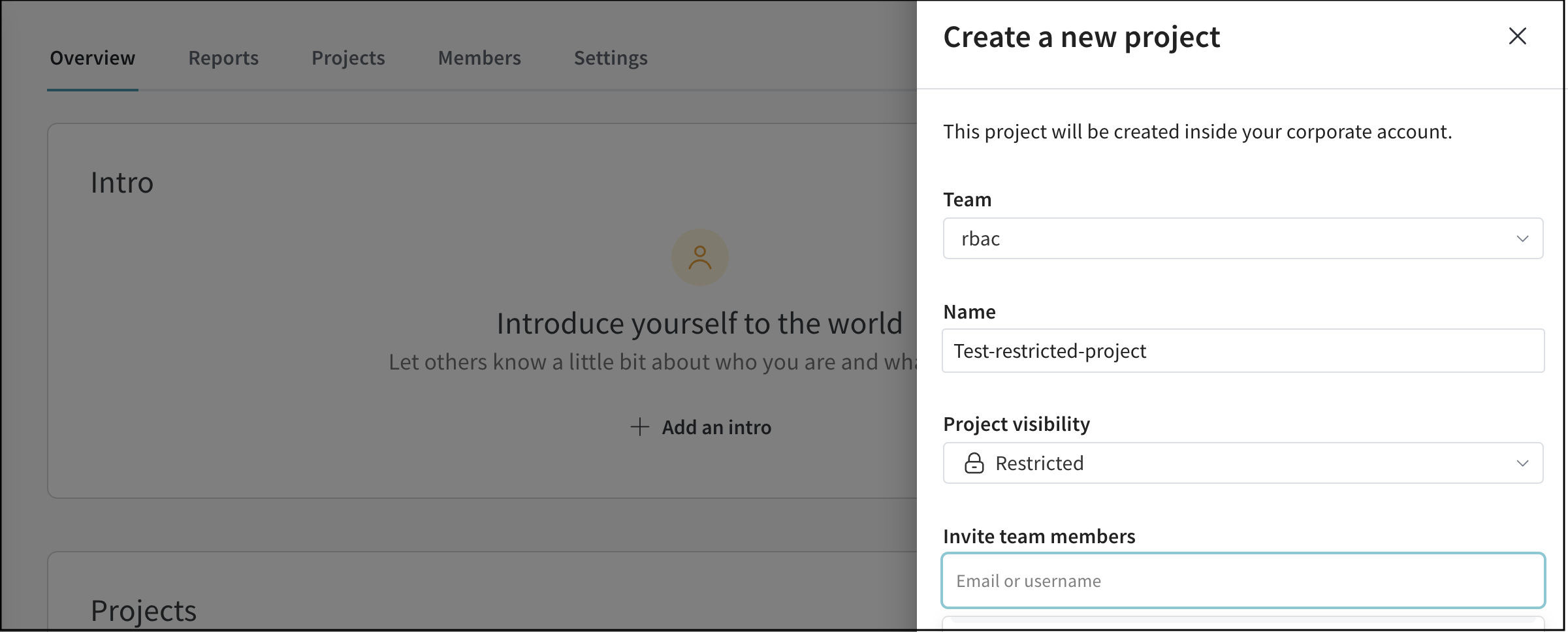
- Après avoir sélectionné l’équipe parente et saisi le nom du projet, sélectionnez la portée souhaitée dans le menu déroulant Project Visibility. Effectuez l’étape suivante si vous sélectionnez la visibilité Restricted.
-
Saisissez le nom d’un ou plusieurs membres de l’équipe W&B dans le champ Inviter des membres de l’équipe. Ajoutez uniquement les membres indispensables à la collaboration sur le projet, car les autres membres de l’équipe n’ont pas automatiquement accès à un projet restreint.
 Vous pourrez ajouter ou supprimer des membres ultérieurement dans un projet restreint, depuis son onglet Users.
Modifier la portée de visibilité d’un projet existant
- Accédez à votre projet W&B.
- En haut de n’importe quelle page du projet, cliquez sur l’icône à côté du nom du projet pour modifier sa portée de visibilité. L’icône indique la portée de visibilité actuelle : Open, Public, Team ou Restricted. Voir les portées de visibilité.
- Dans le menu déroulant Project Visibility, sélectionnez la portée souhaitée, puis cliquez sur Save. W&B met à jour la portée de visibilité du projet, et l’accès est ajusté en fonction de la nouvelle portée.
-
Pour partager un projet restreint :
- Cliquez sur Project dans la navigation de gauche pour ouvrir la page Aperçu du projet.
- Sélectionnez l’onglet Users.
- Cliquez sur Add user et sélectionnez un ou plusieurs utilisateurs précis pour les inviter au projet.
Autres points clés à noter concernant la portée restreinte
- Si vous souhaitez utiliser un compte de service d’équipe dans un projet restreint, vous devez l’inviter ou l’ajouter explicitement au projet. Sinon, un compte de service d’équipe ne peut pas accéder à un projet restreint par défaut.
- Vous ne pouvez pas déplacer de runs depuis un projet restreint, mais vous pouvez déplacer des runs d’un projet non restreint vers un projet restreint.
- Vous pouvez définir la visibilité d’un projet restreint sur la portée Team uniquement, quel que soit le paramètre de confidentialité de l’équipe Make all future team projects private (public sharing not allowed).
- Si le propriétaire d’un projet restreint ne fait plus partie de l’équipe parente, l’administrateur de l’équipe doit changer le propriétaire afin de maintenir l’accès au projet.
Rôles au niveau du projet
Les rôles au niveau du projet sont disponibles en préversion sur les instances Cloud mutualisé de W&B, Cloud dédié et Autogéré.
Attribuer un rôle au niveau du projet à un utilisateur
- Accédez à votre projet W&B.
- Dans la barre latérale du projet, cliquez sur Project.
- Accédez à l’onglet Users du projet.
- Cliquez sur le rôle actuellement attribué à l’utilisateur concerné dans le champ Project Role, ce qui ouvre une liste déroulante affichant les autres rôles disponibles.
- Sélectionnez un autre rôle dans la liste déroulante. La modification est enregistrée instantanément.
Lorsque vous modifiez le rôle d’un utilisateur au niveau du projet afin qu’il soit différent de son rôle au niveau de l’équipe, le rôle au niveau du projet inclut un * pour indiquer cette différence.
Autres points importants à noter concernant les rôles au niveau du projet
- Par défaut, les rôles au niveau du projet de tous les utilisateurs d’un projet à portée Team ou Restricted héritent de leurs rôles respectifs au niveau de l’équipe.
- Vous ne pouvez pas modifier le rôle au niveau du projet d’un utilisateur qui a un rôle lecture seule au niveau de l’équipe.
- Si le rôle au niveau du projet d’un utilisateur dans un projet donné est le même que son rôle au niveau de l’équipe, et qu’un administrateur de l’équipe modifie ensuite le rôle au niveau de l’équipe, W&B modifie automatiquement le rôle de projet correspondant pour qu’il suive le rôle au niveau de l’équipe.
- Si vous modifiez le rôle au niveau du projet d’un utilisateur dans un projet donné de sorte qu’il soit différent de son rôle au niveau de l’équipe, et qu’un administrateur de l’équipe modifie ensuite le rôle au niveau de l’équipe, le rôle correspondant au niveau du projet reste inchangé.
- Si vous retirez un utilisateur d’un projet Restricted alors que son rôle au niveau du projet était différent de son rôle au niveau de l’équipe, puis que vous le rajoutez plus tard au projet, il hérite du rôle au niveau de l’équipe en raison du comportement par défaut. Si nécessaire, modifiez de nouveau le rôle au niveau du projet pour qu’il soit différent du rôle au niveau de l’équipe.