

Cette page présente une approche précédente de la surveillance du trafic de production. Pour les nouvelles implémentations, utilisez Signals dans Weave for Agents. Voir Afficher les signaux des agents.
- Évaluation automatisée : chaque trace de production entrante est automatiquement traitée et évaluée afin de détecter les problèmes de qualité courants et les erreurs.
- Infrastructure : le traitement s’appuie sur la puissance de calcul et les GPU de CoreWeave afin de monter en charge sur des millions de traces.
- Obtenir des insights sur le comportement : allez au-delà des simples métriques système pour comprendre si votre agent hallucine, ne suit pas les schémas de conversation ou perd l’ancrage dans ses éléments de preuve.
- Accélérer la boucle de recherche : utilisez les scores et les analyses d’échec générés par les signaux pour identifier des faiblesses précises, afin d’orienter l’amélioration du modèle, l’annotation des données ou l’apprentissage par renforcement.
Signaux disponibles
Signaux de qualité
Signaux d’erreur
Comment fonctionnent les signaux
- Sélection des traces : les signaux de qualité évaluent les traces racine réussies. Les signaux d’erreur évaluent les traces en échec. Weave n’évalue pas les spans enfants ni les appels intermédiaires.
- Construction du prompt : Weave construit un prompt qui inclut les métadonnées de la trace, les entrées, les sorties, les détails de l’exception (le cas échéant) et le code source de l’opération. Weave complète le prompt du classificateur du signal avec des instructions propres au problème à détecter.
- Évaluation par le LLM : pour chaque signal, un modèle Serverless Inference effectue une classification binaire (selon que le problème est présent ou non dans la trace). Les problèmes détectés sont renvoyés sous forme de tags de chaîne délimités par des virgules (par exemple,
"Low-quality, User-frustration, Forgetful").
Ajoutez un signal depuis la page Monitors
- Accédez à wandb.ai, puis ouvrez votre projet Weave.
- Dans la barre latérale du projet Weave, sélectionnez Monitors.
- Pour ajouter un signal à un projet sans Monitors activés, cliquez sur la carte correspondante pour activer sa case à cocher, puis cliquez sur Setup monitors.
- Pour ajouter des signaux à un Monitor existant, sélectionnez Browse signals en haut à droite de la page Monitors. Le volet latéral Add signals s’ouvre alors et répertorie les signaux disponibles, regroupés par catégorie (comme les classificateurs de qualité et les classificateurs d’erreurs), chacun avec une case à cocher. Vous pouvez sélectionner des signaux individuellement, utiliser Enable all pour un groupe ou sélectionner Create custom signal. Sélectionnez ensuite Add signals en bas du volet latéral.
Gérer les signaux actifs
- Depuis la page Monitors, sélectionnez le bouton Manage signals (). Cela ouvre un volet latéral qui répertorie tous les signaux actuellement actifs, regroupés par catégorie.
- Survolez un signal et sélectionnez le bouton Remove signal () pour désactiver ce signal.
Utiliser les signaux intégrés
Voir les traces d’Appel taguées sur la page Traces
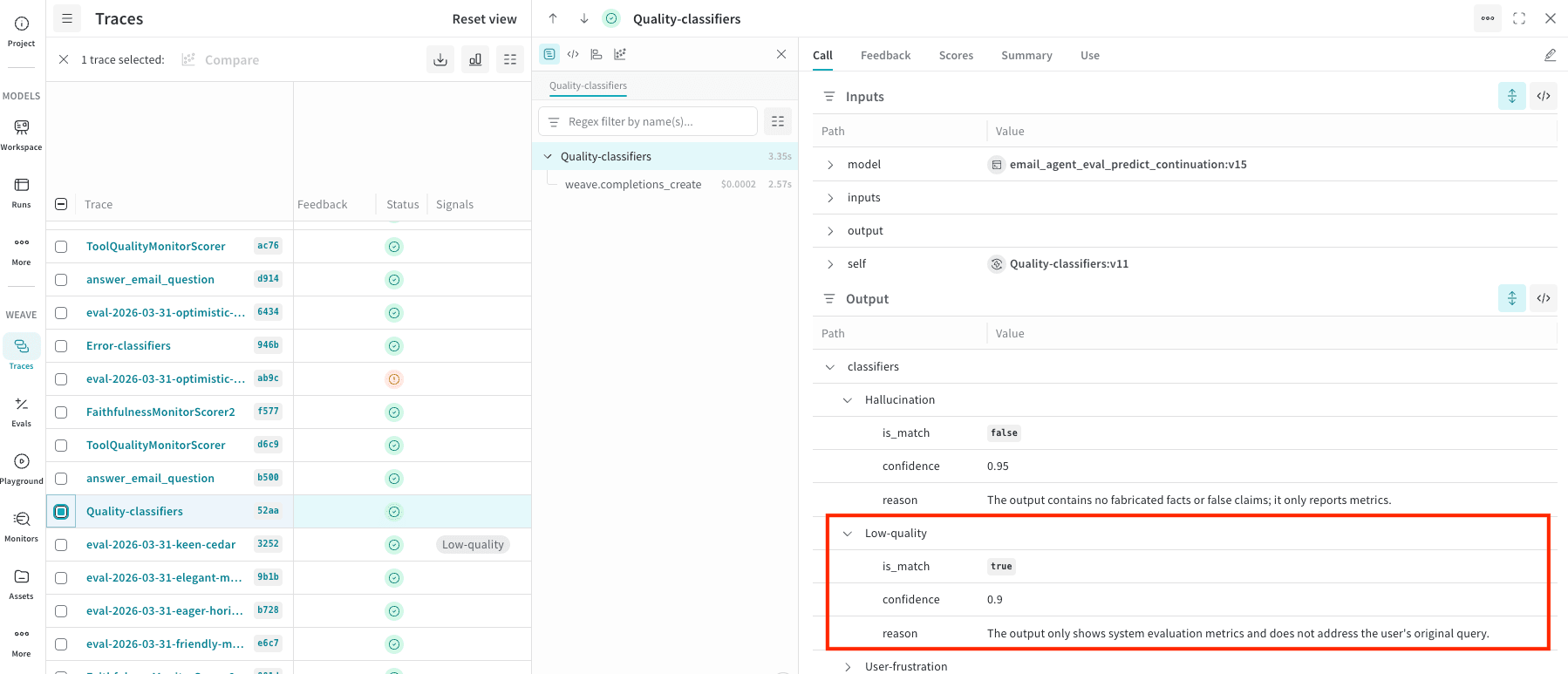
@weave.op, Weave stocke les résultats des signaux comme feedback sur l’objet Appel. Vous pouvez interroger ces résultats depuis la page Traces.
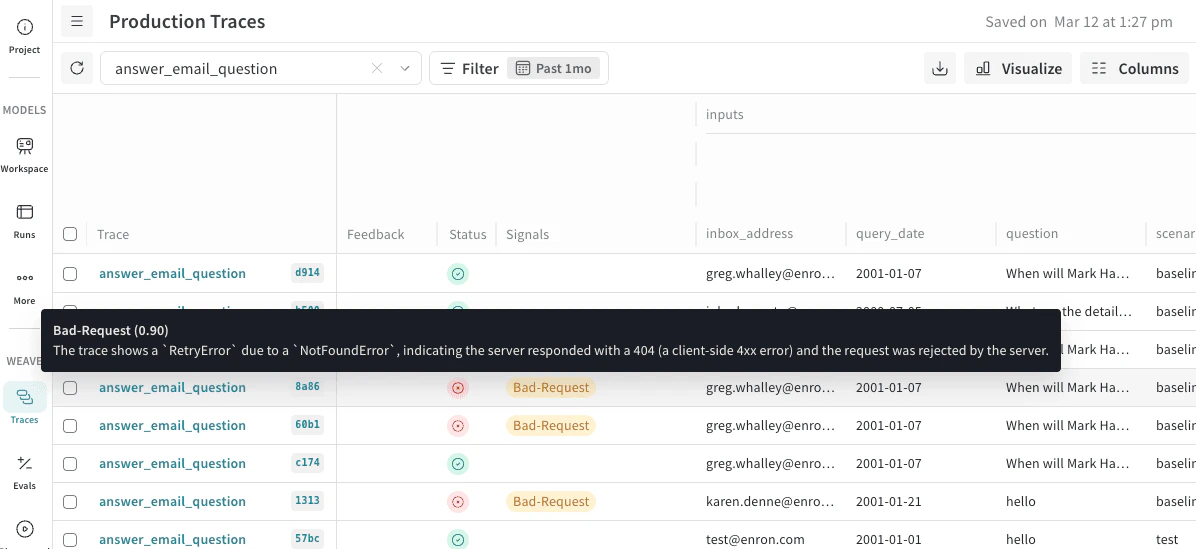
Vous pouvez parcourir vos traces pour repérer certains comportements sur la page Traces à l’aide de la colonne Signals. La colonne Signals affiche des tags lorsque leurs critères sont remplis. Vous pouvez survoler ces tags pour voir le niveau de confiance associé au score ainsi que le raisonnement.
classifier_meta pour le raisonnement. Par exemple, la capture d’écran suivante montre un signal Quality-classifiers avec une correspondance Low-quality, un niveau de confiance (0.9) et une raison associée à cette évaluation.
Voir les signaux dans le tableau de bord du projet
- Dans la barre latérale du projet, sélectionnez Project.
- En haut du tableau de bord du projet, sélectionnez l’onglet Weave.
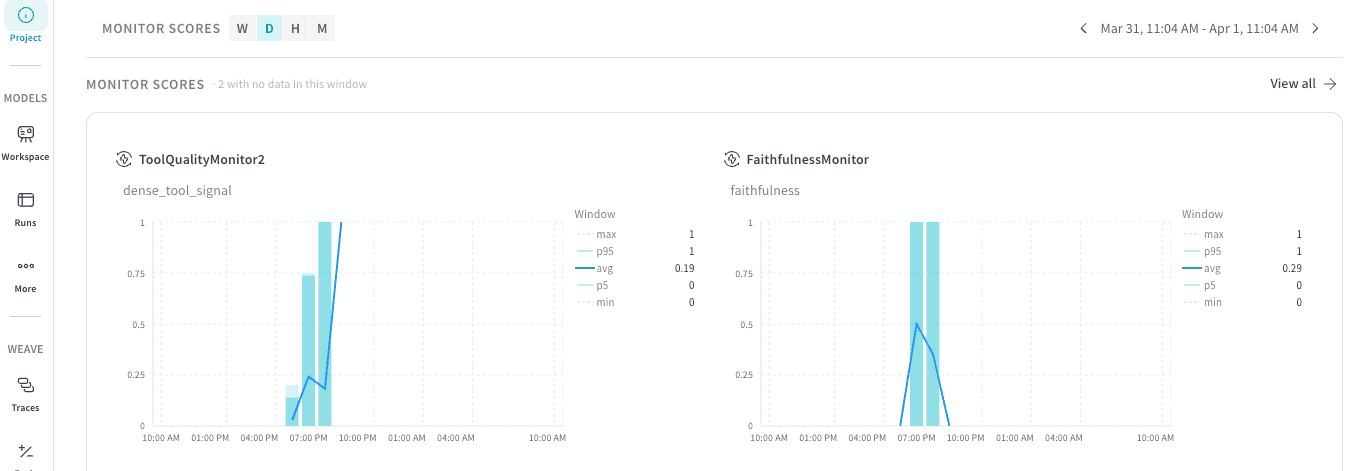
- Dans les panneaux du tableau de bord Weave, repérez Monitor Scores.
Recevoir des alertes sur les signaux
Pour une surveillance plus spécifique que celle fournie par les signaux intégrés, voir Configurer des moniteurs personnalisés.