メインコンテンツへスキップ
Billing 設定ページでは、組織管理者と請求管理者が現在のプランを確認し、使用状況を監視し、使用量と支出に関するアラートを設定し、支払い方法を管理し、請求書にアクセスできます。このページを使用すると、組織の使用量を制限内に保ち、今後の請求を把握できます。 Billing 設定を開くには:
  1. 画面右上のユーザーアイコンをクリックします。
  2. ドロップダウンから Billing を選択するか、Settings を選択して Billing タブを選択します。

Plan details

Plan details セクションには、組織の現在のプラン、料金、制限、使用状況の概要が表示されます。ここから、プランを比較したり、Sales に問い合わせたりできます。 Plan details セクションでは、次の操作を行えます。
  • 詳細と Users の一覧を確認するには、Manage users をクリックします。
  • 使用状況の詳細を確認するには、View usage をクリックします。
  • 組織で使用しているストレージ容量 (無料分と有料分の両方) を確認するには、ストレージの概要を参照してください。ここから、追加のストレージを購入したり、現在使用中のストレージを管理したりできます。詳しくは、ストレージ設定を参照してください。

プランの利用状況

Plan usage セクションでは、現在の利用状況の概要を視覚的に確認でき、今後発生予定の利用料金も表示されます。月ごとの利用状況の詳細を確認するには、各タイルの View usage をクリックします。暦月、チーム、またはプロジェクトごとの利用状況をエクスポートするには、Export CSV をクリックします。一定期間にわたる利用傾向を確認するには、View usage over time を参照してください。 利用状況や請求について質問がある場合は、AISE または サポート にお問い合わせください。

使用状況を時系列で表示する

組織管理者は、Usage & Alerts タブで各カテゴリの使用状況の推移を確認できます。手順については、ご利用のデプロイメントタイプを選択してください。
  1. 右上のユーザープロフィールアイコンをクリックします。
  2. アカウント セクションで、Usage & Alerts をクリックします。
  3. サイドバーでカテゴリを選択すると、対応する Usage over time チャートが表示されます。
Usageチャートを表示できるのは組織管理者のみです。チーム管理者は表示できません。
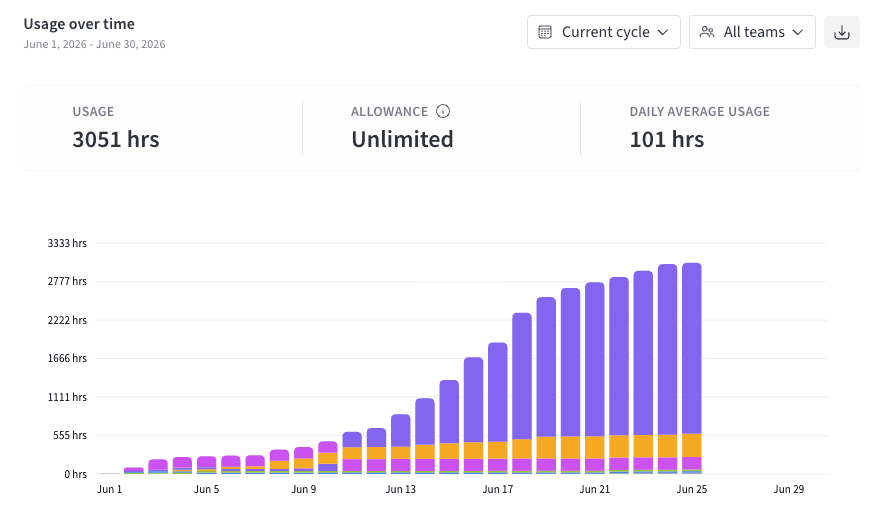
サイドバーのカテゴリは、デプロイメントで有効になっているプロダクトによって異なり、ストレージTracked HoursWeaveInferenceトレーニングAI Research Agent (ARIA) 、サンドボックス などが含まれます。
現在の請求サイクルにおける使用量の推移を示すチャート。統計バーの上に、チームごとに区分された日次の累積使用量が表示されています
チャート上部のコントロールを使用して、表示内容を変更できます。
  • Time range: Current cycle (ほとんどのカテゴリのデフォルト) 、Last 30 daysLast 90 daysLast 12 months、または Last 24 months を選択します。ストレージのデフォルトは Last 12 months です。
  • Team: All teams を選択すると組織全体の使用量を表示できます。また、個別のチームを選択すると、そのチームの使用量のみを表示できます。検索可能なドロップダウンには、使用量の多い順にチームが表示されます。
各バーはチームごとに区分されています。選択した期間全体で使用量が最も多い上位 5 チームは、それぞれ異なる色で表示され、残りのすべてのチームは Other にまとめられます。チームごとの使用量を確認するには、バーにカーソルを合わせます。現在の期間のバーには、進行中であることを示す表示が付きます。 使用量データをエクスポートするには、チャート右上のダウンロード アイコンをクリックします。選択した期間に関係なく、エクスポートされるデータには、過去 24 か月分のチーム別および project 別の月次使用量の内訳が含まれます。

Current cycle と履歴ビューの比較

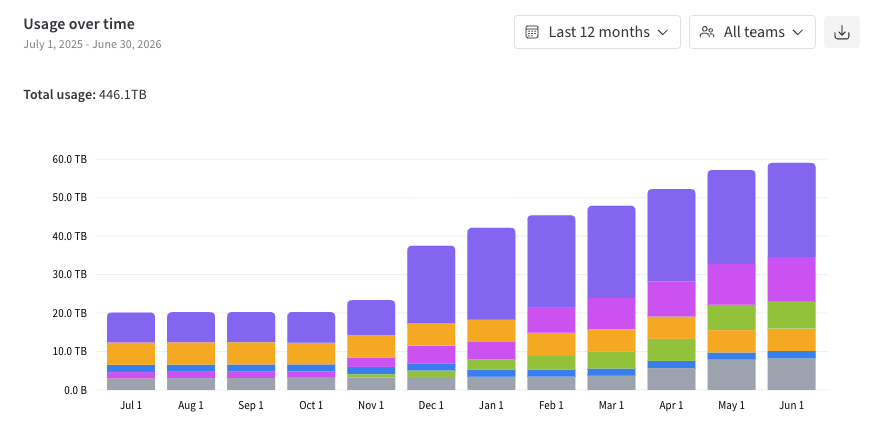
Current cycle ビューは累積表示です。各バーは前のバーに積み上がり、現在の請求期間の開始以降の使用量の累計を示します。このビューを使用すると、使用量が割り当てに対してどの程度のペースで推移しているかを確認できます。粒度は請求サイクルの長さによって異なります。たとえば、月次サイクルでは日次のバーが表示され、年次サイクルでは月次のバーが表示されます。 Last 30 daysLast 90 daysLast 12 monthsLast 24 months の各ビューは履歴表示です。各バーは累計ではなく、1日または1か月ごとの使用量を示します。これらのビューを使用すると、過去の期間どうしで使用量を比較できます。上位 5 つのチームは選択した期間に応じて再計算されるため、色付きで表示されるチームは current cycle のものと異なる場合があります。 ストレージ は常に累積表示です。これは、一定期間内に消費された使用量ではなく、現在保存されている総容量 (30 日間の加重平均、GB) を測定するためです。
過去 12 か月のストレージ使用量の推移。30 日間の加重平均で測定し、GB 単位で表示しています。月ごとに 1 本の棒で、チーム別に区分されています

統計バーとしきい値線

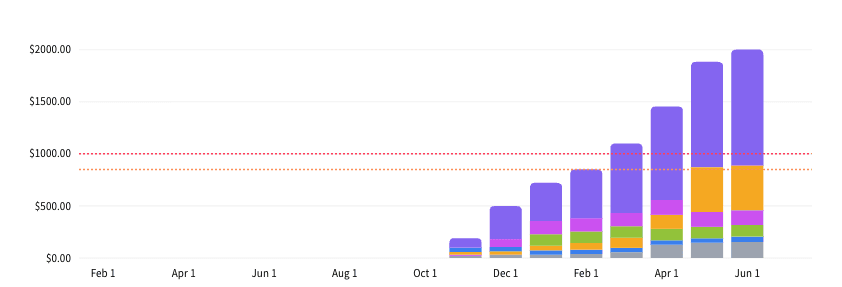
Current cycleAll teams の両方を選択すると、チャート上部の統計バーに UsageAllowanceDaily Average Usage の要約が表示されます。ストレージのチャートには統計バーや日別平均使用量は表示されません。代わりに、履歴ビューにはその期間における集計済みの総使用量が表示されます。 カテゴリに allowance が定義されている場合、チャートには 2 本のしきい値線が表示されます。1 本は allowance の 85% を示す金色の線、もう 1 本は 100% を示す赤色の線です。これらの線は、管理者に usage alerts が送信される基準を示しています。使用量はこれらのしきい値を超えることがあります。これらの線は視覚的なガイドにすぎません。
使用量の推移を示すチャート。金色の 85% のしきい値線と赤色の 100% のしきい値線が表示され、累積使用量が上限を超えています
使用量上限のないカテゴリでは、AllowanceUnlimited と表示され、しきい値線は表示されません。

Usage Alerts の表示と管理

Usage Alerts は、現在の請求期間中に特定のカテゴリで組織の使用量が上限の 85% および 100% に達したときに、組織管理者と請求管理者にメールで通知します。Usage Alerts を設定すると、使用状況を監視し、想定外の超過を回避できます。Usage Alerts は次のカテゴリで利用できます。
Usage Alerts は、tracked hours のように使用量上限のないカテゴリや、トライアル期間中は利用できません。
Enterprise プランの組織では、すべての 組織管理者請求管理者 が Usage Alerts を受信でき、設定も行えます。Pro plan では、請求管理者 のみが Usage Alerts を受信します。 メッセージは support@wandb.com から送信されます。しきい値は設定できませんが、カテゴリごとに一方または両方のアラートを選択してオフにできます。 組織の Usage Alerts を設定するには、組織管理者 または 請求管理者 である必要があります。
  1. 右上にあるユーザープロフィールアイコンをクリックします。
  2. アカウント セクションで、Usage & Alerts をクリックします。あるいは、設定 をクリックしてから、Usage & Alerts タブをクリックします。
  3. サイドバーからカテゴリを選択します。
  4. Usage タブをクリックして、そのカテゴリにおける組織の使用量とアラート設定を表示します。
  5. そのカテゴリの 85% usage alert または 100% usage alert をオンまたはオフにします。
    カテゴリで有効な Usage Alerts がない場合、組織の使用量がそのカテゴリで警告なしに 100% に達する可能性があります。

支出アラート の表示と管理

特定の請求期間において、支出アラート は、組織の支出額が USD 建ての 1 つ以上のカスタマイズ可能なしきい値に達したときに、組織管理者と請求管理者にメールで通知します。支出アラート を使用すると、自分で定義した予算に対してコストをトラッキングできます。カテゴリごとに最大 5 つの異なる支出アラートを設定できます。
  • 支出上限が設定されていないカテゴリ、およびトライアル期間中は、支出アラートを利用できません。
  • トラッキング時間に対して課金されることはなく、すべてのプランで無制限です。
メッセージは support@wandb.com から送信されます。 Enterprise プランでは:
  • すべての組織管理者請求管理者が支出アラートを受け取ります。
  • デフォルトでは、支出アラートは設定されていません。
Pro プランでは:
  • 請求管理者のみが支出アラートを受け取ります。
  • デフォルトでは、支出アラートは 200200、450、700700、1,000 に設定されています。
組織の支出アラートを表示と管理するには:
  1. 右上にあるユーザープロフィールアイコンをクリックします。
  2. アカウント セクションで、Usage & Alerts をクリックします。別の方法として、Settings をクリックし、次に Usage & Alerts タブをクリックします。
  3. サイドバーからカテゴリを選択します。
  4. 最初に Usage タブが表示されます。支出アラートを表示するには、Spend alerts をクリックします。カテゴリに設定されているすべての支出アラートが表示されます。
  5. アラートを追加するには、Add alert をクリックします。 a. 米ドルでしきい値の金額を入力します。 a. Create alert をクリックします。
  6. 支出アラートを削除するには、その横にあるごみ箱アイコンをクリックします。

支払い方法

支払い方法セクションには、組織に登録されている支払い方法が表示されます。まだ支払い方法を追加していない場合は、プランをアップグレードするとき、または有料ストレージを追加するときに、追加するよう求められます。

請求管理者

Billing admin セクションには、現在の請求管理者が表示されます。請求管理者は組織管理者で、請求関連のメールをすべて受信し、支払い方法を表示および管理できます。
W&B Dedicated Cloud では、複数のユーザーを請求管理者に設定できます。W&B Multi-tenant Cloud では、一度に請求管理者に設定できるユーザーは 1 人のみです。
請求管理者を変更するか、追加のユーザーにこの役割を割り当てるには:
  1. Manage roles をクリックします。
  2. ユーザーを検索します。
  3. そのユーザーの行にある Billing admin フィールドをクリックします。
  4. 概要を確認し、Change billing user をクリックします。

請求書

クレジットカードでお支払いの場合、Invoices セクションで月次の請求書を確認できます。以下の例外があります:
  • 銀行振込で支払う Enterprise アカウントでは、このセクションは空欄になります。ご不明な点がある場合は、担当のアカウントチームにお問い合わせください。
  • 組織に請求が発生しない場合、請求書は生成されません。