Activer l’enregistrement du code
Par défaut, W&B désactive l’enregistrement du code pour toutes les équipes. Avant de pouvoir l’activer pour une équipe, un administrateur de l’organisation doit laisser l’option Disable default code saving désactivée pour l’organisation. Voir la section Organisation.
Équipe
Organisation
Enregistrer le code
Contrôle fin
wandb.Run.log_code() pour journaliser des fichiers ou des répertoires spécifiques en tant qu’artefact.
Par défaut, W&B parcourt le répertoire actuel et journalise tous les fichiers se terminant par .py.
L’exemple suivant montre comment utiliser wandb.Run.log_code() pour journaliser le répertoire actuel :
wandb.Run.log_code() avec les paramètres include_fn= et exclude_fn= pour indiquer quels fichiers inclure et exclure lorsque vous enregistrez le code :
Capturer automatiquement le code
wandb.init(settings=wandb.Settings(code_dir=)) pour capturer automatiquement tout le code du répertoire actuel et de ses sous-répertoires. Par défaut, W&B capture :
- Les fichiers dont le nom se termine par
.py - requirements.txt
- Dockerfile
- Exclut tout ce qui se trouve dans
wandb/ou.wandb/
. par le chemin du répertoire dont vous souhaitez capturer le contenu.
Voir les modifications locales
diff.patch ou diff_<sha>.patch. Ces fichiers contiennent des modifications locales du code qui ne sont pas encore validées dans Git, par rapport à HEAD.
Pour afficher les fichiers diff :
- Accédez au Workspace de votre projet.
- Dans la barre latérale gauche, cliquez sur Workspace.
- Dans le sélecteur de run, sélectionnez le run dont vous souhaitez afficher le diff.
- Sur la page Aperçu du run, sélectionnez l’onglet Files.
- Dans la liste des fichiers, sélectionnez le fichier
diff.patchoudiff_<sha>.patch. - Sélectionnez un fichier dans la liste pour déplier le diff correspondant.
-
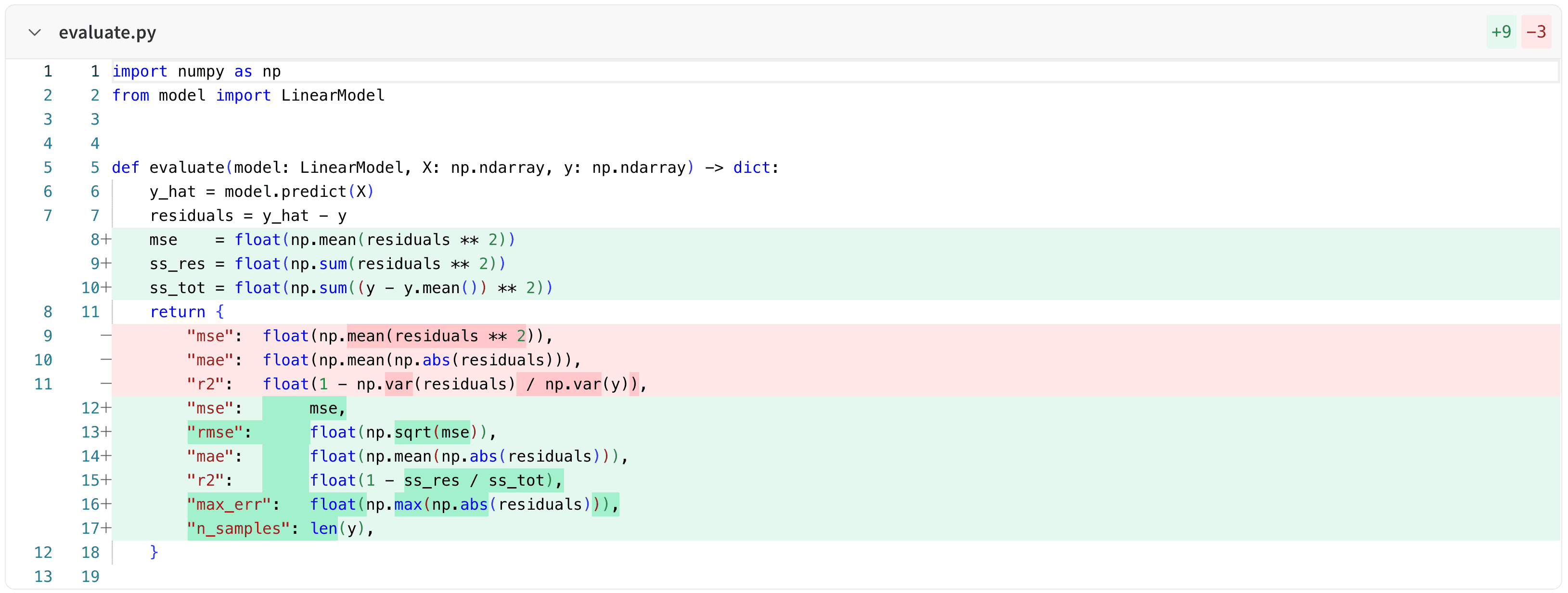
La vue unifiée affiche le diff dans un seul panneau :
-
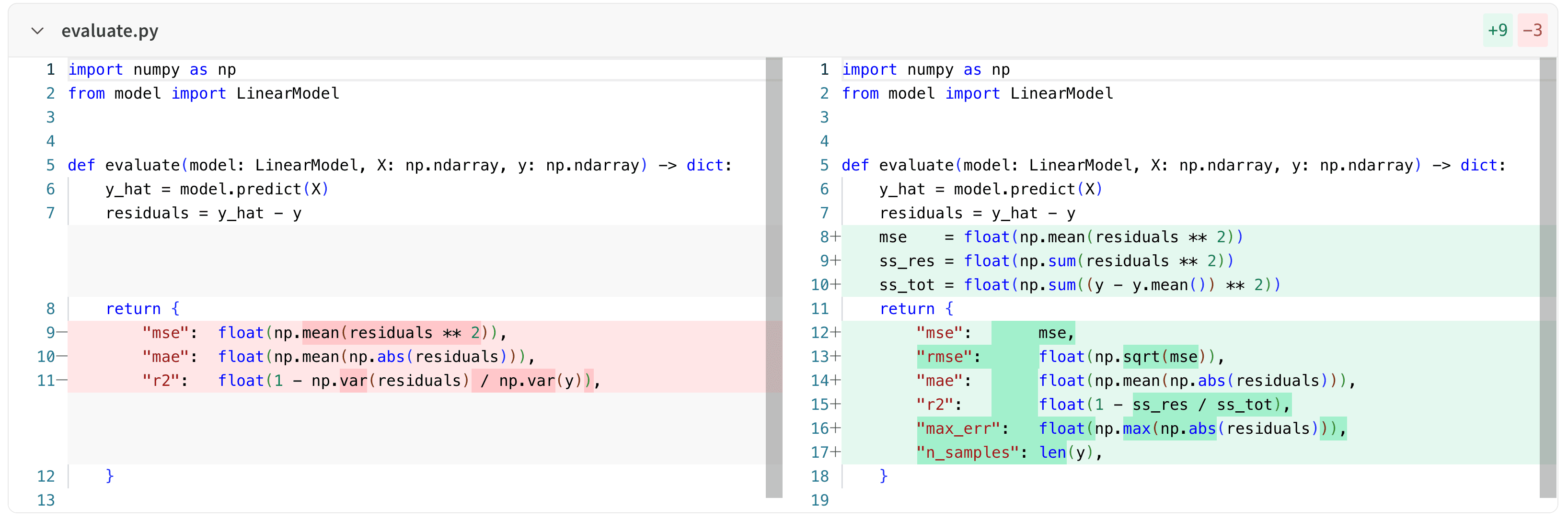
La vue scindée affiche le diff dans deux panneaux, côte à côte :
Historique de session Jupyter
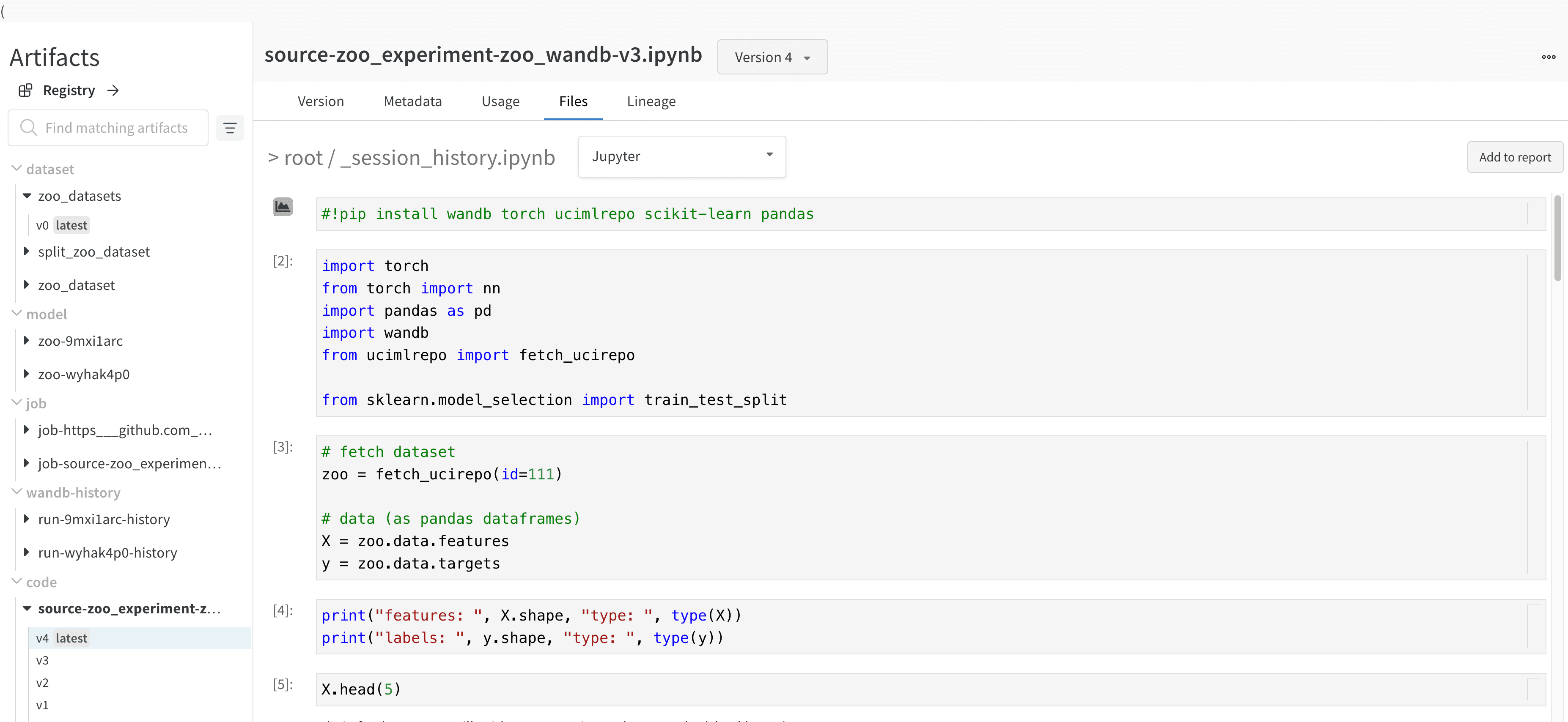
wandb.init() dans Jupyter, W&B ajoute un hook pour enregistrer automatiquement un notebook Jupyter qui contient l’historique du code exécuté dans votre session en cours.
- Accédez au Workspace du projet qui contient votre code.
- Sélectionnez l’onglet Artifacts dans la barre latérale du projet.
- Développez l’artefact code.
- Sélectionnez l’onglet Files.
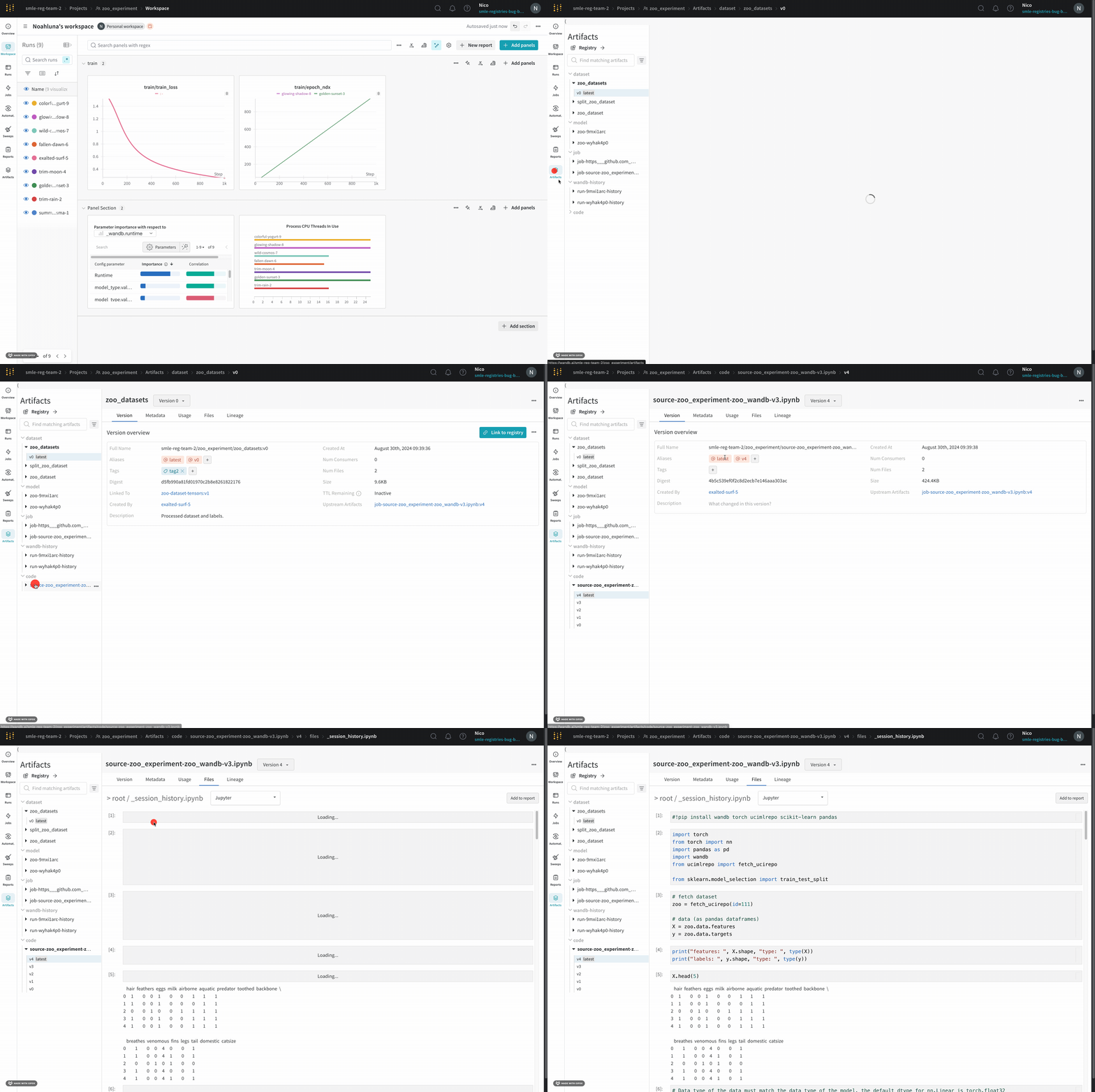
display d’IPython. Cela vous permet de voir exactement quel code a été exécuté dans Jupyter pour une run donnée. Lorsque c’est possible, W&B enregistre également la version la plus récente du notebook, que vous trouverez aussi dans le répertoire code.
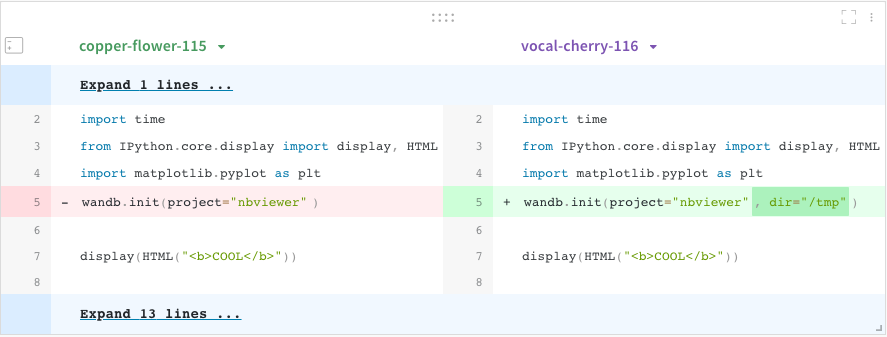
Comparer le code entre les runs
- Cliquez sur le bouton Add panels dans le coin supérieur droit de la page.
- Ouvrez le menu déroulant TEXT AND CODE et sélectionnez Code.