

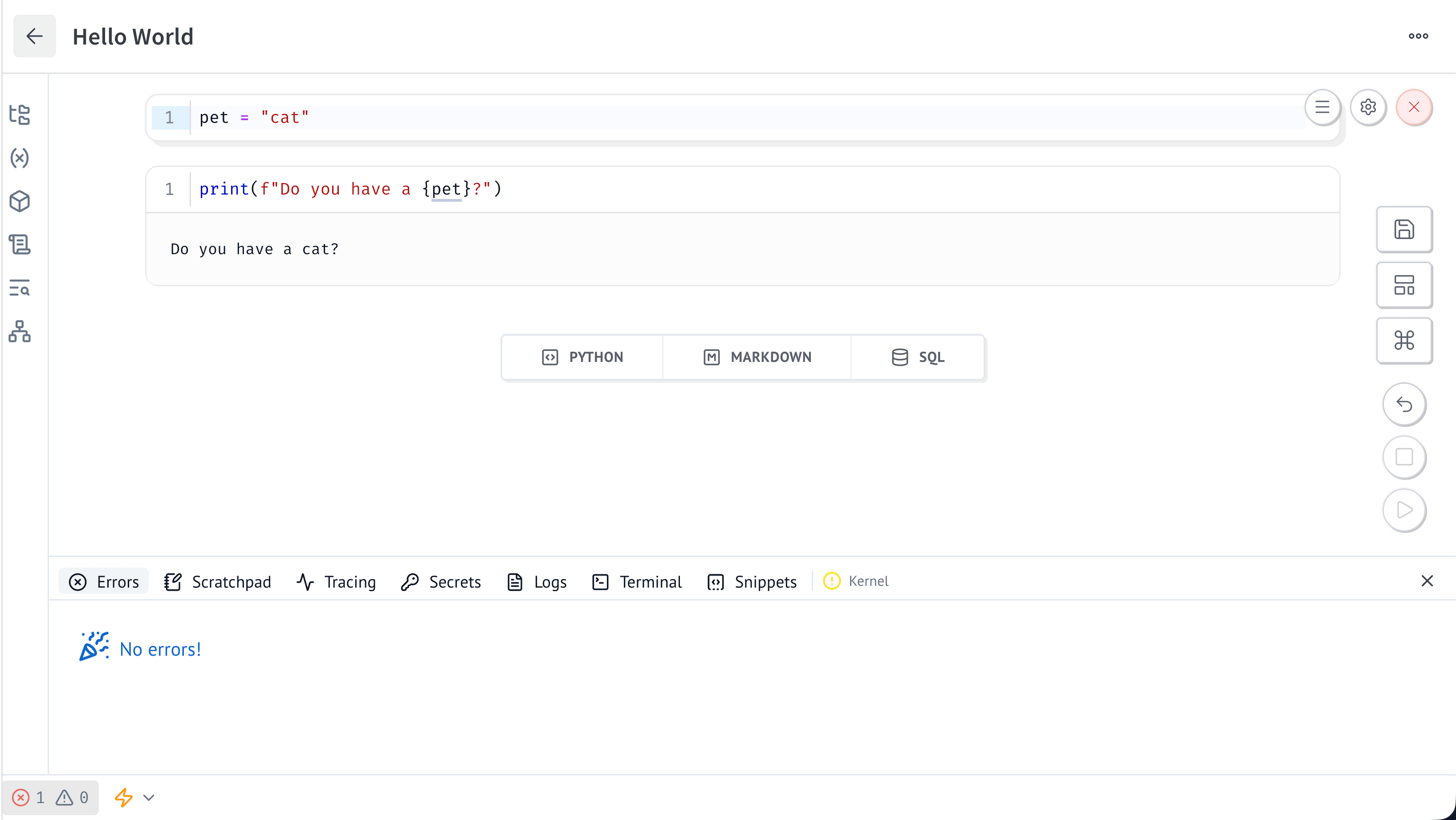
Ouvrir le panneau de développement
- Dans le pied de page du notebook, sélectionnez panneau de développement.
- Appuyez sur Command+J sous macOS, ou Ctrl+J sous Windows ou Linux. Ce raccourci ouvre ou ferme le panneau de développement.
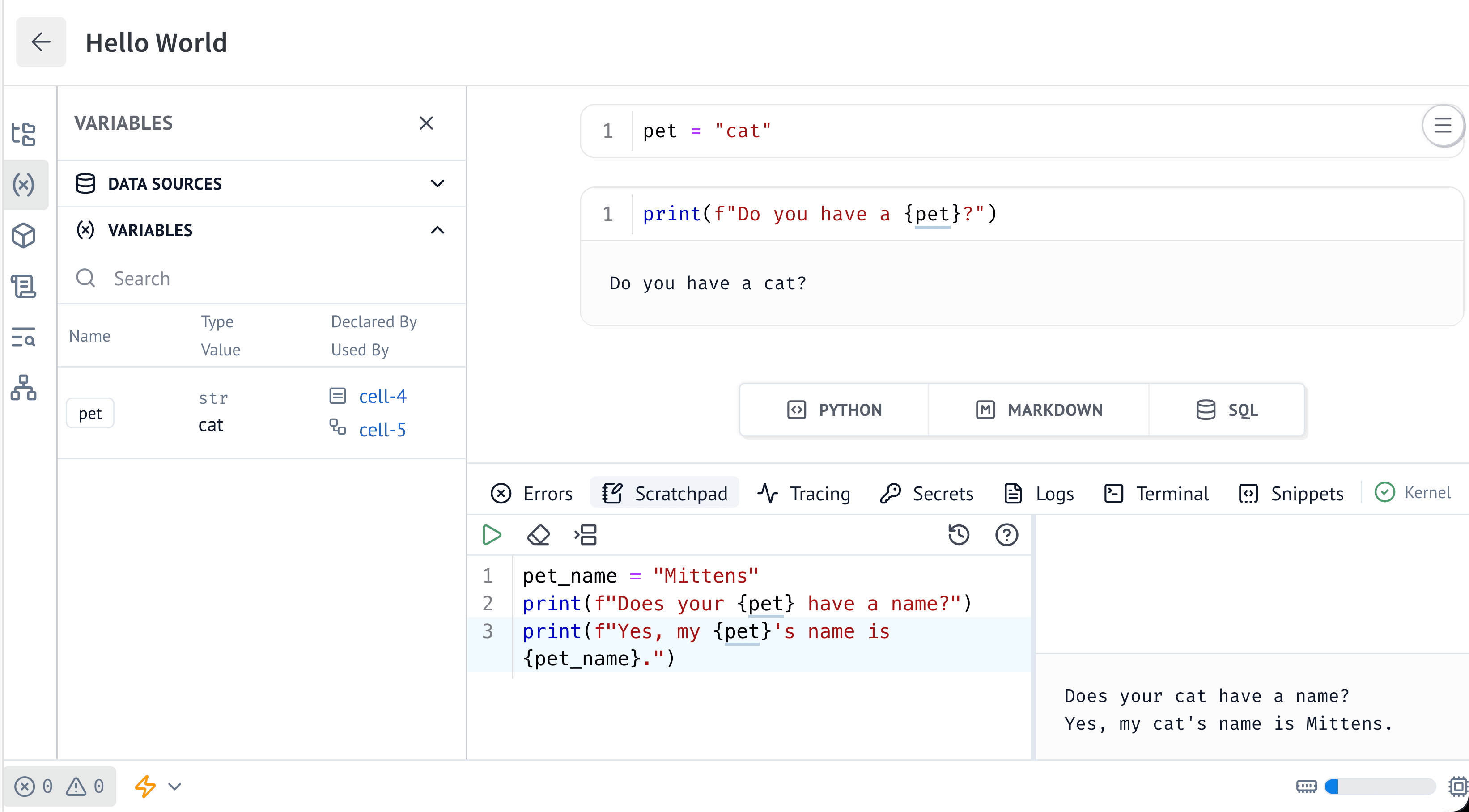
Inspecter les erreurs et les avertissements
Utiliser le scratchpad
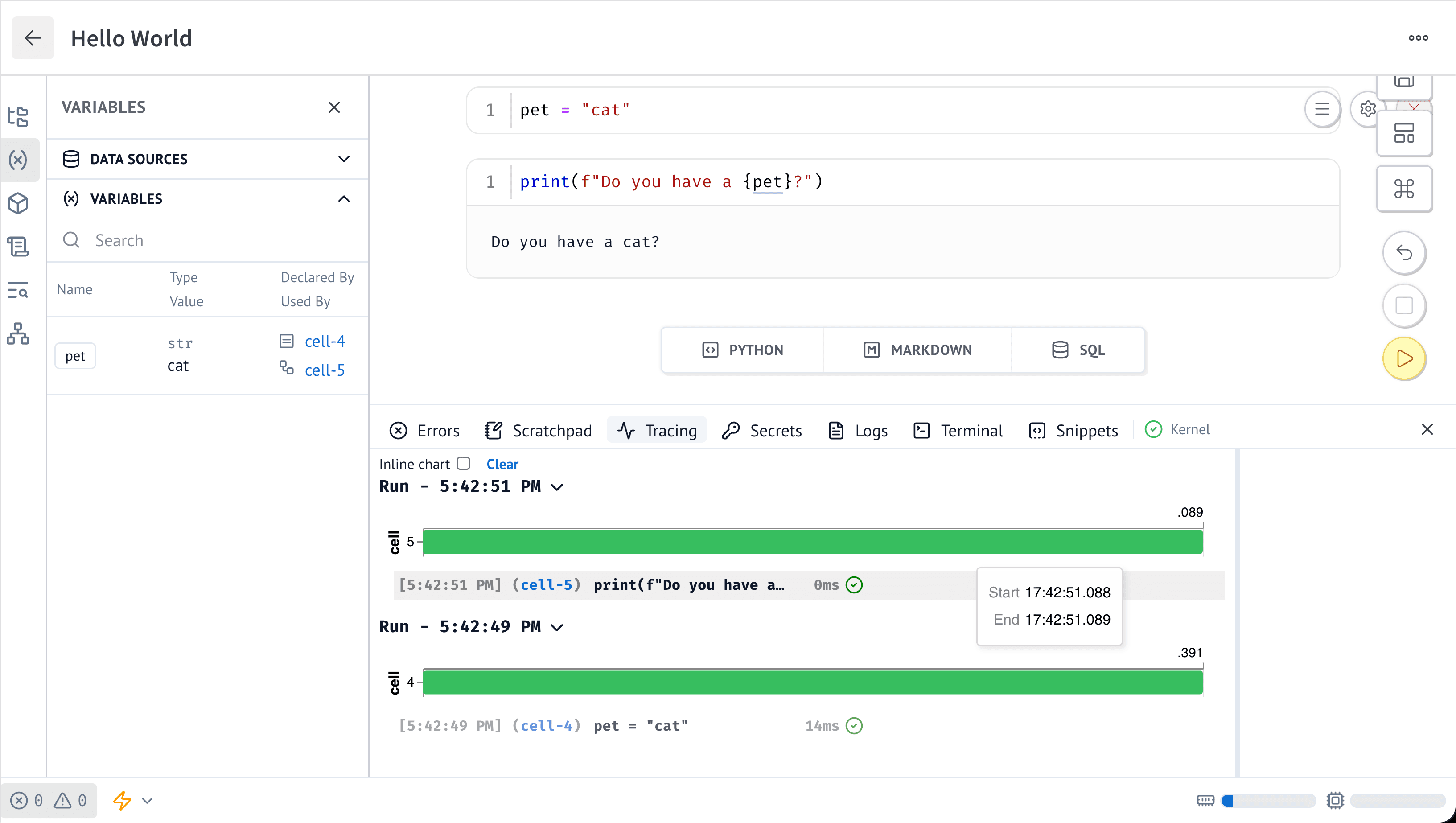
Inspecter les traces d’exécution
0 ms, car les durées sont arrondies. Survolez une entrée de trace pour afficher les heures de début et de fin précises. Sélectionnez un lien de cellule pour ouvrir la cellule de notebook correspondante.
Sélectionnez Clear pour supprimer l’historique des traces affiché. Effacer l’historique ne supprime ni les cellules du notebook ni les variables.
Activez Inline chart pour afficher le temps d’exécution à proximité des cellules de notebook correspondantes.
L’image suivante montre le notebook « Hello World » avec l’onglet Tracing ouvert dans le panneau de développement. cell-4 définit la variable pet, et cell-5 l’utilise pour produire la sortie « Do you have a cat? ». Les deux cellules se sont exécutées avec succès. La trace indique une durée de 14 ms pour cell-4 et de 0 ms pour cell-5. Une info-bulle affiche les heures de début et de fin précises pour cell-5.
Afficher les journaux
stdout) et la sortie d’erreur standard (stderr) des cellules de notebook et du scratchpad. Les journaux vous permettent d’analyser les échecs d’exécution qui ne génèrent pas de message d’erreur explicite en ligne.
L’image suivante montre la sortie "Do you have a cat?" journalisée à [5:42:51 PM] par la cellule de notebook correspondante.
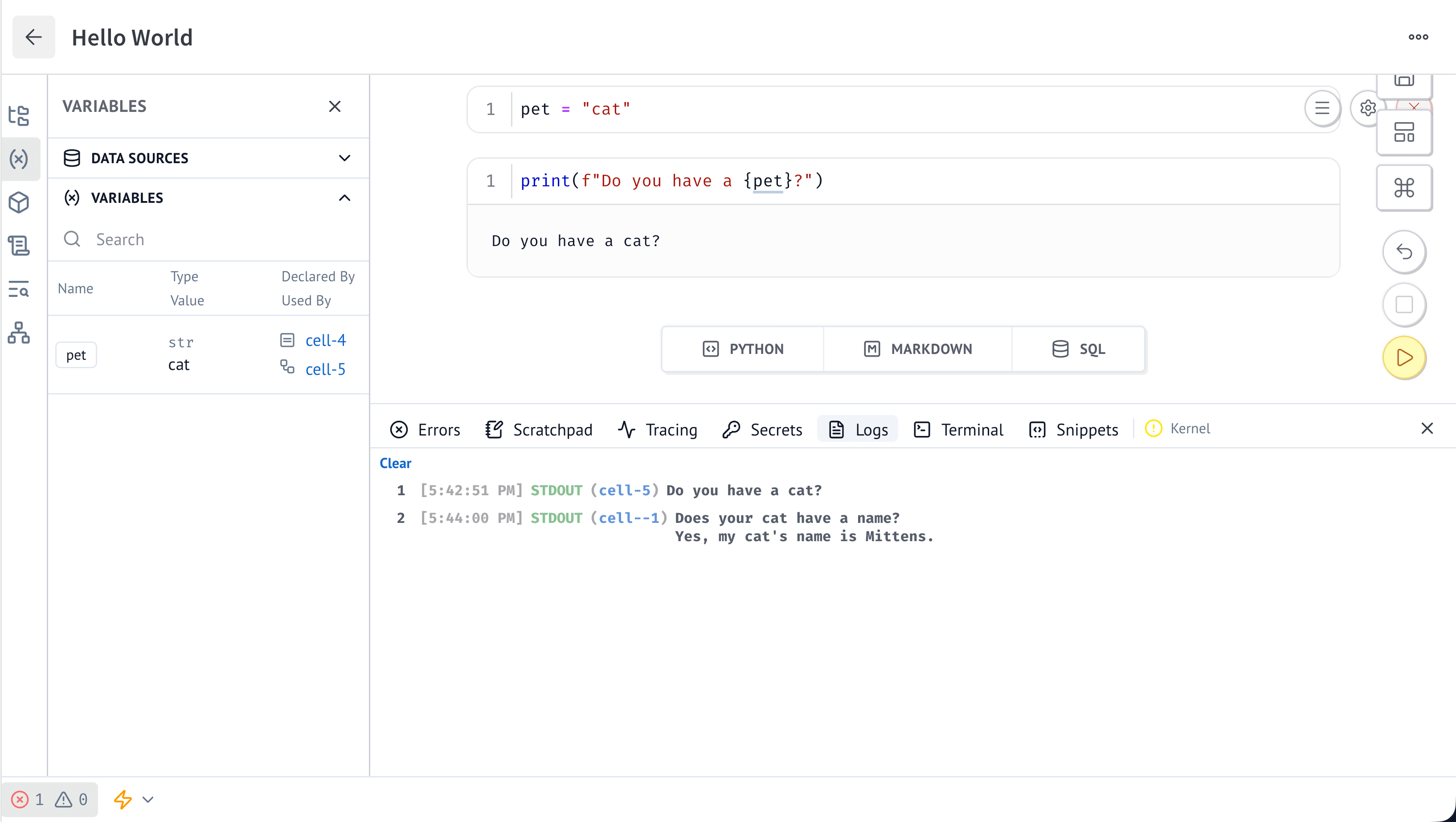
L’onglet Logs inclut également la sortie et les erreurs du Scratchpad. Sur l’image, l’entrée à
[5:44:00 PM] est identifiée par cell--1 et provient du scratchpad.