

- Runs épinglés : Épinglez des runs depuis n’importe quel Project de votre Workspace pour les garder visibles en haut de la liste des runs. Vous pouvez épingler jusqu’à 20 runs dans un Workspace, y compris des runs provenant d’autres Projects.
- Run de référence : Définissez un run de référence comme référence pour les comparaisons. Le run de référence est toujours visible dans le Workspace et en haut de la liste des runs. Dans le tableau des runs, les deltas des métriques de synthèse montrent comment chaque run se compare au run de référence. Dans les graphiques en courbes, le run de référence apparaît avec un style visuellement distinct afin de faciliter la comparaison.
- Comparer de nouvelles expériences à votre modèle de Production.
- Comparer des runs entre plusieurs Projects.
- Créer un run de référence pour vos expériences afin d’évaluer les performances des nouveaux runs par rapport à celui-ci.
- Suivre plusieurs modèles candidats pendant l’expérimentation.
- Évaluer si de nouveaux runs améliorent vos meilleurs résultats.
Épingler des runs
- Accédez à votre Workspace.
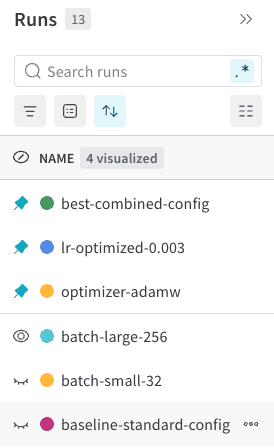
- Dans le sélecteur de runs ou le tableau des runs, trouvez le run que vous souhaitez épingler.
- Cliquez sur le menu action (), puis sélectionnez Pin run.
Comparer des runs entre plusieurs projets
- Accédez au Workspace de votre projet.
- Cliquez sur le bouton Select runs from another project (petit carré à coins arrondis avec une flèche diagonale) en haut du sélecteur de runs de votre Workspace ou du tableau des runs.
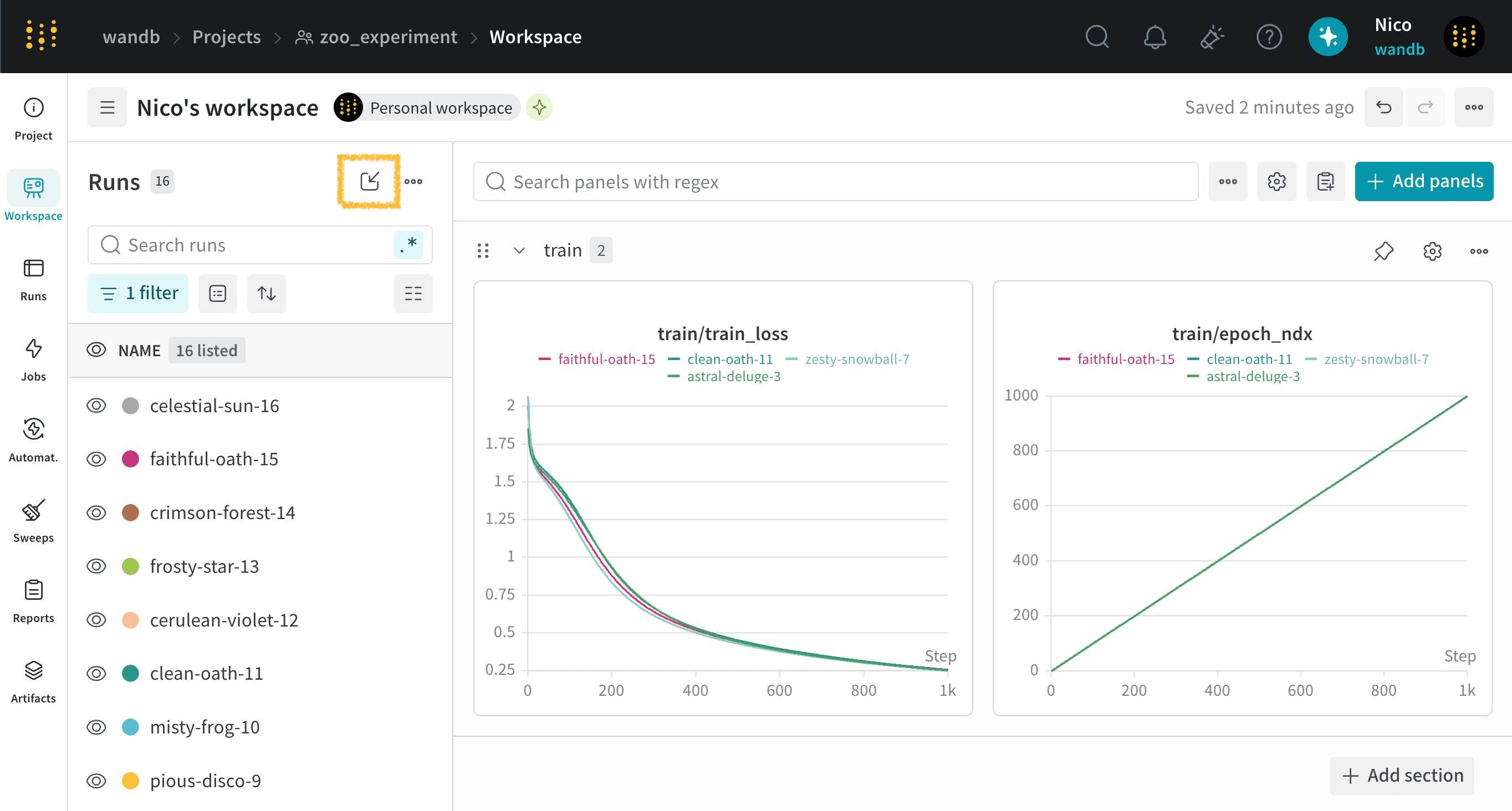
- Dans la fenêtre modale, sélectionnez un projet dans la liste déroulante Source project.
- Recherchez dans les runs du projet source celui que vous voulez comparer. Vous pouvez rechercher par nom de run ou par ID unique.
- Cochez la case en regard de chaque run que vous voulez comparer, puis cliquez sur Épingler des runs.
Gérer et comparer le run de référence
Définir un run de référence
- Accédez à votre Workspace.
- Dans le sélecteur de runs ou le tableau des runs, repérez le run que vous souhaitez utiliser comme référence.
- Cliquez sur le menu d’action (), puis sélectionnez Définir comme référence.
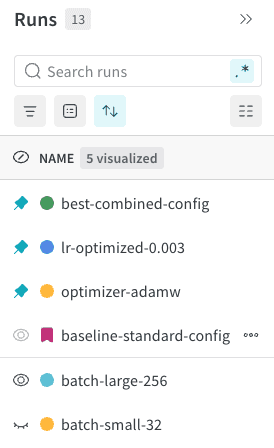
Changer le run de référence
- Accédez à votre Workspace.
- Dans le sélecteur de runs ou le tableau des Runs, trouvez le run que vous souhaitez utiliser comme nouvelle référence.
- Cliquez sur le menu d’action (), puis sélectionnez Remplacer la référence. Si l’élément de menu est inactif, assurez-vous qu’au moins un emplacement d’épinglage est disponible. Si nécessaire, désépinglez un run épinglé en cliquant sur l’icône d’épingle circulaire à côté de ce run.
- Le nouveau run devient la référence, et la référence précédente est automatiquement épinglée afin que vous puissiez la retrouver facilement. Si vous le souhaitez, désépinglez-la en cliquant sur son icône d’épingle.
Supprimer la désignation de référence
- Accédez à votre Workspace.
- Dans le sélecteur de runs ou le tableau des Runs, recherchez le run de référence actuel.
- Cliquez sur le menu d’action (), puis sélectionnez Supprimer la référence. Si cette option de menu est grisée, assurez-vous qu’au moins un emplacement d’épinglage est disponible. Si nécessaire, désépinglez un run épinglé en cliquant sur l’icône d’épingle circulaire à côté de ce run.
- La référence précédente est automatiquement épinglée afin que vous puissiez la retrouver facilement. Si vous le souhaitez, désépinglez-la en cliquant sur son icône d’épingle.
Comparez les runs au run de référence
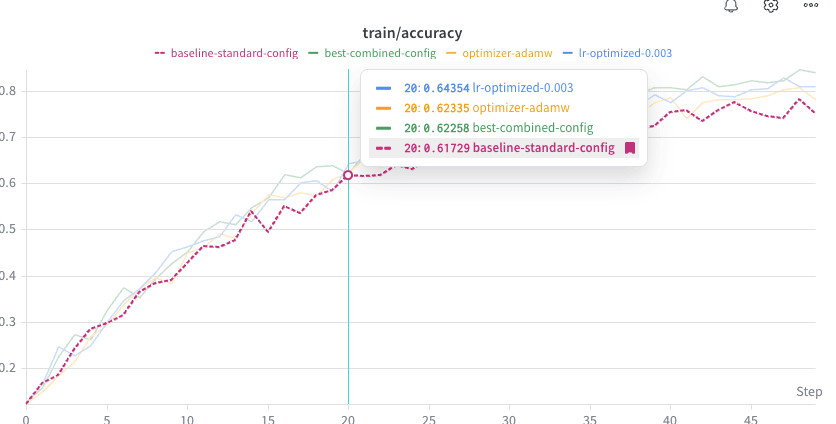
- Survolez une partie du graphique pour afficher une info-bulle contenant les valeurs de tous les runs visibles, y compris le run de référence et les runs épinglés.
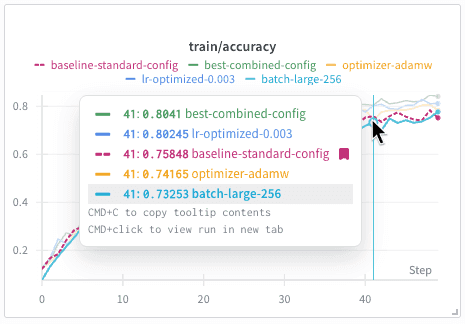
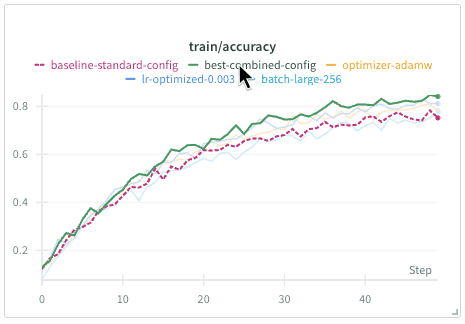
- Survolez l’étiquette de légende du run de référence pour mettre la ligne en évidence. Elle apparaît sous la forme d’une ligne pointillée épaisse. Les lignes des autres runs visibles apparaissent avec une saturation réduite.
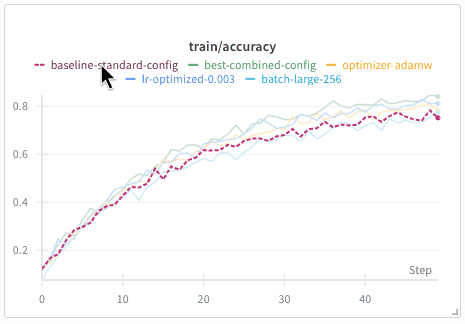
- Survolez l’étiquette de légende d’un autre run pour mettre en évidence la ligne de ce run et la comparer au run de référence, qui apparaît sous la forme d’une ligne pointillée épaisse. Les lignes des autres runs visibles apparaissent avec une saturation réduite.
Deltas des métriques de synthèse
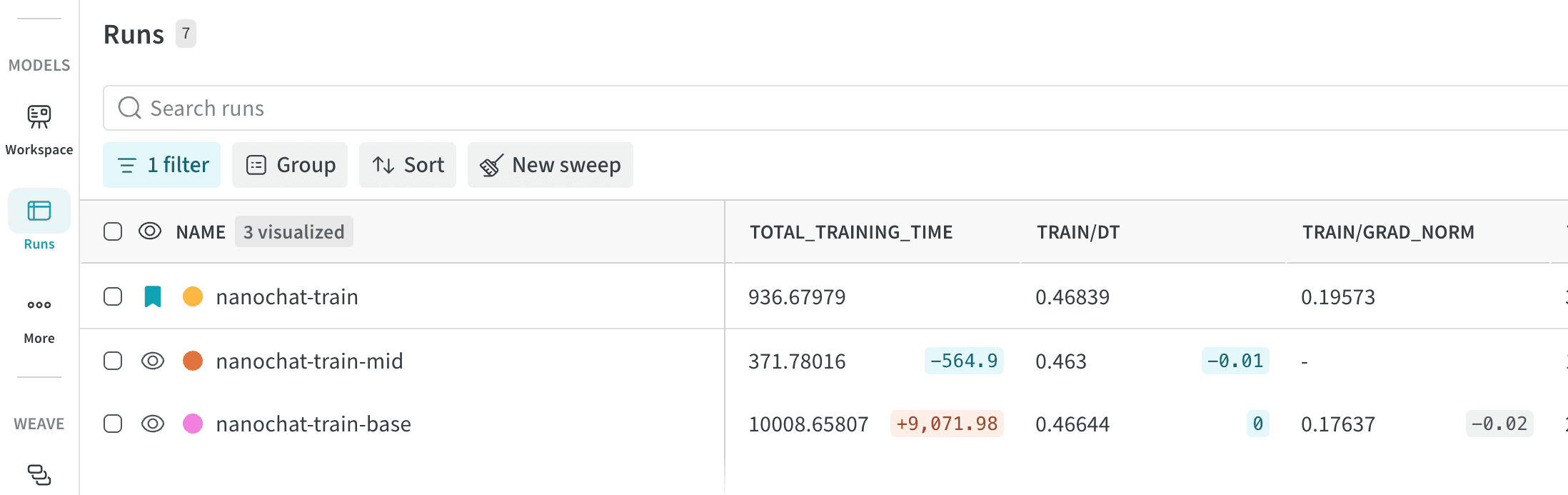
- Si l’autre run surpasse (est directionnellement meilleur que) la référence, le delta s’affiche en rouge foncé sur un fond rouge clair.
- Si l’autre run est moins performant (est directionnellement moins bon que) la référence, le delta s’affiche en bleu canard foncé sur un fond bleu canard clair.
- Dans le tableau des runs, survolez l’en-tête de la colonne de la métrique.
- Cliquez sur le menu d’action () qui apparaît.
- Définissez Directionnalité de la métrique sur Les valeurs les plus élevées sont préférables ou Les valeurs les plus faibles sont préférables.
nanochat-train-base et nanochat-train-mid se comparent au run de référence nanochat-train. Des métriques delta sont affichées pour TOTAL_TRAINING_TIME, TRAIN/DT et TRAIN/GRAD_NORM.
Masquer les deltas des métriques de synthèse dans un workspace
- Dans le workspace, cliquez sur Settings.
- Dans le volet qui s’ouvre, cliquez sur Runs.
- Dans l’onglet Baseline, basculez Show value deltas in the runs table.
- Fermez le volet des paramètres du workspace.
Cas d’usage
- Suivre les modèles en Production : assurez-vous que les nouveaux modèles atteignent votre niveau de qualité avant le déploiement.
- Définissez votre modèle en Production comme référence.
- Comparez toutes les expériences à votre modèle déployé afin d’identifier les candidats plus performants que celui en Production.
- Comparer des expériences d’hyperparamètres : évaluez des Sweeps d’hyperparamètres ou des expériences manuelles par rapport à votre meilleure configuration connue.
- Définissez votre meilleure configuration connue comme référence.
- Épinglez les candidats prometteurs à mesure que vous les identifiez.
- Utilisez les graphiques en courbes pour comparer visuellement les runs à la référence.
- Continuez à mettre à jour la référence à mesure que vous trouvez de meilleures configurations.
Exemple : comparer des runs issus d’expériences d’ajustement d’hyperparamètres
- Accédez à votre projet W&B.
- Sélectionnez l’onglet Runs.
-
Filtrez le run portant le tag
baselineet définissez-le comme run de référence. -
Épinglez
baseline-configpour rendre le run visible en haut du tableau des runs. -
Comparez les runs d’expérience à la référence.
- Sélectionnez le menu à points de suspension verticaux à côté de la colonne
accuracy, puis définissez directionnalité de la métrique sur Higher values are best. Le delta de l’accuracy de chaque run est désormais affiché dans le tableau des runs. - Sélectionnez le menu à points de suspension verticaux à côté de la colonne
loss, puis définissez directionnalité de la métrique sur Lower values are best. Le delta de la perte de chaque run est désormais affiché dans le tableau des runs.
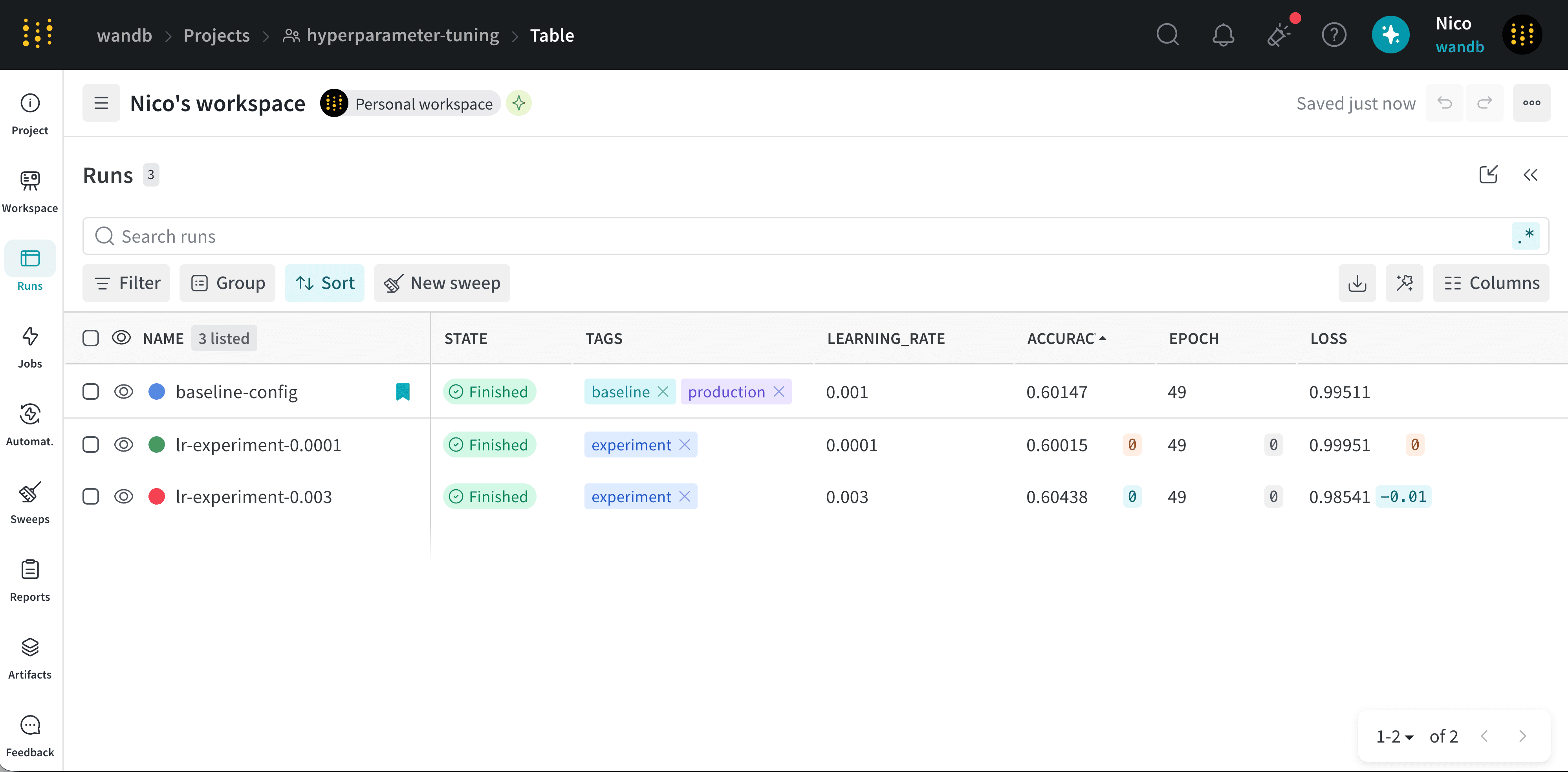
- Sélectionnez le menu à points de suspension verticaux à côté de la colonne
-
Utilisez les graphiques en courbes pour comparer visuellement les runs à la référence. Le run de référence apparaît sous la forme d’une ligne en pointillés épaisse, et vous pouvez survoler le graphique pour voir comment chaque run se compare à une époque donnée.
Par exemple, l’image suivante montre comment les runs
lr-experiment-0.003etlr-experiment-0.0001se comparent au run de référencebaseline-config.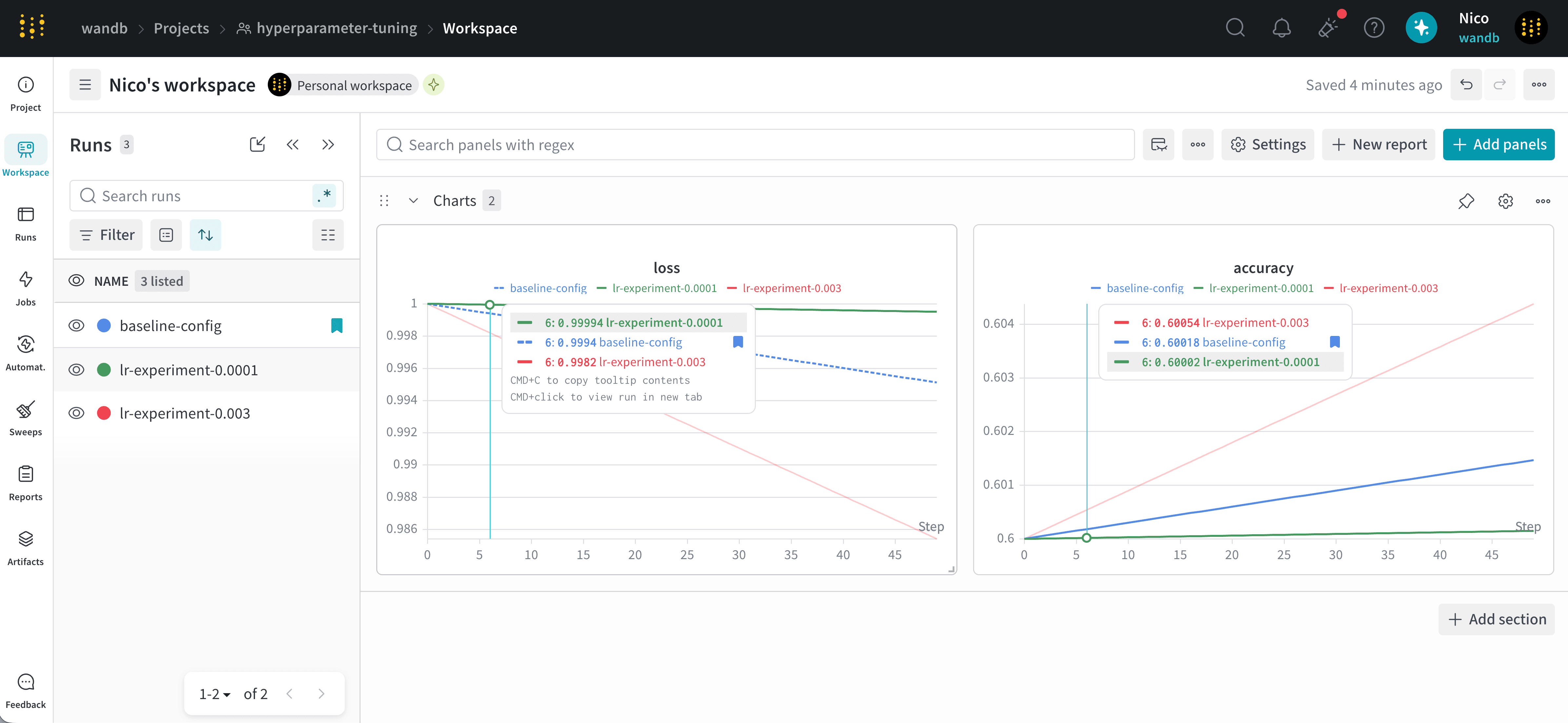
Limitations
- Regroupement : lors de la consultation des runs dans le sélecteur de runs ou le tableau des runs, si les runs sont regroupés selon une colonne, les runs épinglés et les runs de référence ne se distinguent pas visuellement des autres runs.
- Reports : dans un ensemble de runs d’un W&B Report, les runs épinglés et les runs de référence ne se distinguent pas visuellement des autres runs.
- Vue Workspace uniquement : le run de référence n’apparaît pas lors de l’affichage du Workspace d’un seul run.
- Graphiques en courbes uniquement : la comparaison avec la référence est disponible uniquement pour les graphiques en courbes et n’est pas encore disponible pour les autres panneaux, comme les graphiques en barres ou les panneaux média.