Passer au contenu principal
Pendant une durée limitée, Serverless Inference est inclus dans votre offre gratuite. Serverless Inference vous donne accès à des modèles de fondation open source de premier plan via l’API et le Weave Playground.
Évaluer les prompts et les réponses de LLM est complexe. Le Weave Playground simplifie l’itération sur les prompts et les réponses de LLM, et ainsi facilite l’expérimentation avec différents modèles et prompts. Grâce à des fonctionnalités comme la modification des prompts, le réessai des messages et la comparaison de modèles, Playground vous aide à tester et à améliorer rapidement vos applications LLM. Playground est destiné aux développeurs et aux prompt engineers qui souhaitent tester, comparer et affiner des prompts de LLM avant de les intégrer dans des applications. Playground prend en charge des modèles de fournisseurs tels qu’OpenAI, Anthropic et Google, ainsi que des fournisseurs personnalisés.
  • Accès rapide : Ouvrez le Playground depuis le menu latéral de Weave pour démarrer une nouvelle session, ou depuis la page Appel pour tester un projet existant.
  • Contrôles des messages : Modifiez, réessayez ou supprimez des messages directement dans le chat.
  • Messagerie flexible : Ajoutez de nouveaux messages comme entrées utilisateur ou système, puis envoyez-les au LLM.
  • Paramètres personnalisables : Configurez votre fournisseur LLM préféré et ajustez les paramètres du modèle.
  • Prise en charge de plusieurs LLM : Passez d’un modèle à l’autre, avec une gestion des clés API au niveau de l’équipe.
  • Comparer les modèles : Comparez la manière dont différents modèles répondent aux prompts.
  • Fournisseurs personnalisés : Testez des points de terminaison d’API compatibles OpenAI pour des modèles personnalisés.
  • Modèles enregistrés : Créez et configurez un préréglage de modèle réutilisable pour votre flux de travail.
Commencez avec le Playground pour optimiser vos interactions avec les LLM et rationaliser votre processus de prompt engineering ainsi que le développement d’applications LLM. Les sections suivantes décrivent comment configurer et utiliser le Playground :

Ajouter les identifiants et informations du fournisseur

Avant de pouvoir utiliser Playground, vous devez ajouter les identifiants du fournisseur afin que Playground puisse authentifier les requêtes auprès de chaque fournisseur de modèles en votre nom. Playground prend en charge des modèles de nombreux fournisseurs. Pour utiliser l’un des modèles disponibles, vous devez ajouter les informations appropriées aux secrets de votre équipe dans les paramètres de W&B.
  • Amazon Bedrock:
    • AWS_ACCESS_KEY_ID
    • AWS_SECRET_ACCESS_KEY
    • AWS_REGION_NAME
  • Anthropic: ANTHROPIC_API_KEY
  • Azure:
    • AZURE_API_KEY
    • AZURE_API_BASE
    • AZURE_API_VERSION
  • Deepseek: DEEPSEEK_API_KEY
  • Google: GEMINI_API_KEY
  • Groq: GROQ_API_KEY
  • Mistral: MISTRAL_API_KEY
  • OpenAI: OPENAI_API_KEY
  • X.AI: XAI_API_KEY

Accéder au Playground

Vous pouvez accéder au Playground de deux façons :
  1. Ouvrir une nouvelle page Playground avec un prompt système par défaut : dans la barre latérale d’un projet Weave, sélectionnez Playground. Playground s’ouvre dans le même onglet.
  2. Ouvrir Playground pour un Appel spécifique :
    1. Dans la barre latérale, sélectionnez l’onglet Traces. Une liste de traces s’affiche.
    2. Dans la liste des traces, cliquez sur le nom de l’Appel que vous souhaitez afficher. La page de détails de l’Appel s’ouvre.
    3. Cliquez sur Open chat in Playground. Playground s’ouvre dans un nouvel onglet.
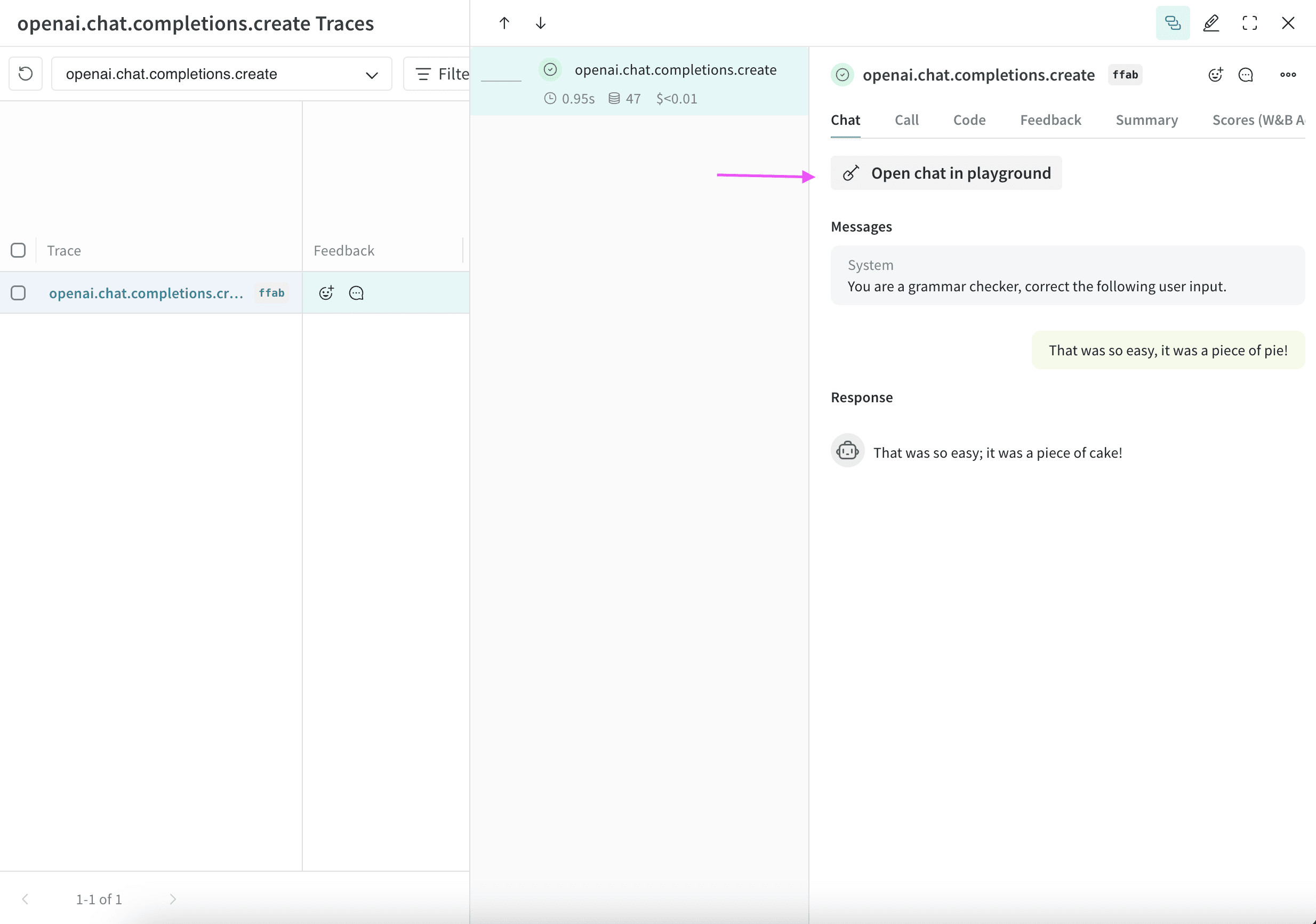
Capture d’écran du bouton Open in Playground

Sélectionner un LLM

Vous pouvez changer de LLM à l’aide du menu déroulant Select a model dans l’en-tête du prompt (en haut du panneau principal du Playground). Les fournisseurs suivants sont disponibles :
  • Amazon Bedrock
  • Anthropic
  • Azure
  • Deepseek
  • Google
  • Groq
  • Mistral
  • OpenAI
  • X.AI
Les modèles disponibles dépendent des fournisseurs configurés pour votre équipe.

Personnaliser les paramètres du Playground

Vous pouvez ajuster les paramètres du modèle sélectionné et ajouter des fonctions que le modèle peut appeler. Les sections suivantes expliquent comment personnaliser les paramètres du Playground.

Ajuster les paramètres du LLM

Vous pouvez tester différentes valeurs de paramètres pour le modèle sélectionné. Pour ajuster les paramètres dans le playground, procédez comme suit :
  1. Dans le en-tête du prompt (en haut du panneau principal), cliquez sur le bouton Chat settings () pour ouvrir le panneau Chat settings.
  2. Dans le panneau Chat settings, ajustez les paramètres selon vos besoins. Vous pouvez également activer ou désactiver le suivi des appels Weave, et ajouter une fonction.
  3. Les modifications s’appliquent automatiquement. Cliquez de nouveau sur Chat settings, ou sur le x dans l’angle supérieur droit, pour fermer le panneau. Le texte au survol du bouton Chat settings affiche les paramètres que vous avez modifiés.
Si vous quittez la page, vos paramètres sont perdus. Pour enregistrer vos paramètres, enregistrez votre modèle. Si vous souhaitez annuler les paramètres modifiés et repartir de zéro, actualisez la page.
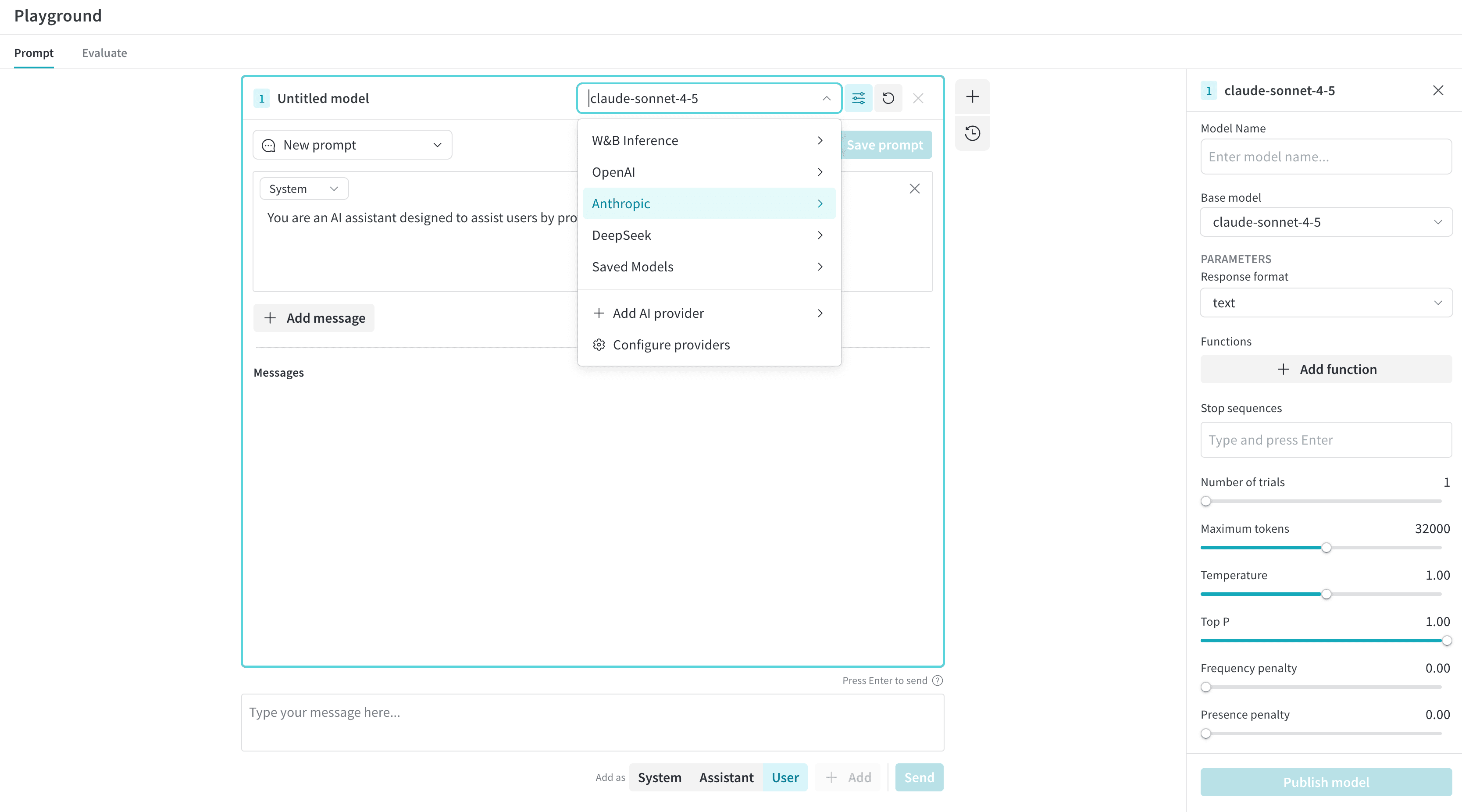
Le Weave Playground montrant la liste déroulante « Select a model » ouverte et le panneau Chat settings ouvert à droite.
Le playground vous permet de générer plusieurs sorties pour une même entrée en définissant le nombre d’essais. La valeur par défaut est 1. Pour ajuster le nombre d’essais, ouvrez le panneau Chat settings et modifiez le paramètre Number of trials.

Ajouter une fonction

Vous pouvez tester comment différents modèles utilisent des fonctions en fonction des entrées reçues de l’utilisateur. Pour ajouter une fonction à tester dans Playground, dans le panneau Chat settings, cliquez sur + Add function. Suivez les instructions à l’écran pour définir la fonction et enregistrer vos modifications.

Contrôle des messages

L’interface de chat du Playground est organisée en trois zones : la zone de définition du prompt, le panneau des messages et le champ de saisie des messages. Les sections suivantes décrivent chacune de ces zones.

Zone de définition du prompt

La zone de définition du prompt vous permet de définir les instructions qui déterminent le comportement du modèle tout au long d’une interaction. Utilisez cette zone pour fournir un contexte qui s’applique de façon uniforme avant tout échange de messages. Cela inclut la définition du rôle, les consignes de ton et de style, les contraintes de comportement et les exigences de sortie. Les modifications apportées ici s’appliquent à toutes les interactions suivantes, sauf si elles sont modifiées. Elle comprend :
  • Sélecteur de prompt : sélectionnez un prompt enregistré existant ou créez-en un nouveau.
  • Sélecteur de rôle du message : spécifiez le rôle du message que vous définissez (rôle System, Assistant ou User).
  • Texte du prompt : saisissez le texte d’instruction qui définit la façon dont le modèle répond.
  • Bouton Add message : vous permet d’inclure des messages supplémentaires dans le contexte du prompt avant l’exécution.
Ces messages sont envoyés ensemble au modèle, et vous pouvez les utiliser pour :
  • Ajouter des instructions système complémentaires.
  • Fournir des exemples de messages de l’assistant pour orienter les réponses (par exemple avec le few-shot prompting).
  • Prédéfinir des messages utilisateur afin de tester des scénarios spécifiques.

Panneau Messages

Le panneau Messages affiche la conversation générée pendant l’exécution. Il inclut :
  • Tous les messages prédéfinis inclus dans la configuration de l’invite.
  • Les messages envoyés depuis le champ de saisie des messages.
  • Les réponses renvoyées par le modèle.
Vous pouvez également utiliser Copy, Delete, Edit et Retry sur les messages dans le panneau.

champ de saisie des messages (champ de saisie)
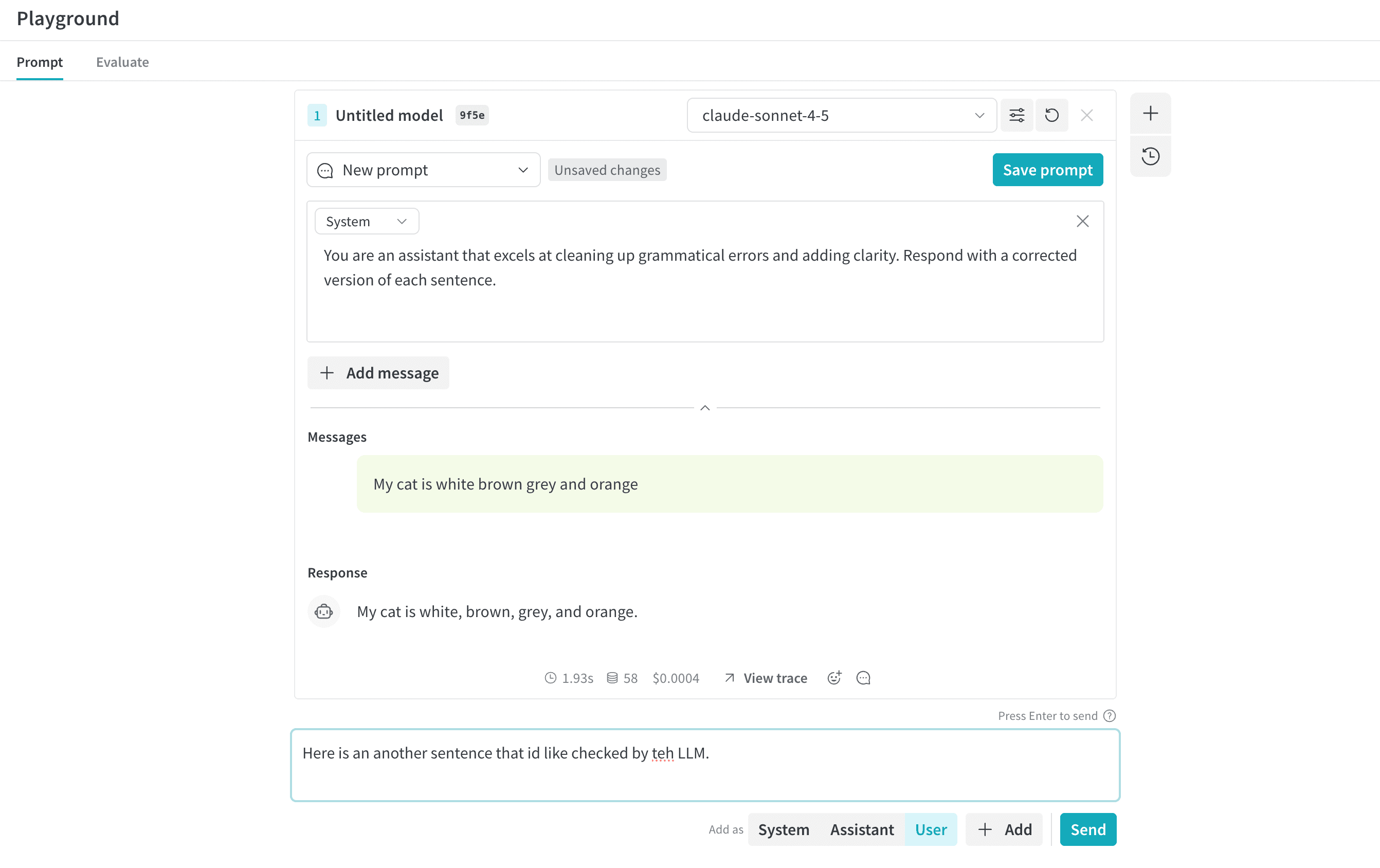
Utilisez le champ de saisie des messages pour envoyer de nouveaux messages au modèle. Elle permet de sélectionner le rôle du message et de soumettre des messages à l’exécution. La plupart des interactions sont rédigées sous forme de messages User. Vous pouvez ajouter des messages System ou Assistant lorsque vous testez des modifications d’instructions.
Weave Playground montrant la zone de définition du prompt en haut, l’historique des messages au centre et un champ de saisie des messages en bas pour envoyer de nouveaux messages.

Voir l’historique des messages

Pour voir l’historique des messages, cliquez sur le bouton Historique () dans la barre d’outils de droite du playground. Cela ouvre un panneau Historique affichant tous les messages envoyés pour le projet en cours. Lorsque vous sélectionnez un élément dans l’historique, il se charge dans un panneau de chat supplémentaire pour comparaison.

Comparer des LLM

Playground vous permet de comparer des LLM côte à côte afin d’évaluer comment différents modèles répondent aux mêmes prompts. Pour effectuer une comparaison, cliquez sur le bouton Add Chat () dans la barre d’outils de Playground, à droite. Une deuxième fenêtre de chat s’ouvre à côté du chat original. Dans cette deuxième fenêtre de chat, vous disposez des mêmes fonctionnalités que dans le chat original, comme choisir le modèle, ajuster les paramètres et ajouter des fonctions.

Fournisseurs personnalisés

En plus des fournisseurs intégrés, le Playground prend en charge des fournisseurs personnalisés qui exposent des points de terminaison d’API compatibles avec OpenAI. Les sections suivantes expliquent comment ajouter, modifier, supprimer et utiliser des fournisseurs personnalisés.

Ajouter un fournisseur personnalisé

En plus des fournisseurs intégrés, vous pouvez utiliser le playground pour tester des points de terminaison d’API compatibles OpenAI pour des modèles personnalisés. Par exemple :
  • D’anciennes versions de fournisseurs de modèles pris en charge
  • Des modèles locaux
Pour ajouter un fournisseur personnalisé au playground, procédez comme suit :
  1. Dans le en-tête du prompt (en haut du panneau principal), cliquez sur la liste déroulante Select a model.
  2. Sélectionnez + Add AI provider.
  3. Sélectionnez Custom Provider.
  4. Dans la fenêtre modale, saisissez les informations du fournisseur :
    • Provider name : un nom pour le fournisseur, comme openai ou ollama.
    • clé API : la clé API du fournisseur, par exemple une clé API OpenAI.
    • Base URL : l’endpoint de base du fournisseur, comme https://api.openai.com/v1/ ou une URL ngrok telle que https://e452-2600-1700-45f0-3e10-2d3f-796b-d6f2-8ba7.ngrok-free.app.
    • Headers (facultatif) : une ou plusieurs paires clé-valeur d’en-têtes HTTP personnalisés.
    • Models : un ou plusieurs modèles pour le fournisseur, comme deepseek-r1 ou qwq.
    • Max tokens (facultatif) : pour chaque modèle, le nombre maximal de tokens que le modèle peut générer dans une réponse.
  5. Après avoir saisi les informations du fournisseur, cliquez sur Add provider.
  6. Sélectionnez votre nouveau fournisseur et les modèles disponibles dans la liste déroulante Select a model.
En raison des restrictions CORS, vous ne pouvez pas appeler directement des URL localhost ou 127.0.0.1 depuis le playground. Si vous exécutez un serveur de modèle local (comme Ollama), utilisez un service de tunneling comme ngrok pour l’exposer de manière sécurisée. Pour plus d’informations, voir Use ngrok with Ollama.
Après avoir ajouté un fournisseur personnalisé, vous pouvez tester les modèles du fournisseur personnalisé à l’aide des fonctionnalités standard du playground. Vous pouvez également modifier ou supprimer le fournisseur personnalisé.

Modifier un fournisseur personnalisé

Pour modifier les informations d’un fournisseur personnalisé créé précédemment, procédez comme suit :
  1. Dans l’en-tête du prompt, cliquez sur la liste déroulante Select a model. Sélectionnez ensuite +Configurer les fournisseurs.
  • Vous pouvez également sélectionner Project dans le menu latéral, puis l’onglet Fournisseurs d’IA.
  1. Dans le tableau Fournisseurs personnalisés, repérez le fournisseur personnalisé que vous souhaitez mettre à jour.
  2. Dans la colonne Last Updated de l’entrée correspondant à votre fournisseur personnalisé, cliquez sur le bouton Modifier (l’icône en forme de crayon).
  3. Dans la fenêtre modale, modifiez les informations du fournisseur.
  4. Cliquez sur Enregistrer.

Supprimer un fournisseur personnalisé

Pour supprimer un fournisseur personnalisé créé précédemment, procédez comme suit :
  1. Dans le en-tête du prompt, cliquez sur la liste déroulante Select a model. Sélectionnez ensuite +Configure providers.
  • Vous pouvez également, dans le menu latéral, sélectionner Project, puis l’onglet Fournisseurs d’IA.
  1. Dans le tableau Fournisseurs personnalisés, repérez le fournisseur personnalisé que vous souhaitez supprimer.
  2. Dans la colonne Last Updated de l’entrée correspondant à votre fournisseur personnalisé, cliquez sur le bouton de suppression (l’icône de corbeille).
  3. Dans la fenêtre modale, confirmez que vous souhaitez supprimer le fournisseur. Vous ne pouvez pas annuler cette action.
  4. Cliquez sur Delete.

Utiliser un modèle local comme fournisseur personnalisé

Pour tester un modèle qui s’exécute en local dans le Playground, utilisez ngrok et Ollama pour créer une URL publique temporaire qui évite les restrictions CORS. Cela permet au Playground d’accéder à un modèle exécuté sur votre propre machine sans enfreindre les politiques de sécurité du navigateur. Pour le mettre en place, procédez comme suit :
  1. Installez ngrok pour votre système d’exploitation.
  2. Démarrez votre modèle Ollama. Remplacez [MODEL] par le nom du modèle Ollama que vous souhaitez exécuter.
    ollama run [MODEL]
    
  3. Dans un autre terminal, créez un tunnel ngrok avec les en-têtes CORS requis :
    ngrok http 11434 --response-header-add "Access-Control-Allow-Origin: *" --host-header rewrite
    
  4. Une fois ngrok lancé, une URL publique s’affiche, par exemple https://xxxx-xxxx.ngrok-free.app. Utilisez cette URL comme Base URL lorsque vous ajoutez un fournisseur personnalisé dans le Playground.
Le schéma suivant illustre le flux de données entre votre environnement local, le proxy ngrok et les services cloud de W&B :

Modèles enregistrés

Les modèles enregistrés vous permettent d’enregistrer un fournisseur, un modèle, des paramètres et des hooks de fonction sous la forme d’un préréglage réutilisable. Les sections suivantes expliquent comment enregistrer, utiliser et mettre à jour un modèle.

Enregistrer un modèle

Vous pouvez créer et configurer un préréglage de modèle réutilisable pour votre flux de travail. Enregistrer un modèle vous permet de le charger rapidement avec vos réglages, paramètres et hooks de fonction préférés.
  1. Dans l’en-tête du prompt (en haut du panneau principal), dans la liste déroulante Select a model, sélectionnez un fournisseur et un modèle.
  2. Dans l’en-tête du prompt, cliquez sur le bouton Chat settings () pour ouvrir le panneau Chat settings.
  3. Dans le panneau Chat settings :
    • Model Name (requis) : saisissez un nom pour votre modèle enregistré.
    • Ajustez les paramètres selon vos besoins. Vous pouvez aussi activer ou désactiver le suivi des appels Weave, et ajouter une fonction.
  4. Cliquez sur Publish model. Le modèle est enregistré et accessible depuis Modèles enregistrés dans la liste déroulante Select a model. Vous pouvez ensuite utiliser et mettre à jour le modèle enregistré.

Utiliser un modèle enregistré

Basculez vers un modèle enregistré pour conserver une cohérence entre les expériences ou les sessions. Vous pouvez ainsi reprendre là où vous vous étiez arrêté.
  1. Dans le en-tête du prompt, dans le menu déroulant Select a model, sélectionnez Modèles enregistrés.
  2. Dans la liste des modèles enregistrés, sélectionnez le modèle enregistré que vous souhaitez charger. Le modèle se charge et est prêt à être utilisé dans le Playground.

Mettre à jour un modèle enregistré

Modifiez un modèle enregistré existant pour affiner ses paramètres ou actualiser sa configuration. De cette façon, vos modèles enregistrés évoluent avec vos cas d’usage.
  1. Dans l’en-tête du prompt, dans le menu déroulant Select a model, sélectionnez Modèles enregistrés.
  2. Dans la liste des modèles enregistrés, sélectionnez le modèle enregistré que vous souhaitez mettre à jour.
  3. Dans l’en-tête du prompt, cliquez sur le bouton Chat settings () pour ouvrir le panneau Chat settings.
  4. Dans le panneau Chat settings, ajustez les paramètres selon vos besoins. Vous pouvez également activer ou désactiver le suivi des appels Weave, et ajouter une fonction.
  5. Cliquez sur Mettre à jour le modèle. Cela met à jour le modèle et le rend accessible depuis Modèles enregistrés dans le menu déroulant Select a model. La version de votre modèle enregistré augmente automatiquement.