Passer au contenu principal
L’Evaluation Playground vous permet d’accéder à des modèles existants et de comparer leurs performances à l’aide de datasets d’évaluation et de juges LLM chargés de l’évaluation. Vous pouvez ainsi commencer à tester et comparer vos modèles sans avoir à écrire de code. Vous pouvez également enregistrer les modèles, évaluateurs et datasets que vous développez dans le playground pour les reprendre plus tard en vue de leur développement et de leur déploiement. Par exemple, vous pouvez ouvrir l’Evaluation Playground, ajouter deux modèles que vous avez déjà enregistrés, puis évaluer leurs performances à partir d’un nouveau dataset d’évaluation de type questions-réponses ou d’un dataset déjà enregistré. Vous pouvez ensuite ajouter un nouveau modèle dans l’interface, lui ajouter des prompts système, puis lancer une nouvelle évaluation sur les trois modèles pour voir comment ils se comportent les uns par rapport aux autres.
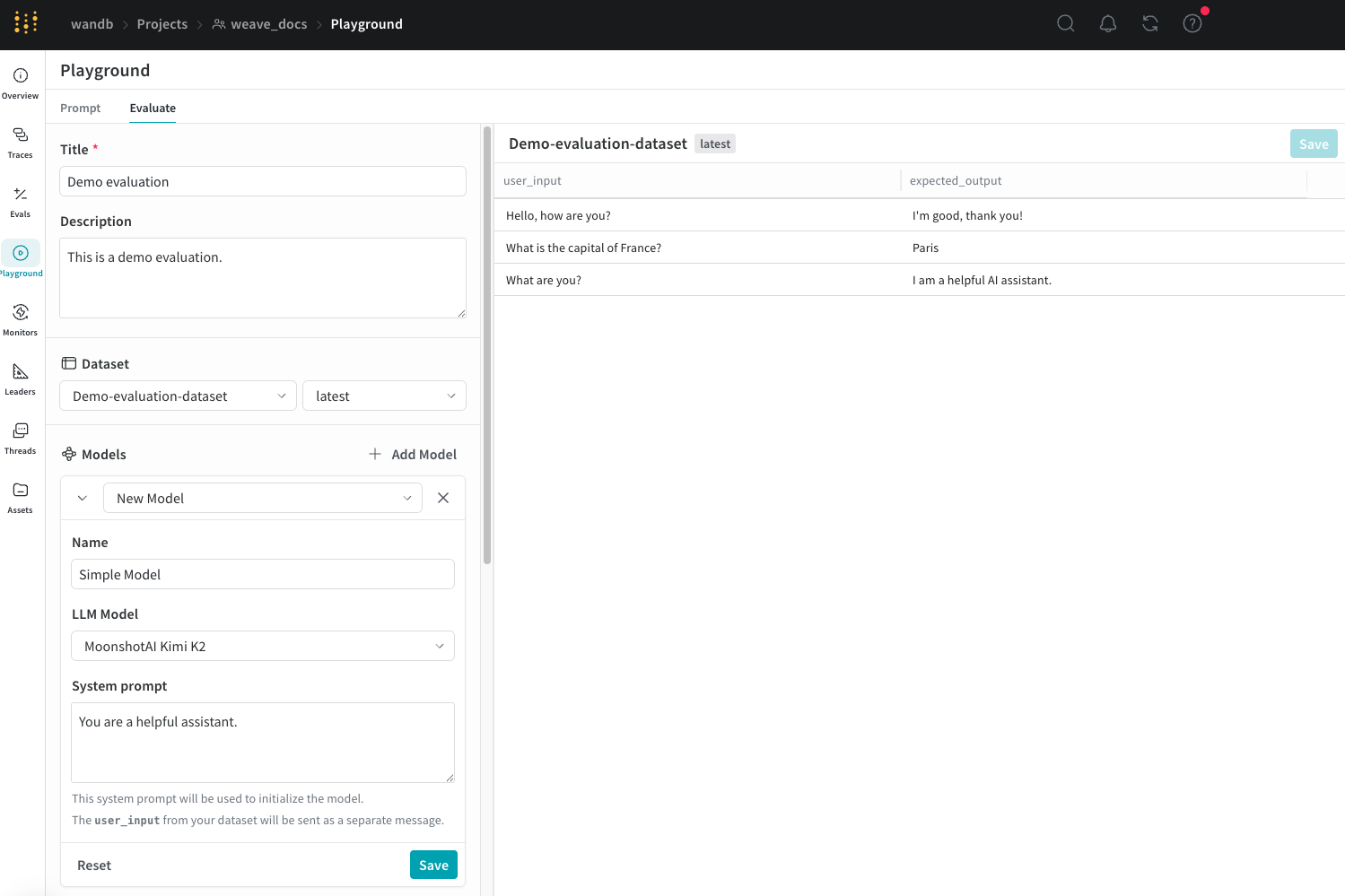
Interface de l’Evaluation Playground

Configurer une évaluation dans le playground

Les sections suivantes décrivent comment ouvrir l’Evaluation Playground, choisir un point de départ pour votre évaluation et configurer le dataset, les modèles et les évaluateurs. Pour configurer une évaluation dans l’Evaluation Playground :
  1. Ouvrez le Weave UI, puis ouvrez le projet dans lequel vous souhaitez effectuer l’évaluation. La page Traces s’ouvre.
  2. Depuis la page Traces, cliquez sur l’icône Playground dans le menu de gauche, puis sélectionnez l’onglet Evaluate sur la page Playground. Sur la page Evaluate, vous pouvez soit :
    • Load a demo example : cette option charge une configuration prédéfinie qui évalue le modèle MoonshotAI Kimi K2 par rapport à la sortie attendue et utilise un juge LLM pour en déterminer la justesse. Vous pouvez utiliser cette configuration pour vous familiariser avec l’interface.
    • Start from scratch : cette option charge une configuration vierge que vous pouvez ensuite compléter.
  3. Si vous avez sélectionné Start from scratch, ajoutez un titre et une description explicites pour votre évaluation dans les champs Title et Description.
Suivez les instructions des sections suivantes pour configurer vos Datasets, modèles et évaluateurs.

Ajouter un dataset

Datasets est une collection organisée d’exemples d’entrées utilisateur et des réponses attendues de vos modèles. Lors d’une évaluation, le playground envoie chaque entrée de test à votre modèle, collecte sa sortie, puis attribue un score à cette sortie en fonction d’une métrique que vous avez sélectionnée, comme l’exactitude. Vous pouvez créer un dataset dans l’interface utilisateur, ajouter un dataset existant déjà enregistré dans votre projet ou importer un nouveau dataset. Vous pouvez importer des datasets dans les formats suivants :
  • .csv
  • .tsv
  • .json
  • .jsonl
Pour plus d’informations sur la façon de formater et d’enregistrer des datasets dans Weave, consultez la documentation Datasets. Pour ajouter un dataset dans la section Dataset :
  1. Cliquez sur le menu déroulant, puis sélectionnez l’une des options suivantes :
    • Start from scratch pour créer un nouveau dataset dans l’interface utilisateur.
    • Upload a file pour importer un dataset depuis votre machine locale.
    • Un dataset existant déjà enregistré dans votre projet.
  2. Facultatif : cliquez sur Save pour enregistrer le dataset dans votre projet afin de le réutiliser plus tard.
Après avoir sélectionné une option, le dataset apparaît dans le panneau de droite de l’interface utilisateur, et vous pouvez modifier chaque champ selon vos besoins en cliquant dessus. Vous pouvez également ajouter de nouvelles lignes au dataset en cliquant sur Add row.
Vous pouvez utiliser l’interface utilisateur pour modifier uniquement les nouveaux datasets.Il est également important de nommer correctement les colonnes de votre dataset user_input et expected_output afin que les évaluateurs puissent accéder aux données.

Ajouter un modèle

Les Models, dans le contexte de Weave, correspondent à une combinaison d’un modèle d’IA (tel que GPT) et de l’environnement (ici, le prompt système) qui définit le fonctionnement du modèle pendant l’évaluation. Vous pouvez sélectionner des modèles existants dans votre projet ou en créer de nouveaux à évaluer, et vous pouvez ajouter plusieurs modèles à la fois pour les évaluer simultanément avec le même dataset et le même évaluateur. Vous pouvez uniquement utiliser des modèles créés avec la fonctionnalité playground. Pour ajouter un modèle dans la section Models de l’Evaluation Playground :
  1. Cliquez sur Add Model, puis sélectionnez soit New Model, soit un modèle existant dans le menu déroulant.
  2. Si vous avez sélectionné New Model, configurez les champs suivants :
    • Name : ajoutez un nom descriptif à votre nouveau modèle.
    • LLM Model : sélectionnez un modèle de fondation sur lequel construire votre nouveau modèle, comme GPT-4 d’OpenAI. Vous pouvez sélectionner un modèle de fondation dans une liste de modèles pour lesquels vous avez déjà configuré l’accès, ou ajouter l’accès à un modèle de fondation en sélectionnant Add AI provider, puis en choisissant un modèle. L’ajout d’un fournisseur vous invite à saisir vos identifiants d’accès pour ce fournisseur. Consultez la documentation de votre fournisseur pour savoir comment trouver votre clé API, vos points de terminaison et toute information de configuration supplémentaire nécessaire pour accéder au modèle avec Weave.
    • System Prompt : indiquez au modèle comment il doit se comporter, par exemple : You are a helpful assistant specializing in Python programming. Le user_input de votre dataset est envoyé dans un message ultérieur ; vous n’avez donc pas besoin de l’inclure dans le prompt système.
    Si vous choisissez un modèle existant, un nouveau champ apparaît à côté du nom du modèle et vous permet de sélectionner une version de ce modèle, sans autre champ supplémentaire à configurer. Pour modifier votre modèle existant avant ou après l’évaluation, utilisez le Prompt Playground.
  3. Facultatif : cliquez sur Save pour enregistrer le modèle dans votre projet afin de l’utiliser plus tard.
  4. Facultatif : pour évaluer plusieurs modèles simultanément, cliquez de nouveau sur Add Model et ajoutez d’autres modèles si nécessaire.

Ajouter des évaluateurs

Les évaluateurs utilisent des juges LLM pour mesurer et évaluer la qualité des sorties des modèles d’IA. Vous pouvez sélectionner des évaluateurs existants dans votre projet ou en créer de nouveaux pour évaluer vos modèles. Pour ajouter un évaluateur dans l’Evaluation Playground :
  1. Cliquez sur Add Scorer, puis configurez les champs suivants :
    • Name : Ajoutez un nom descriptif à votre évaluateur.
    • Type : Sélectionnez le format de sortie des scores : booléen ou numérique. Les évaluateurs booléens renvoient une valeur binaire True ou False selon que la sortie du modèle respecte ou non les paramètres d’évaluation que vous avez définis. Les évaluateurs numériques renvoient un score compris entre 0 et 1, qui donne une appréciation générale de la mesure dans laquelle la sortie du modèle respecte vos paramètres d’évaluation.
    • LLM-as-a-judge-model : Sélectionnez un modèle de fondation à utiliser comme juge pour l’évaluateur. Comme pour le champ LLM Model dans la section Models, vous pouvez choisir parmi les modèles de fondation auxquels vous avez déjà configuré l’accès, ou configurer un nouvel accès à des modèles de fondation.
    • Scoring Prompt : Indiquez les paramètres du juge LLM pour évaluer la sortie. Par exemple, pour vérifier la présence d’hallucinations, saisissez une invite d’évaluation semblable à celle-ci :
      Étant donné le contexte et la réponse suivants, déterminez si la réponse contient des informations qui ne sont pas étayées par le contexte.
      
      Entrée utilisateur : {user_input}
      Sortie attendue : {expected_output}
      Sortie du modèle : {output}
      
      La sortie du modèle est-elle correcte ?
      
      Vous pouvez utiliser les champs de vos Datasets et de vos réponses comme variables dans l’invite d’évaluation, par exemple {user_input}, {expected_output} et {output}. Pour voir la liste des variables disponibles, cliquez sur Insert variable dans l’interface utilisateur.
  2. Facultatif : cliquez sur Save pour enregistrer l’évaluateur dans votre projet afin de l’utiliser plus tard.

Lancer l’évaluation

Une fois que vous avez configuré vos datasets, modèles et évaluateurs, vous êtes prêt à lancer l’évaluation et à générer des résultats.
  • Pour lancer l’évaluation dans l’Evaluation Playground, cliquez sur Run eval.
Weave exécute une évaluation distincte pour chaque modèle que vous avez ajouté et collecte des métriques pour chaque requête effectuée à l’aide du dataset. Weave enregistre chacune de ces évaluations dans la section Evals pour que vous puissiez les consulter ultérieurement.

Consulter les résultats de l’évaluation
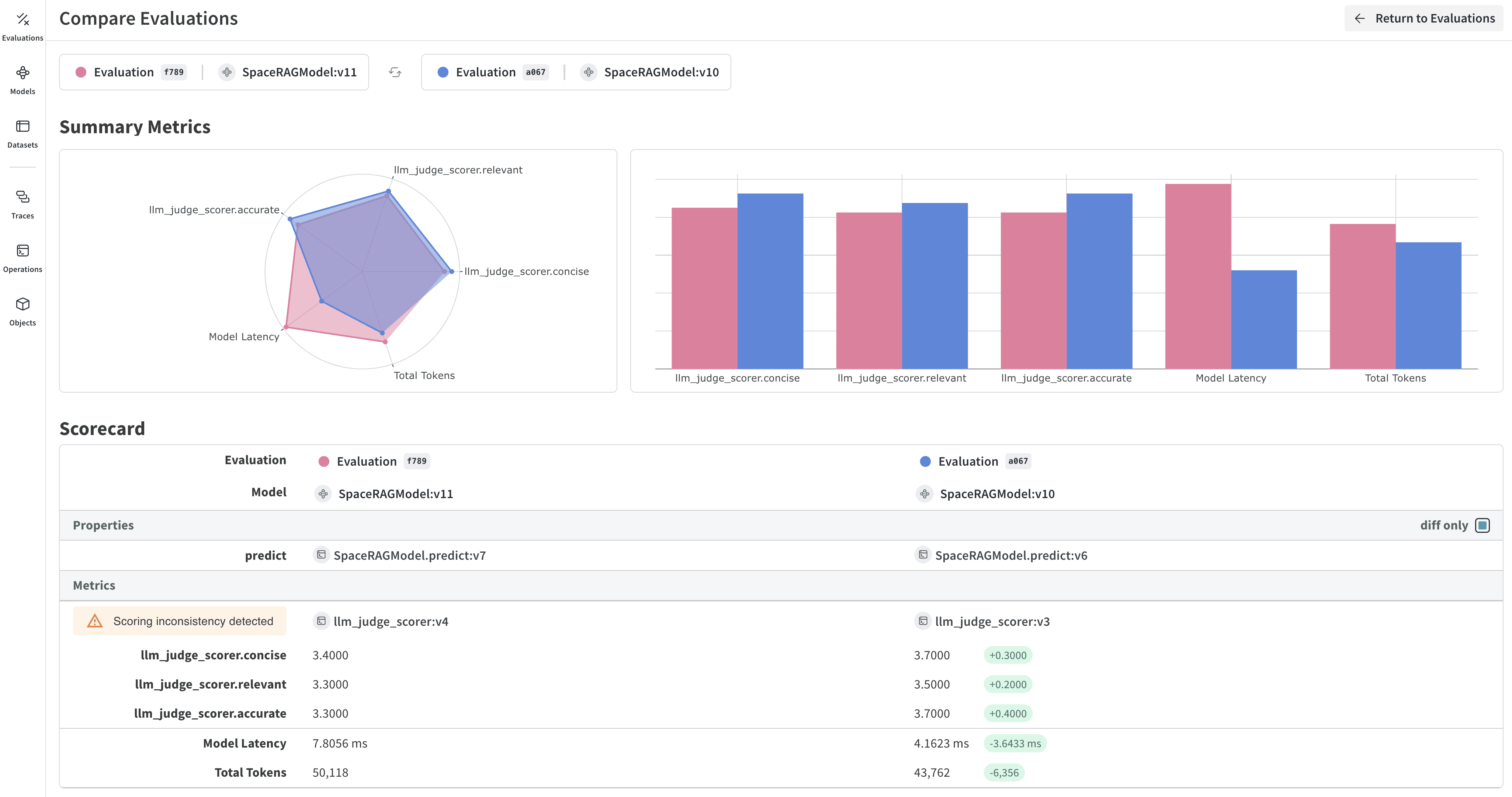
Une fois l’évaluation terminée, vous pouvez examiner les résultats afin de comparer les performances de chaque modèle par rapport à votre dataset et à vos évaluateurs. Lorsque l’évaluation est terminée, le playground ouvre un rapport qui affiche les métriques collectées pour chaque requête envoyée à vos modèles.
Evals hero
L’onglet Dataset results affiche l’entrée, la sortie attendue, la sortie réelle du modèle, la latence, l’utilisation des tokens et les résultats de scoring. Vous pouvez cliquer sur les ID dans la colonne Row pour ouvrir une vue détaillée des métriques pour un ensemble précis de requêtes. Vous pouvez également utiliser les boutons de format d’affichage directement sous les onglets pour modifier le format d’affichage des cellules du rapport. L’onglet Summary fournit un aperçu des performances de chaque modèle, avec des représentations visuelles des données. Pour plus d’informations sur la façon d’ouvrir et de comparer des évaluations, voir Evaluations.