

최신 버전: 26.25(2026년 9월 14일 릴리스). App Store 릴리스 노트.
모바일 앱은 Multi-tenant Cloud 계정에서 사용할 수 있으며, Dedicated Cloud 계정에서는 초대를 받은 경우에 한해 프리뷰로 사용할 수 있습니다. 조직에 대한 액세스를 요청하려면 지원팀 또는 담당 AISE에게 문의하세요. 모바일 앱은 Self-Managed deployment에서는 사용할 수 없습니다.
W&B Mobile 다운로드
App Store에서 다운로드
로그인
- Multi-tenant Cloud
- Dedicated Cloud
로그인하려면 다음 단계를 따르세요.
- 앱을 열고 Log in을 탭합니다.
- 브라우저에서 W&B에 사용하는 것과 동일한 credentials로 로그인합니다.
특성
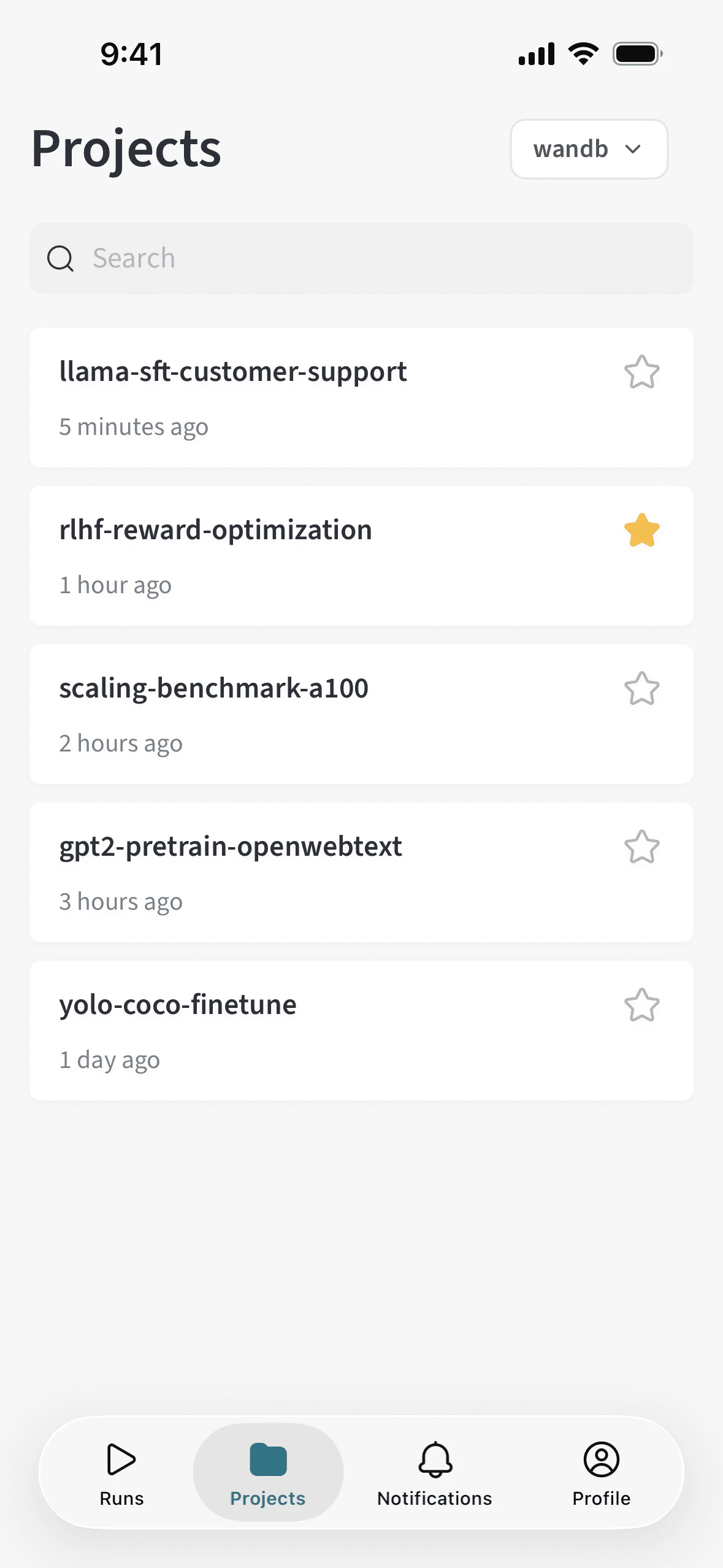
- 프로젝트 탐색: W&B 프로젝트 전반을 둘러보고 검색하세요.
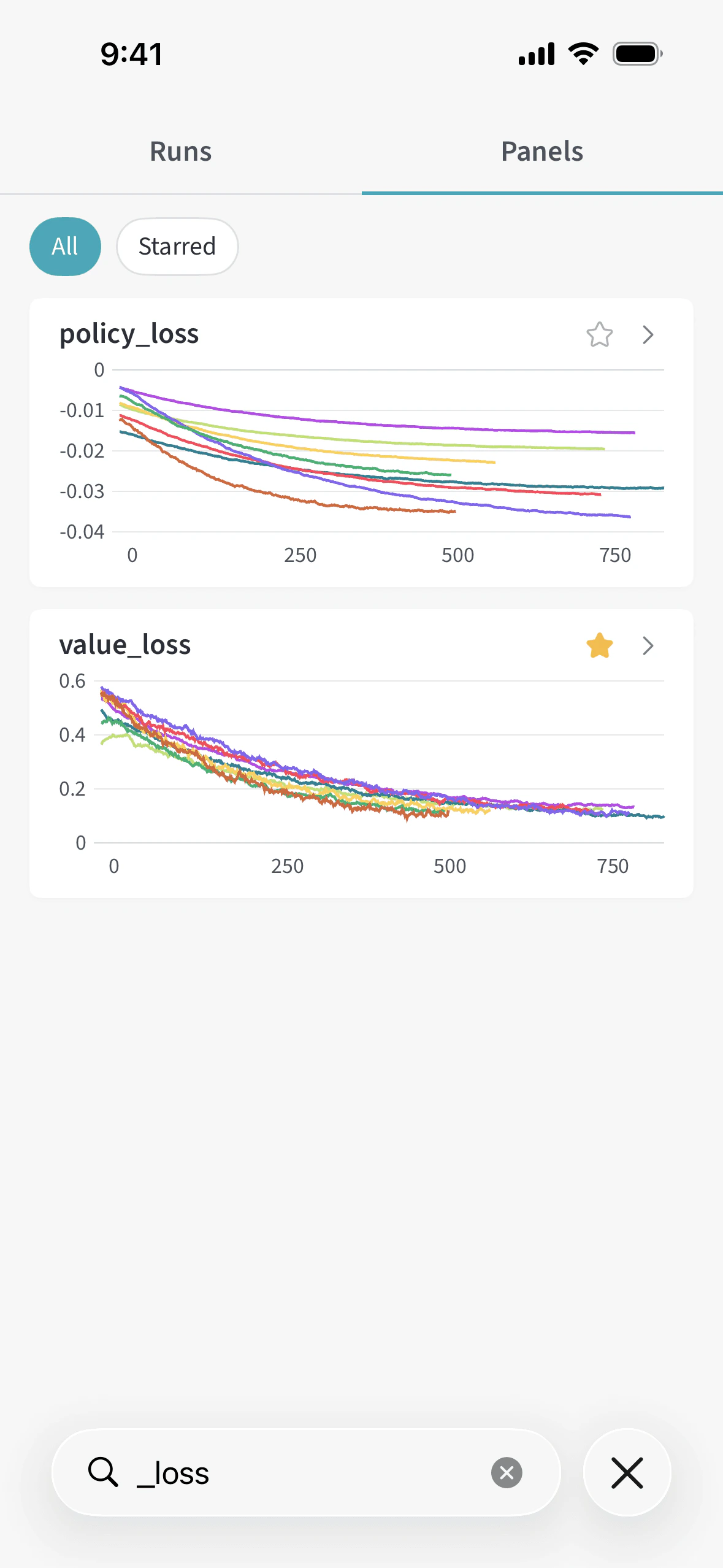
- 전체 프로젝트 이력: 프로젝트 패널의 메트릭 차트에는 최신 run만 아니라 프로젝트의 모든 run 데이터가 포함됩니다.
- 프로젝트에 별표 표시: 가장 중요한 프로젝트를 한눈에 확인하세요. 프로젝트 옆의 별표 아이콘을 탭해 별표를 표시하세요. 별표가 표시된 프로젝트만 보려면 목록 상단의 Starred 탭을 탭하세요.
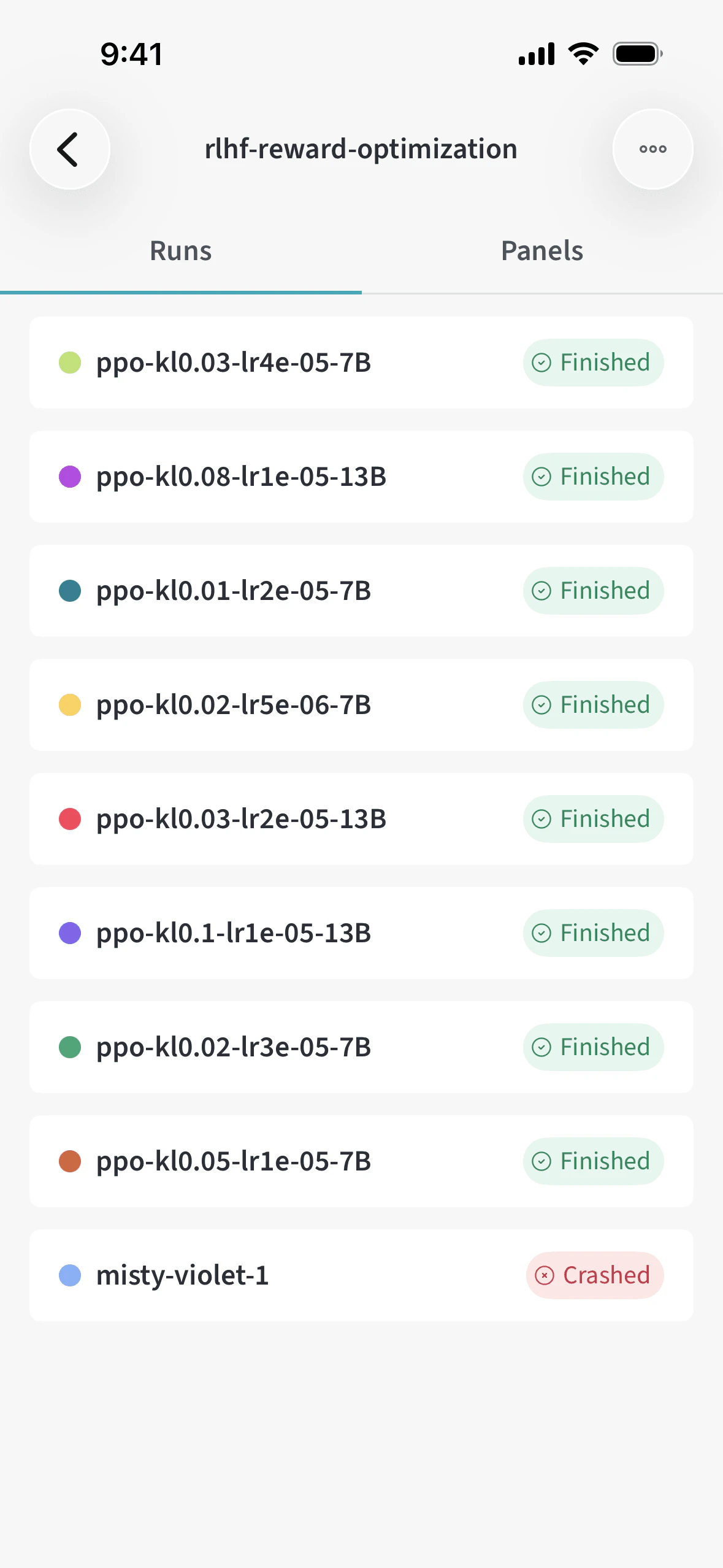
- 실험 추적: 실험의 run 상태, 메트릭, 선형 플롯을 실시간으로 확인하세요.
- run 숨기기 및 표시: 프로젝트의 Runs 탭에서 run의 visibility () 아이콘을 탭해 해당 run을 숨기세요. 숨긴 run은 hidden () 아이콘과 함께 run 목록에 계속 남아 있으므로, 아이콘을 다시 탭하면 run을 다시 표시할 수 있습니다. 프로젝트의 Panels 탭에 있는 차트에는 표시된 run만 플롯됩니다. 앱은 각 프로젝트에서 숨긴 run을 실행 간에도 기억합니다.
- 실시간 업데이트: 새 데이터가 들어오면 차트가 새로 고쳐집니다. 새 run이 시작되면 Runs 탭과 프로젝트 run 목록이 자동으로 업데이트됩니다.
- run 개요 탭: 각 run에서 Overview 탭을 열면 메트릭 및 로그와 함께 run 세부 정보의 요약을 확인할 수 있습니다. 중첩된 객체와 배열을 포함한 전체 run 설정 및 요약을 확인하세요. 긴 설정 값은 여러 줄로 줄바꿈되어 표시됩니다. 설정 값을 길게 눌러 복사하세요.
- 시스템 메트릭 보기: 각 run에서 Metrics 탭을 열어 트레이닝 중 하드웨어가 어떻게 동작했는지 확인하세요. W&B는 GPU 사용량, CPU 사용량, 메모리, 디스크 I/O, 네트워크 트래픽 등의 메트릭을 자동으로 로깅합니다. 시스템 메트릭은 로깅한 메트릭과 함께 접을 수 있는 System 섹션에 표시됩니다. 각 메트릭은 이 탭의 다른 메트릭과 동일한 툴팁 및 검색 동작을 사용하는 선형 차트로 표시됩니다.
- 모바일에 최적화된 패널 그룹화: 패널은 이름별로 자동 그룹화되어 접을 수 있는 섹션으로 표시됩니다. 그룹화되지 않은 메트릭 섹션을 접어 이름이 지정된 섹션에 집중할 수 있습니다. 섹션은 단일 수준(중첩 없음)이며, 그룹화는 W&B 웹 앱의 workspace 패널과 동일한 규칙을 따르므로 데스크톱과 휴대폰 사이를 이동해도 레이아웃이 일관되게 유지됩니다.
- 패널에 별표 표시: 가장 중요한 패널을 한눈에 확인하세요. run 또는 프로젝트를 보고 있을 때 패널 상단의 별표 아이콘을 탭해 별표를 표시하세요. 별표가 표시된 패널만 보려면 목록 상단의 Starred 탭을 탭하세요.
- 메트릭에 별표 표시: 중요한 메트릭을 상세 보기에서 보고 있을 때 별표 아이콘을 탭해 별표를 표시하세요. Runs 페이지의 run 카드는 표시할 메트릭을 선택할 때 별표 표시한 메트릭을 우선합니다.
- 패널 검색: run 또는 프로젝트를 보고 있을 때 화면 하단의 panel search 필드를 사용해 각 차트에 표시되는 run을 필터링하세요. RE2 구문을 사용해 run 이름의 패턴을 검색할 수 있습니다.
- full fidelity: 차트에 렌더링할 수 있는 것보다 많은 데이터 포인트가 있으면 앱이 데이터를 버킷으로 묶고 선 주위에 각 버킷의 최소값과 최대값을 나타내는 음영 밴드를 그려, 변동을 한눈에 파악할 수 있습니다. 이는 W&B 웹 앱에서 사용하는 것과 동일한 full fidelity 렌더링입니다. 포인트를 탭했을 때 버킷의 전체 범위를 보려면 Show bin range in tooltip을 켜세요(선형 플롯 설정 변경 참조).
- 차트 툴팁: 선형 차트에서는 툴팁에 메트릭 값이 소수점 넷째 자리까지 표시되므로 작은 변화도 정확하게 확인할 수 있습니다.
- 차트 확대/축소: 선형 차트에서 세로 또는 가로로 두 손가락을 오므리거나 벌려 어느 축이든 확대하거나 축소하고, 두 번 탭하여 확대/축소 수준을 단계적으로 전환하세요. Y축은 곡선의 표시된 부분에 맞게 자동으로 크기가 조정되므로 run 후반의 작은 변화도 계속 확인할 수 있습니다.
- 이미지 메트릭 보기: run에 로깅한 이미지는 Metrics 탭에 상호작용할 수 있는 패널로 표시됩니다. 탭하여 단일 이미지를 확인한 다음, 두 손가락으로 확대하거나 드래그하여 이동하세요. 이미지 메트릭 보기를 참조하세요.
- 선형 플롯 설정 변경: 선형 플롯을 로그 Y축으로 전환하고 스무딩을 적용할 수 있으며, 단일 플롯 또는 run이나 프로젝트의 모든 플롯에 적용할 수 있습니다. 선형 플롯 설정 변경을 참조하세요.
- 메트릭 필터링: 메트릭 필터 컨트롤을 사용해 표시할 메트릭을 좁혀 중요한 메트릭에 집중하세요.
- run 중지: 진행 중인 run을 보고 있을 때 액션 () 메뉴를 탭한 다음 Stop run을 탭하세요.
- 콘솔 로그 보기: 활성 상태이거나 완료된 run의 로그를 확인하거나, run이 종료된 후 다운로드할 수 있습니다. 스크립트 출력의 ANSI 이스케이프 코드 색상은 정확하게 렌더링되며 밝은 모드와 어두운 모드에 맞게 조정됩니다. 앱은 활성 run에서 새 로그 줄이 있는지 5초마다 확인합니다. run이 종료되거나 크래시하면 확인이 중지되어 네트워크와 배터리 사용량을 절약합니다. 수십만 줄의 로그가 있는 run에서도 가장 최근 출력은 즉시 표시되며, 이전 줄은 백그라운드에서 로드됩니다. 출력이 큰 경우에도 스크롤과 로그 검색은 빠르게 응답합니다.
- 팀 전환: 팀 선택기를 사용해 팀을 전환하세요.
- 최신 정보 확인: 알림을 사용하면 노트북을 열지 않고도 실험 업데이트를 확인할 수 있습니다. 더 이상 필요하지 않은 알림은 알림 탭에서 스와이프해 제거하세요.
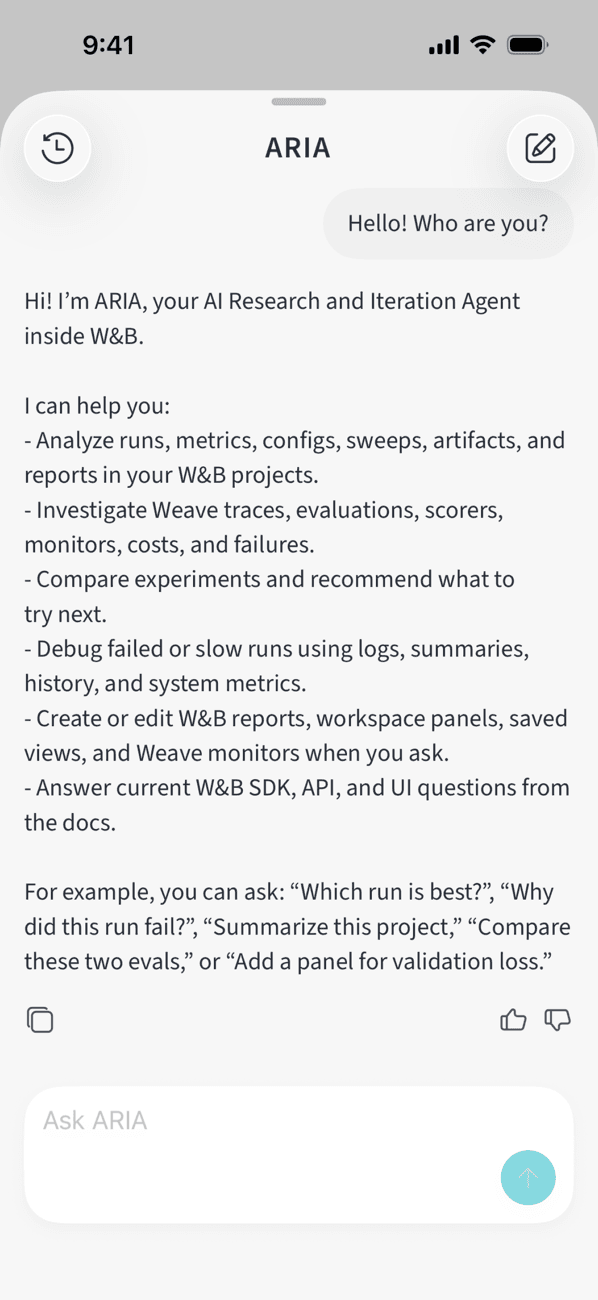
- ARIA와 채팅하기: 모바일 앱에서 ARIA를 사용해 휴대폰에서 벗어나지 않고 질문하고, run을 분석하고, 액션을 수행하세요.
이미지 메트릭 보기
wandb.Image로 run에 로깅한 이미지는 해당 run의 Metrics 탭에 표시되며, 각 이미지 메트릭은 선형 플롯과 나란히 별도의 패널로 나타납니다. 이미지 메트릭에서는 다음 작업을 사용할 수 있습니다.
- step 훑어보기: 이미지 아래의 step 슬라이더를 드래그하여 메트릭이 로깅된 step 사이를 이동합니다. 메트릭이 step 하나만 로깅한 경우에는 슬라이더가 표시되지 않습니다.
- 특정 step으로 이동: 슬라이더 옆의 step 값을 탭하고 step을 입력한 다음 Go to step을 탭합니다. 시트에는 메트릭이 로깅한 step의 범위가 표시되며, 입력한 값은 가장 가까운 로깅된 step으로 맞춰집니다.
- step 내 이미지 비교: 한 step에 이미지가 여러 개 로깅된 경우, 패널이 이미지를 그리드로 배치하며 가로로 스와이프하여 페이지를 넘길 수 있습니다. 그리드 아래의 점은 현재 보고 있는 페이지를 나타냅니다.
- 이미지를 전체 화면으로 보기: 패널을 탭하여 상세 뷰를 연 다음 이미지를 탭합니다. 손가락을 오므리거나 벌려 확대/축소하고 드래그하여 화면을 이동할 수 있으며, 스와이프하면 해당 step의 다음 또는 이전 이미지로 넘어갑니다.
- 이미지 메트릭 즐겨찾기: 다른 패널과 마찬가지로 패널의 별 아이콘을 탭하여 이미지 메트릭을 즐겨찾기에 추가합니다.
선형 플롯 설정 변경
- run의 Metrics 탭 또는 프로젝트의 패널 탭에서 메트릭 필터 옆에 있는 선형 플롯 설정 버튼을 탭하세요. 변경 사항은 해당 run 또는 프로젝트의 모든 선형 플롯에 적용됩니다.
- 단일 차트의 세부 정보 화면에서 툴바의 선형 플롯 설정 버튼을 탭하세요. 변경 사항은 해당 플롯에만 적용됩니다.
- Log scale (Y): Y축을 로그 스케일로 그려 자릿수 규모가 크게 다른 메트릭을 비교합니다. 로그 축에는 0 또는 음수 값을 표시할 수 없습니다. 플롯에 그릴 양수 값이 없으면 앱이 차트 대신 “No positive values to plot on a log scale” 메시지를 표시합니다.
- Smoothing: 시간 가중 지수 이동 평균(TWEMA) 스무딩을
0(끄기)부터0.99까지 적용합니다. 이 알고리즘은 W&B web app의 기본 알고리즘이기도 합니다. - Show bin range in tooltip: full fidelity로 렌더링된 차트에서 포인트를 탭하면 버킷에 가려진 최소 및 최대 값을 표시합니다. W&B web app과 동일하게 기본적으로 꺼져 있습니다.
ARIA와 채팅하기

 아이콘을 탭하세요.
모바일 앱에서 ARIA는 멀티턴 채팅 전반에 걸쳐 컨텍스트를 유지하고, 작업 중에 추론 및 작업 세부 정보를 표시합니다.
아이콘을 탭하세요.
모바일 앱에서 ARIA는 멀티턴 채팅 전반에 걸쳐 컨텍스트를 유지하고, 작업 중에 추론 및 작업 세부 정보를 표시합니다.
- 프로젝트 컨텍스트: ARIA는 앱에서 보고 있는 프로젝트를 자동으로 감지하여 컨텍스트로 사용하므로, 답변에는 적절한 프로젝트가 이미 반영되어 있습니다. 채팅 메시지에서 프로젝트와 run을 직접 참조할 수도 있습니다.
- 풍부한 답변: 답변은 표, 제목, 목록, 인라인 코드를 포함한 풍부한 Markdown 서식으로 표시됩니다. ARIA가 질문하면 해당 질문은 대화 내에 바로 대화형 뷰로 표시됩니다.
- 표시되는 작업: ARIA가 패널 생성, Runs 필터링, Python 스크립트 생성 및 실행 등의 작업을 수행하면 Shell step이 표시됩니다.
- 채팅 이력: 채팅 이력에서 채팅을 길게 눌러 미리 보고, 이름을 바꾸거나, 삭제할 수 있습니다. 채팅 이력은 동기화되므로 웹 앱과 모바일 앱 사이를 매끄럽게 오갈 수 있습니다.
알림 설정
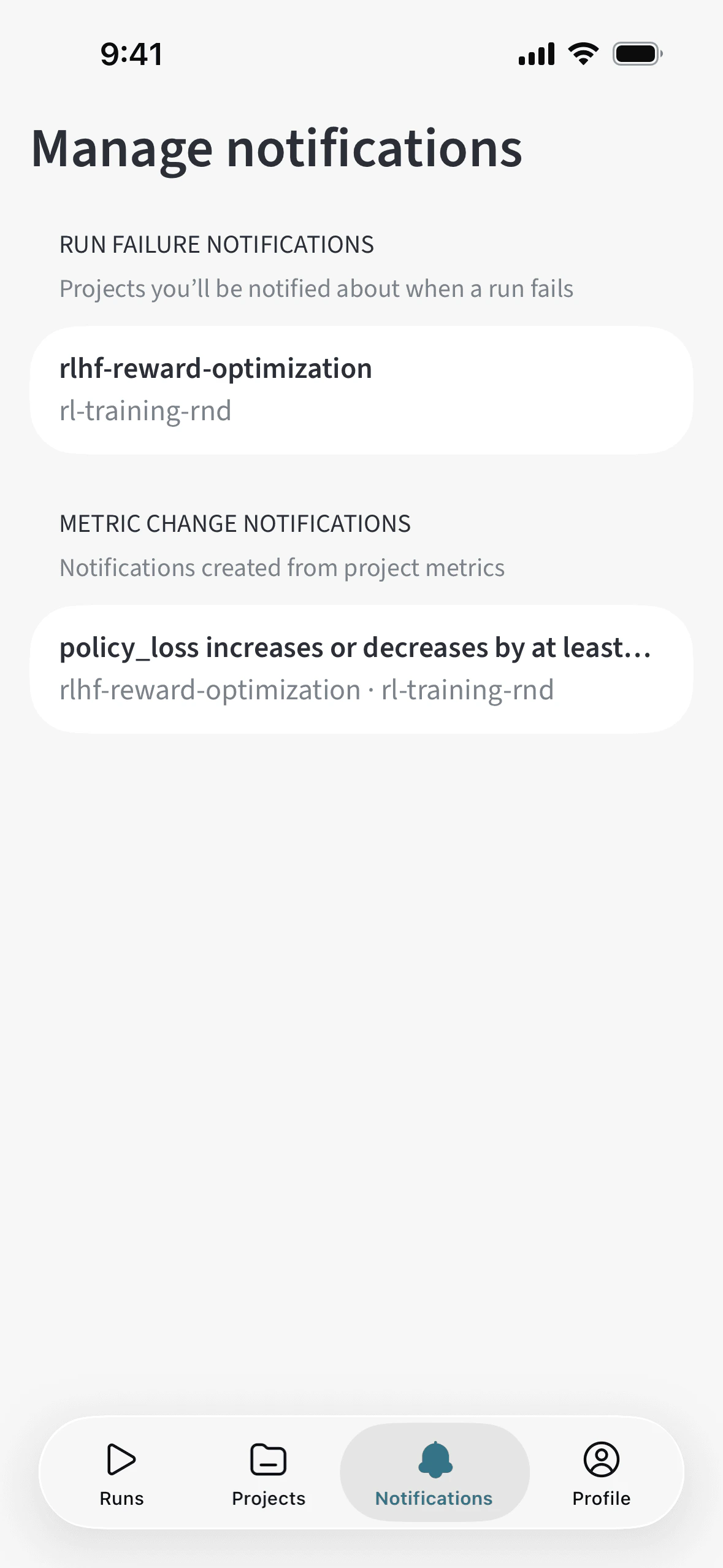
메트릭 임계값 알림
- run으로 이동합니다.
- 그래프를 탭해 전체 화면 뷰로 들어갑니다.
- 오른쪽 상단의 종 아이콘을 탭합니다.
- 이후 run이 지정한 메트릭 임계값을 넘을 때 트리거되는 알림을 설정합니다.
run 실패 알림
- 프로젝트로 이동합니다.
- 오른쪽 상단의 액션 () 메뉴를 탭합니다.
- 해당 프로젝트에서 이후 run 실패에 대한 알림을 받으려면 Run failed alert를 선택합니다.