

- Code : Essayez un notebook Colab d’exemple.
- Vidéo : Regardez une vidéo de guide pas à pas.
- Exemple : Notebook de démo rapide pour Keras et Sklearn.
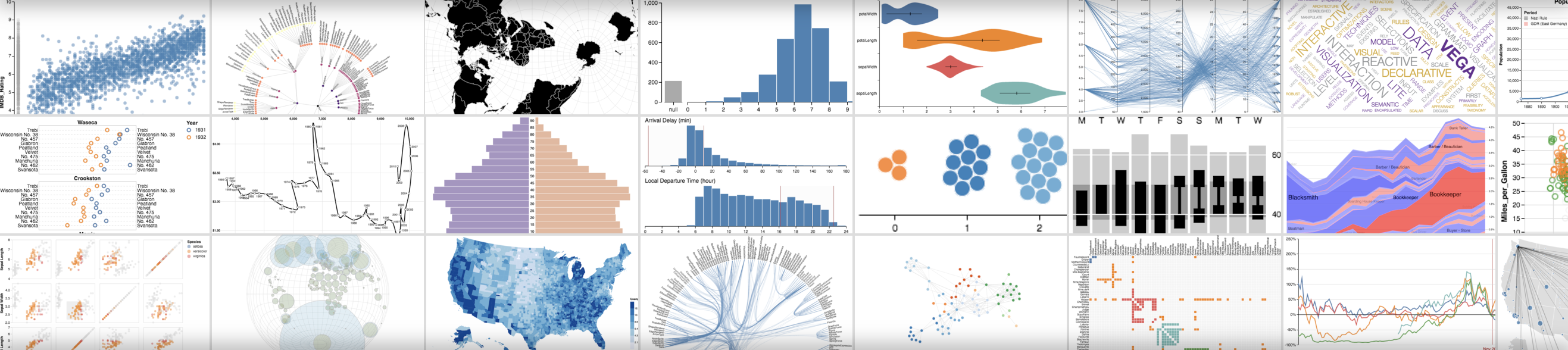
Comment ça marche
- Journaliser les données : depuis votre script, journalisez les données de configuration et de synthèse.
- Personnaliser le graphique : récupérez les données journalisées à l’aide d’une requête GraphQL. Visualisez les résultats de votre requête avec Vega, une grammaire de visualisation.
- Journaliser le graphique : appelez votre propre préréglage depuis votre script avec
wandb.plot_table().
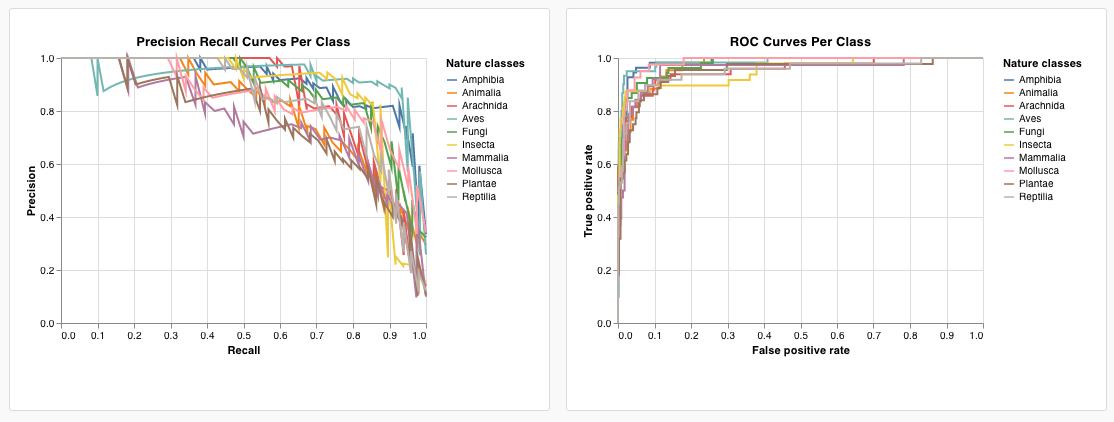
Enregistrer des graphiques à partir d’un script
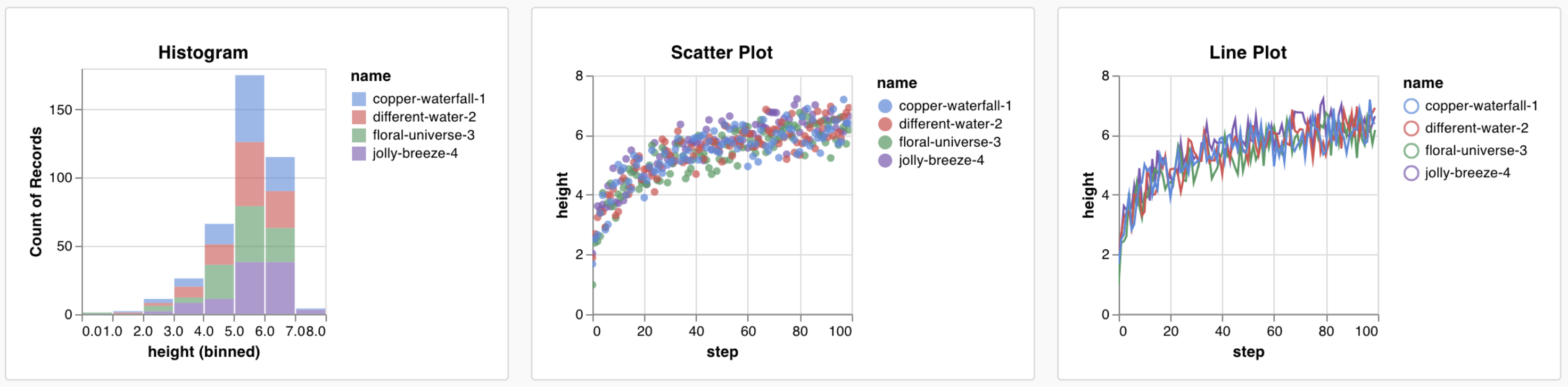
Préréglages intégrés
- Graphique en courbes
- Nuage de points
- Diagramme en barres
- Histogramme
- Courbe précision-rappel
- Courbe ROC
wandb.plot.line()Journalisez un graphique en courbes personnalisé : une liste de points reliés et ordonnés (x, y) sur des axes x et y arbitraires.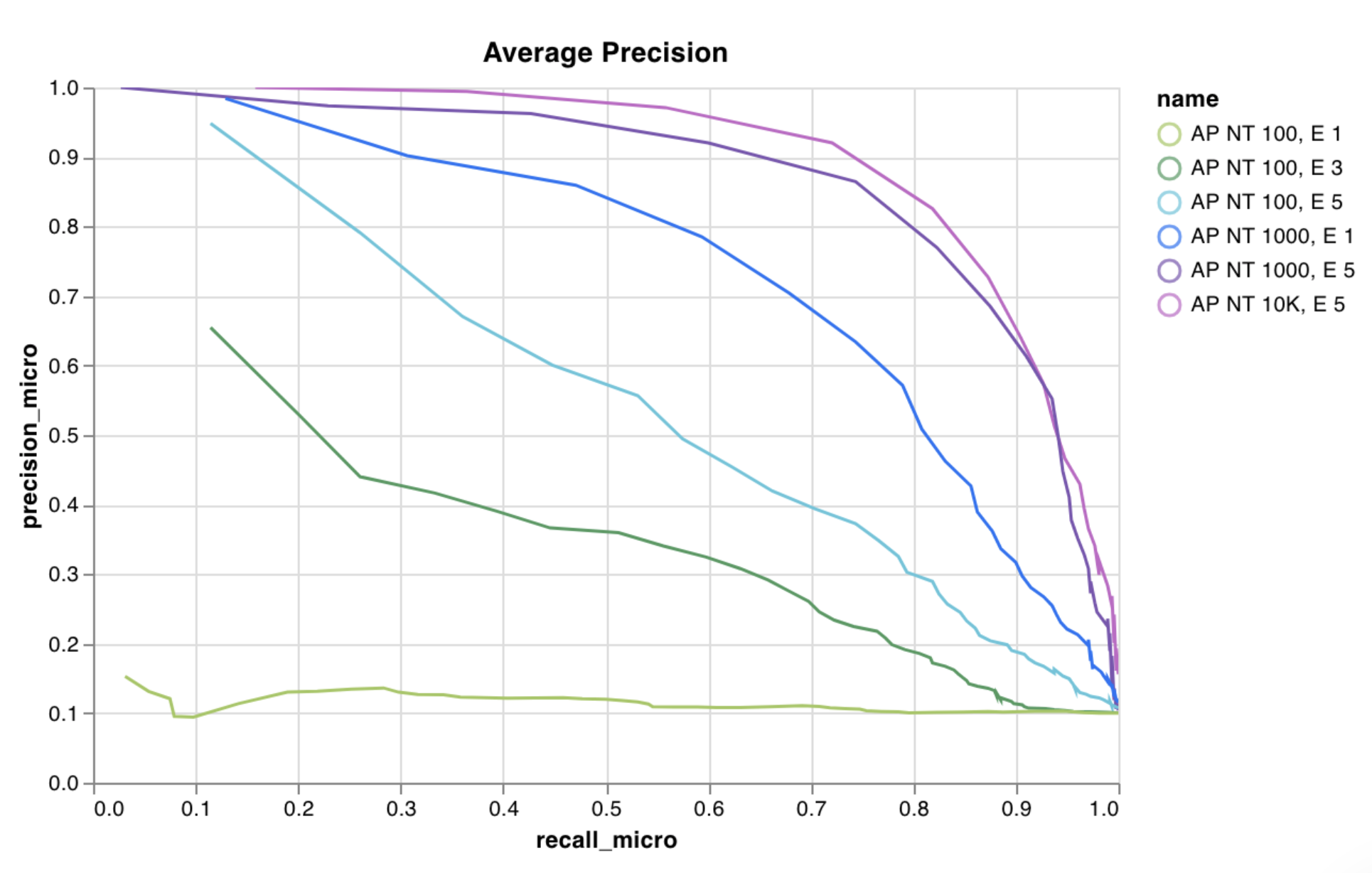
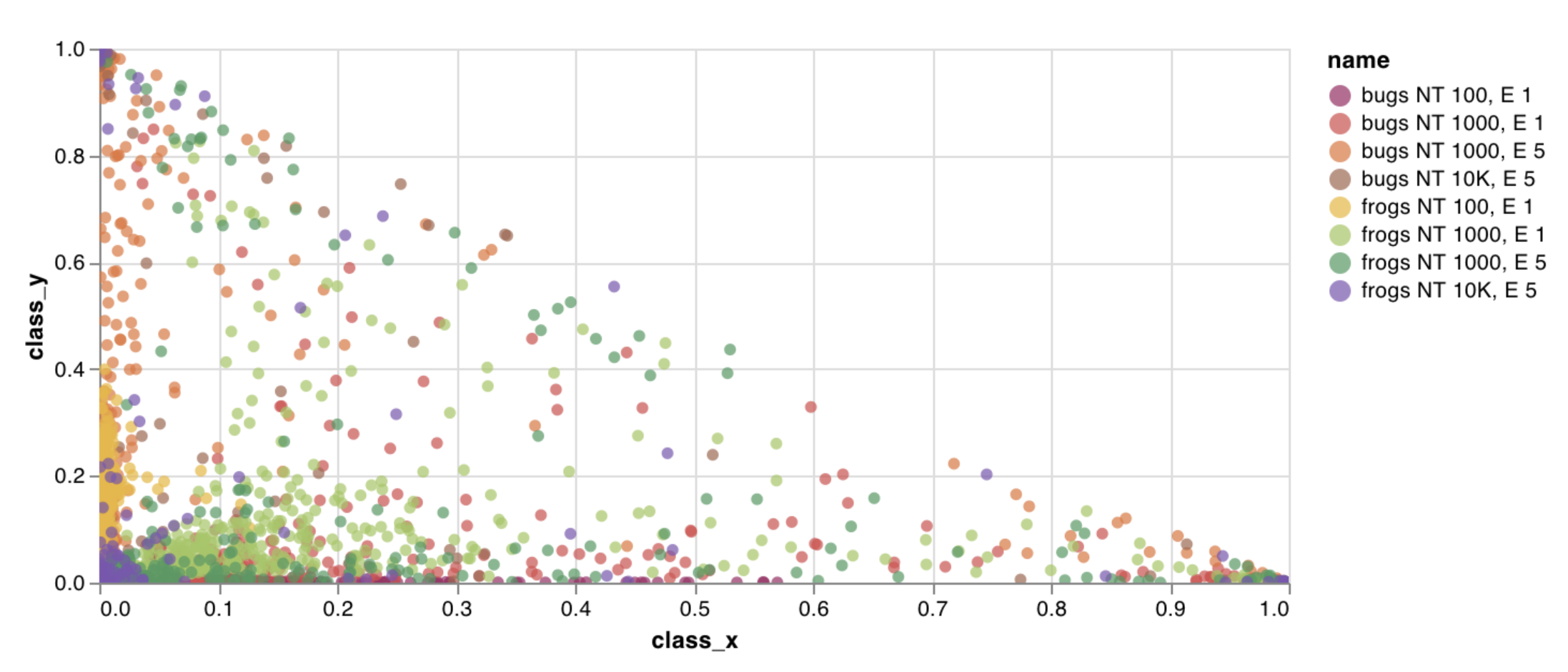
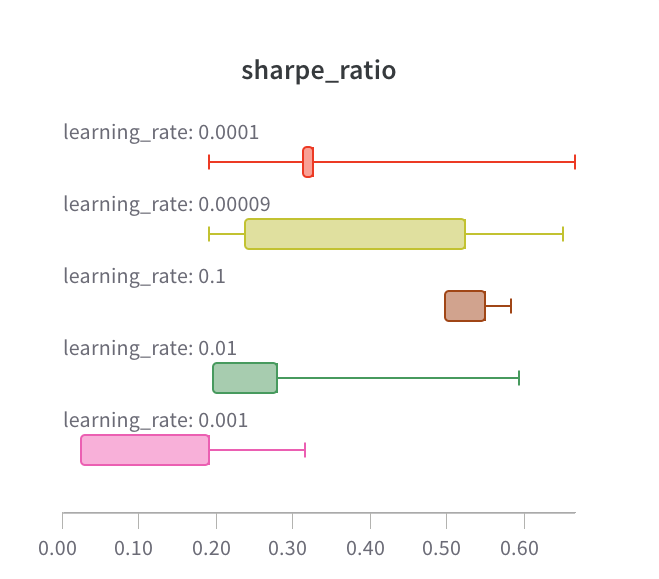
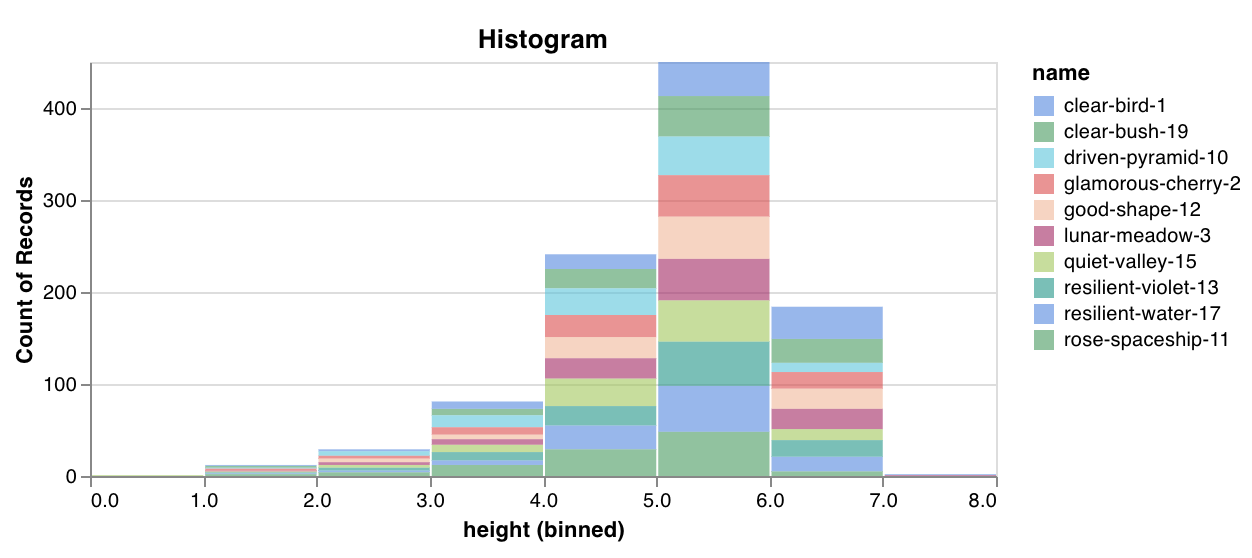
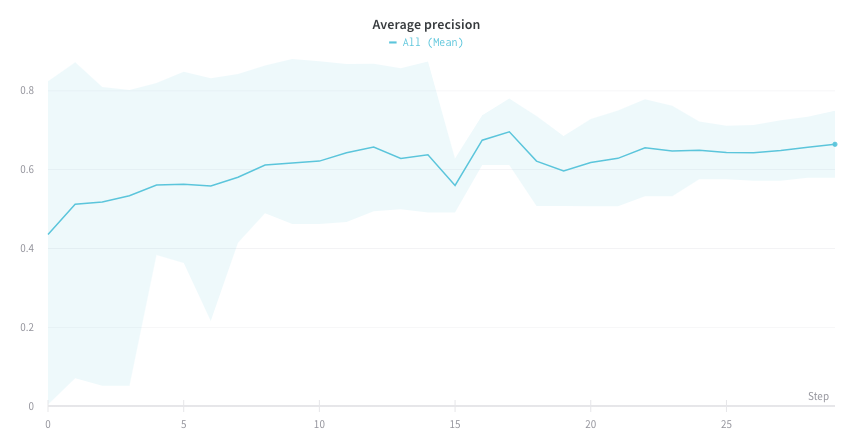
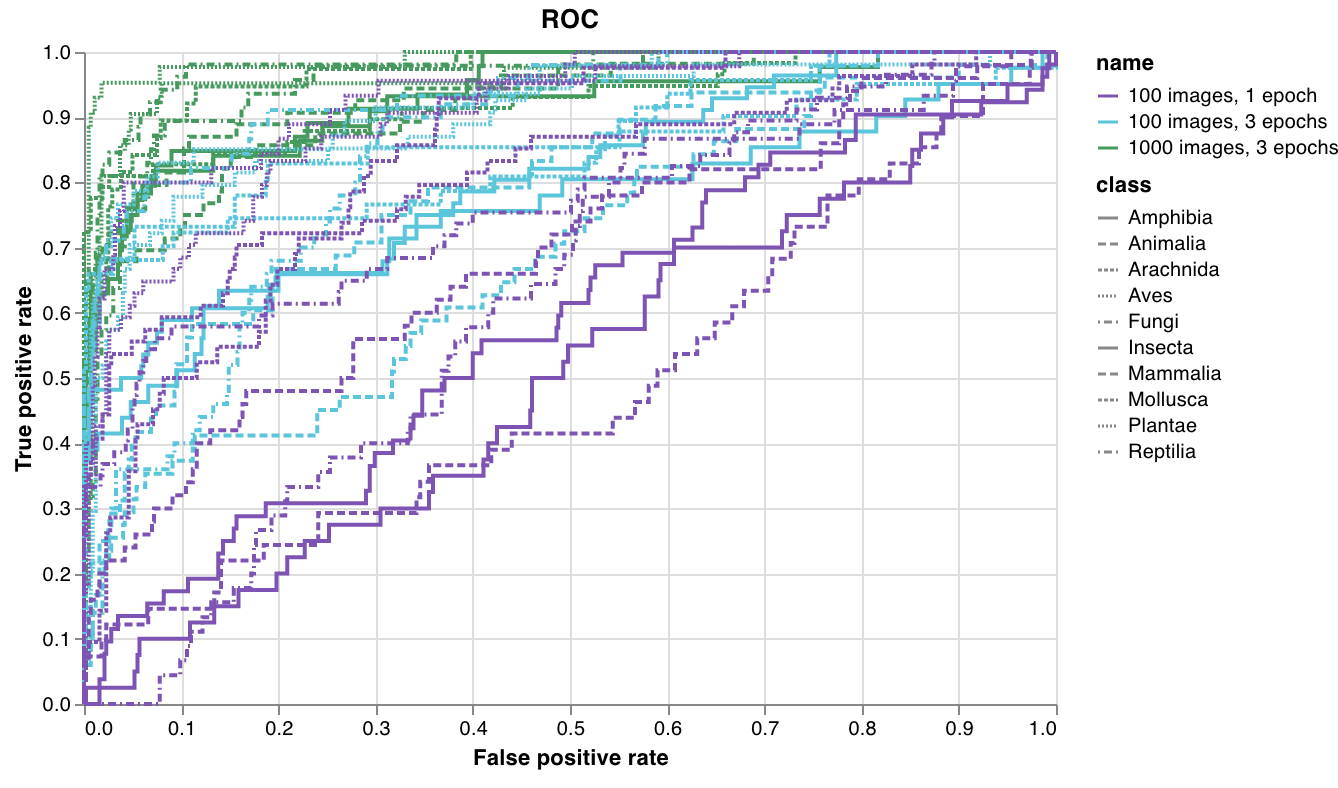
Préréglages personnalisés
Journaliser des données
- Configuration : paramètres initiaux de votre expérience (vos variables indépendantes). Cela inclut tous les champs nommés que vous avez journalisés comme clés dans
wandb.Run.configau début de votre entraînement. Par exemple :wandb.Run.config.learning_rate = 0.0001 - Synthèse : valeurs uniques journalisées pendant l’entraînement (vos résultats ou variables dépendantes). Par exemple,
wandb.Run.log({"val_acc" : 0.8}). Si vous écrivez dans cette clé plusieurs fois pendant l’entraînement viawandb.Run.log(), la valeur de synthèse est définie sur la dernière valeur de cette clé. - Historique : la série temporelle complète du scalaire journalisé est disponible dans la requête via le champ
history - summaryTable : si vous devez journaliser une liste de plusieurs valeurs, utilisez
wandb.Table()pour journaliser ces données, puis interrogez-la dans votre panneau personnalisé. - historyTable : si vous devez consulter les données d’historique, interrogez
historyTabledans le panneau de votre graphique personnalisé. Chaque fois que vous appelezwandb.Table()ou journalisez un graphique personnalisé, vous créez un nouveau tableau dans l’historique pour cette étape.
Journaliser un tableau personnalisé
wandb.Table() pour journaliser vos données sous la forme d’un tableau 2D. En général, chaque ligne de ce tableau représente un point de données, et chaque colonne correspond aux champs ou dimensions pertinents de chaque point de données que vous souhaitez représenter. Lorsque vous configurez un panneau personnalisé, l’intégralité du tableau est accessible via la clé nommée transmise à wandb.Run.log() (custom_data_table dans l’exemple suivant). Chaque champ individuel est accessible via les noms de colonne (x, y et z). Vous pouvez journaliser des tableaux à plusieurs étapes au cours de votre expérience. La taille maximale de chaque tableau est de 10 000 lignes. Essayez un notebook Google Colab d’exemple.
Personnaliser le graphique
Créer la requête GraphQL
config, summary, history, summaryTable et historyTable, ce qui vous évite, dans la plupart des cas, d’écrire la requête de zéro.
Chaque source de la requête correspond à un type différent de données enregistrées :
- configuration récupère les valeurs de configuration du run (hyperparamètres et autres paramètres).
- Summary récupère les valeurs de synthèse. Par défaut, la synthèse d’une clé enregistrée avec
wandb.Run.log()contient la dernière valeur écrite pour cette clé. Pour utiliser un autre agrégat, appelezwandb.Run.define_metric(..., summary=...)avec"min","max","mean","best"ou"none". Pour définir directement une valeur, attribuezwandb.Run.summary["key"] = value. - historique récupère des séries temporelles scalaires à partir de l’historique du run (par exemple,
lossouaccuracyà chaque étape). Utilisez historique lorsque vous avez besoin de la courbe complète, et pas seulement de la valeur finale. summaryTablecharge unwandb.Tabledepuis la synthèse du run. Utilisez-le lorsque le tableau qui vous intéresse est stocké comme un instantané unique sur le run (par exemple, une matrice de confusion enregistrée une seule fois à la fin).historyTablecharge unwandb.Tabledepuis l’historique du run. Chaque fois que vous enregistrez un tableau avecwandb.Run.log(), vous ajoutez une étape à l’historique du run qui inclut ce tableau. UtilisezhistoryTablelorsque le tableau change au fil du temps ou lorsque vous voulez activer le sélecteur d’étape dans l’éditeur de graphiques personnalisés (voir Comment afficher un curseur d’étape dans un graphique personnalisé ?).
summaryTable et historyTable, définissez tableKey sur la clé de dictionnaire utilisée dans wandb.Run.log(), et non sur un nom de colonne dans le wandb.Table.
Les exemples suivants couvrent les cas les plus courants :
- Tracer les colonnes d’un tableau que vous enregistrez à chaque étape (par exemple, une courbe PR) : ajoutez
historyTable, définisseztableKeysur votre clé enregistrée (par exemple,pr_curve), puis mapgez les colonnes du tableau dans Chart fields. Voir le tutoriel sur les graphiques personnalisés. - Tracer les colonnes d’un tableau présent dans une synthèse (par exemple, des scores de classe pour un histogramme composite) : ajoutez
summaryTable, définisseztableKeysur cette clé (le tutoriel utiliseclass_scores). Voir Bonus : histogrammes composites. - Tracer une métrique scalaire au fil des étapes d’entraînement : ajoutez la métrique depuis historique. Si vous l’ajoutez uniquement depuis summary, le graphique n’affiche qu’une seule valeur par run.
runSets_ et reflètent les champs de requête sélectionnés. Choisissez-les dans les listes déroulantes à côté de chaque espace réservé ${field:...} au lieu de les saisir manuellement.
Si une colonne n’apparaît jamais, vérifiez que la clé existe bien sur les runs sélectionnés, ouvrez la page du run pour voir comment les données ont été enregistrées, et vérifiez si summaryTable ou historyTable correspond à ce mode de journalisation.
Les graphiques personnalisés utilisent cette requête de panneau basée sur GraphQL. Les panneaux de requête utilisent un langage d’expression différent et sont documentés séparément.
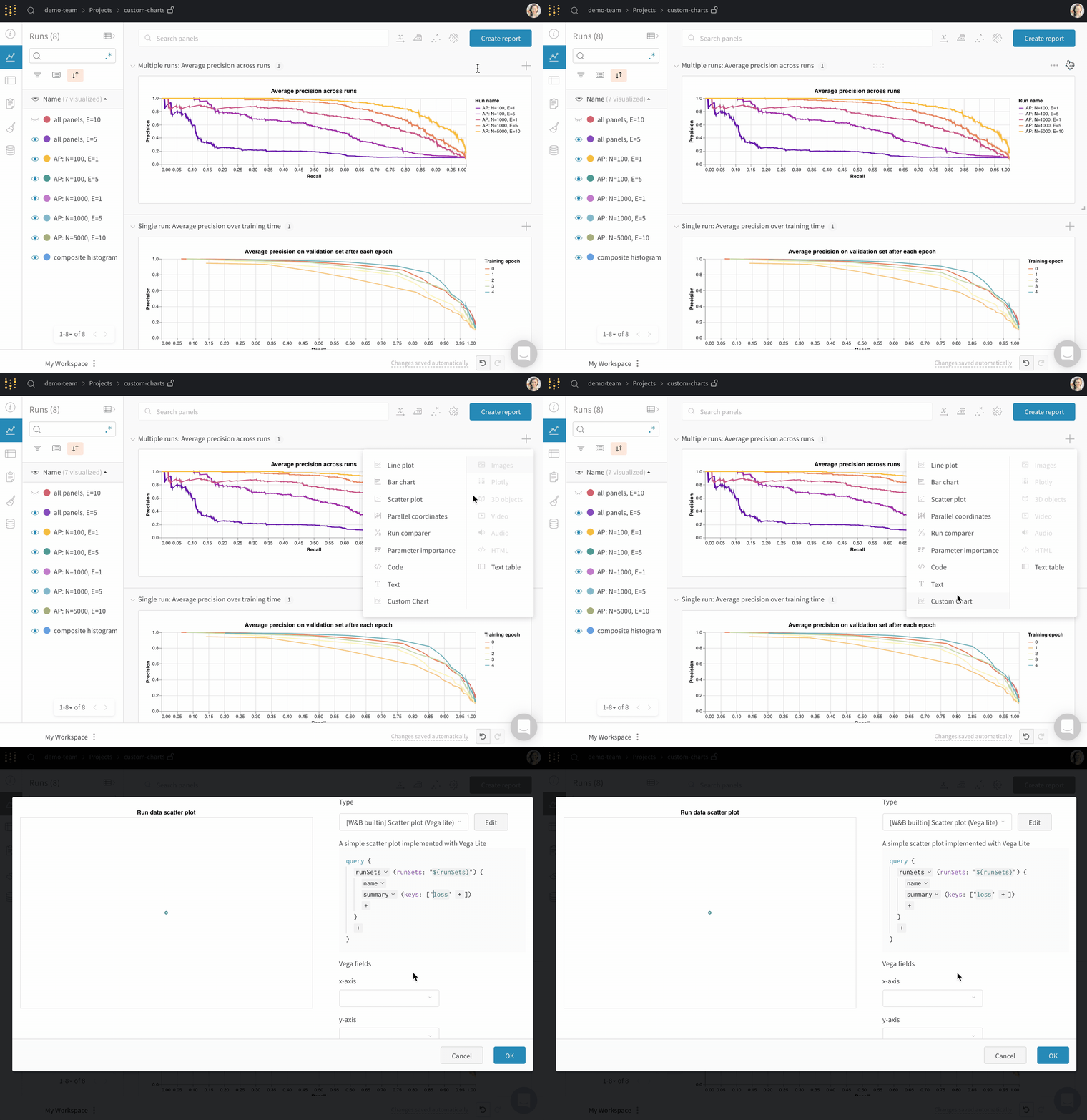
Visualisations personnalisées
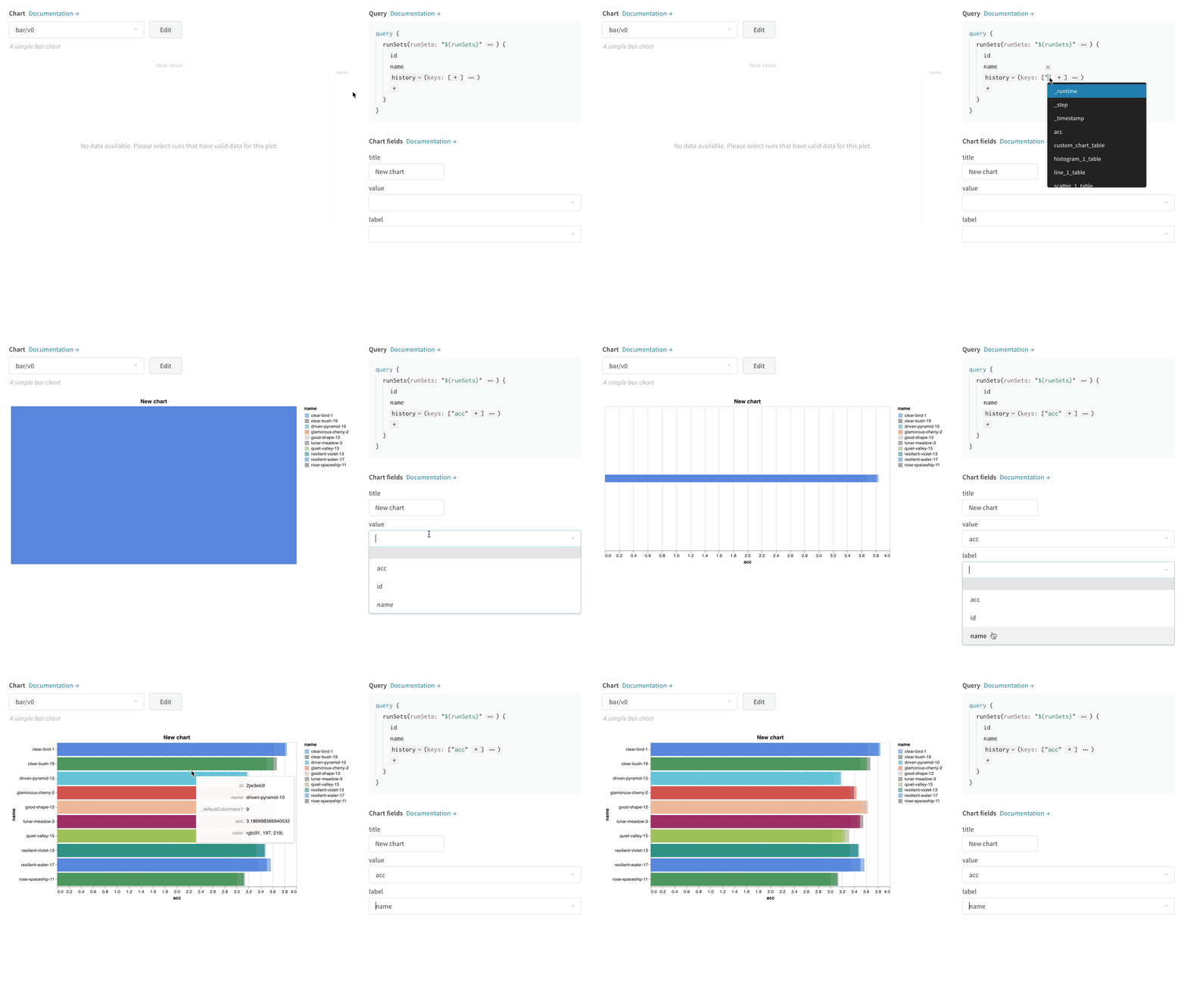
Edit Vega
"${field:<field-name>}" n’importe où dans votre spécification Vega. Cela crée une liste déroulante dans la zone Chart fields à droite, que vous pouvez utiliser pour sélectionner une colonne de résultat de requête à mapper dans Vega.
Pour définir une valeur par défaut pour un champ, utilisez cette syntaxe : "${field:<field-name>:<placeholder text>}"
Enregistrer des préréglages de graphique
Reports et guides
- L’IDE de visualisation en machine learning de W&B
- Visualiser des modèles de NLP basés sur l’attention
- Visualiser l’effet de l’attention sur le flux des gradients
- Journaliser des courbes arbitraires
Cas d’utilisation courants
- Personnaliser des graphiques en barres avec des barres d’erreur
- Afficher des métriques de validation de modèle nécessitant des coordonnées x-y spécifiques (comme les courbes précision-rappel)
- Superposer sous forme d’histogrammes des distributions de données provenant de deux modèles ou expériences différents
- Afficher l’évolution d’une métrique à partir d’instantanés pris à plusieurs étapes de l’entraînement
- Créer une visualisation unique, qui n’est pas encore disponible dans W&B, et la partager avec d’autres