

Journalisez des données dans W&B
wandb.Table(). Nous vous recommandons de journaliser jusqu’à 10 000 points de données par clé enregistrée.
Créer une requête
+ pour ajouter un nouveau panneau, puis sélectionnez Graphique personnalisé. Vous pouvez suivre les étapes dans l’espace de travail de démonstration des graphiques personnalisés.
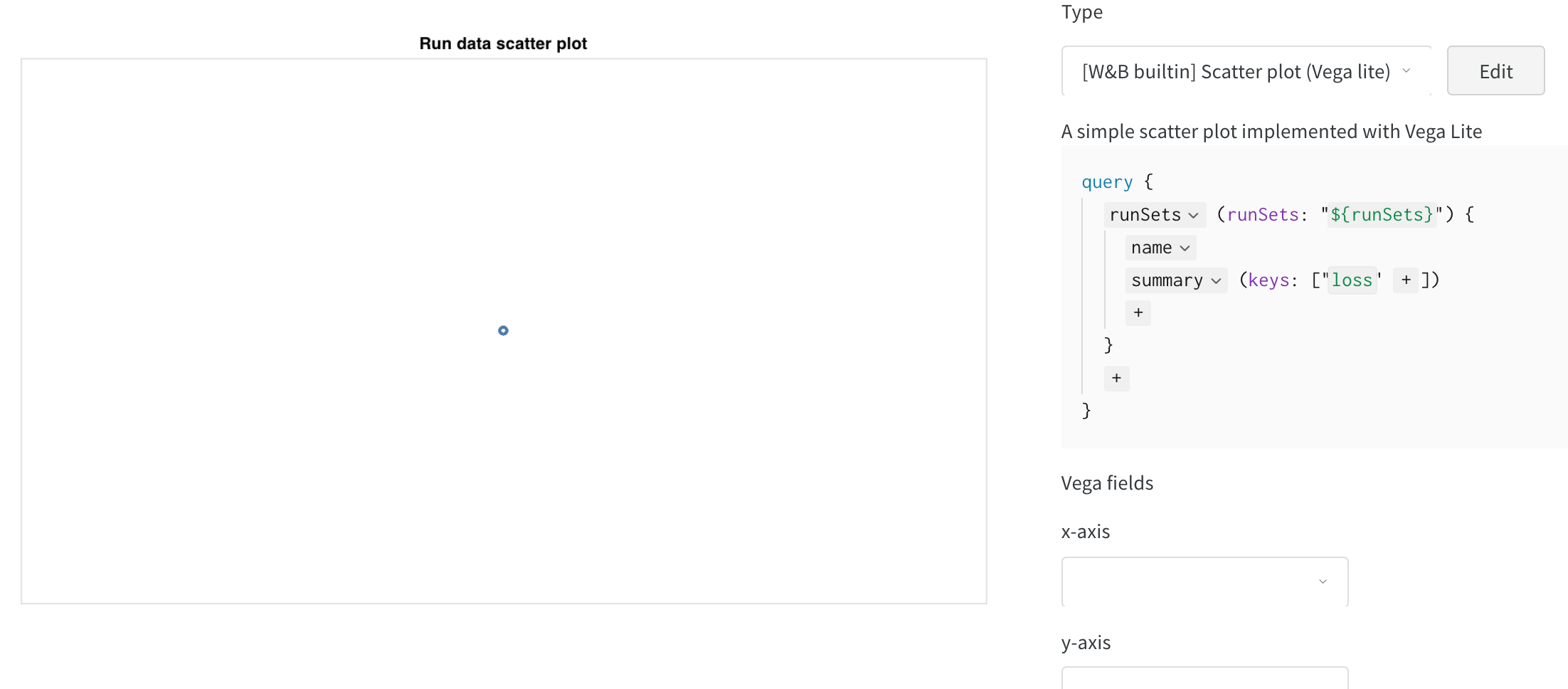
Ajouter une requête
- Cliquez sur
summaryet sélectionnezhistoryTablepour configurer une nouvelle requête qui extrait des données de l’historique du run. - Saisissez la clé sous laquelle vous avez enregistré le
wandb.Table(). Dans l’extrait de code précédent, c’étaitcustom_data_table. Dans le notebook d’exemple, les clés sontpr_curveetroc_curve. Pour plus d’informations sursummaryTable,historyTableettableKey, voir Construire la requête GraphQL.
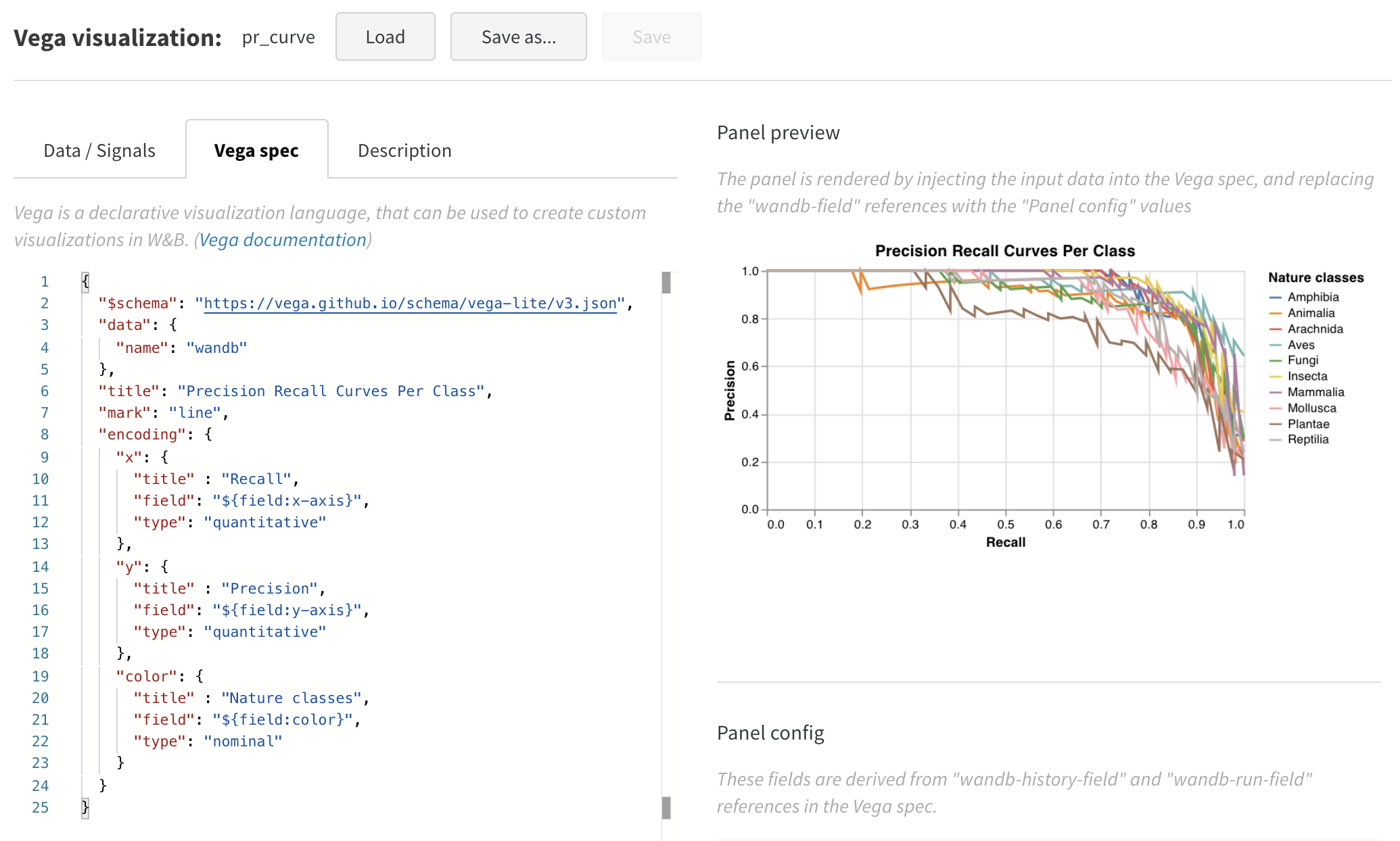
Définir les champs Vega

- axe x : runSets_historyTable_r (rappel)
- axe y : runSets_historyTable_p (précision)
- couleur : runSets_historyTable_c (étiquette de classe)
Personnaliser le graphique

- Ajoutez des titres pour le graphique, la légende, l’axe X et l’axe Y (définissez “title” pour chaque champ).
- Remplacez la valeur de “mark” de “point” par “line”.
- Supprimez le champ “size” inutilisé.

Bonus : histogrammes composites
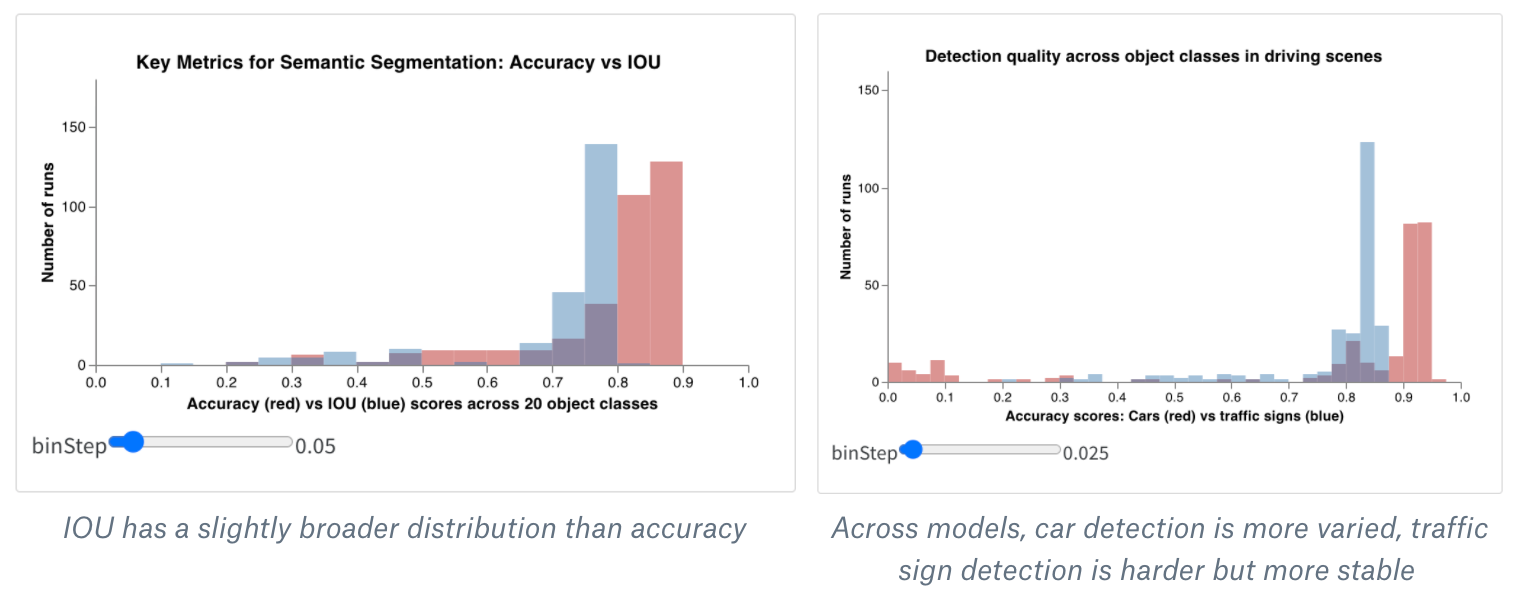
- Créez un nouveau panneau de graphique personnalisé dans votre espace de travail ou votre rapport (en ajoutant une visualisation Graphique personnalisé). Cliquez sur Edit en haut à droite pour modifier la spécification Vega à partir de n’importe quel type de panneau intégré.
- Remplacez cette spécification Vega intégrée par le code de départ d’un histogramme composite en Vega. Vous pouvez modifier directement dans cette spécification Vega le titre principal, les titres des axes, le domaine d’entrée et tout autre détail en utilisant la syntaxe Vega. Par exemple, vous pouvez modifier les couleurs ou ajouter un troisième histogramme.
- Modifiez la requête dans le panneau de droite pour charger les bonnes données depuis vos journaux wandb. Ajoutez le champ
summaryTableet définissez la valeurtableKeycorrespondante surclass_scorespour récupérer lewandb.Tableenregistré par votre run. Cela vous permet d’alimenter les deux ensembles d’intervalles de l’histogramme (red_binsetblue_bins) via les menus déroulants avec les colonnes duwandb.Tableenregistré sous le nomclass_scores. Par exemple, vous pouvez choisir les scores de prédiction de la classeanimalpour les intervalles rouges etplantpour les bleus. - Vous pouvez continuer à modifier la spécification Vega et la requête jusqu’à ce que le graphique affiché dans l’aperçu corresponde à ce que vous souhaitez. Une fois terminé, cliquez sur Save as en haut et donnez un nom à votre graphique personnalisé afin de pouvoir le réutiliser. Cliquez ensuite sur Apply from panel library pour finaliser votre graphique.

