

Fidélité totale
- Préserver les valeurs extrêmes et les pics : conservez les valeurs extrêmes et les pics dans vos données.
- Configurer le rendu des points minimum et maximum : utilisez le W&B App pour choisir de manière interactive si vous souhaitez afficher les valeurs extrêmes (min/max) sous forme de zone ombrée.
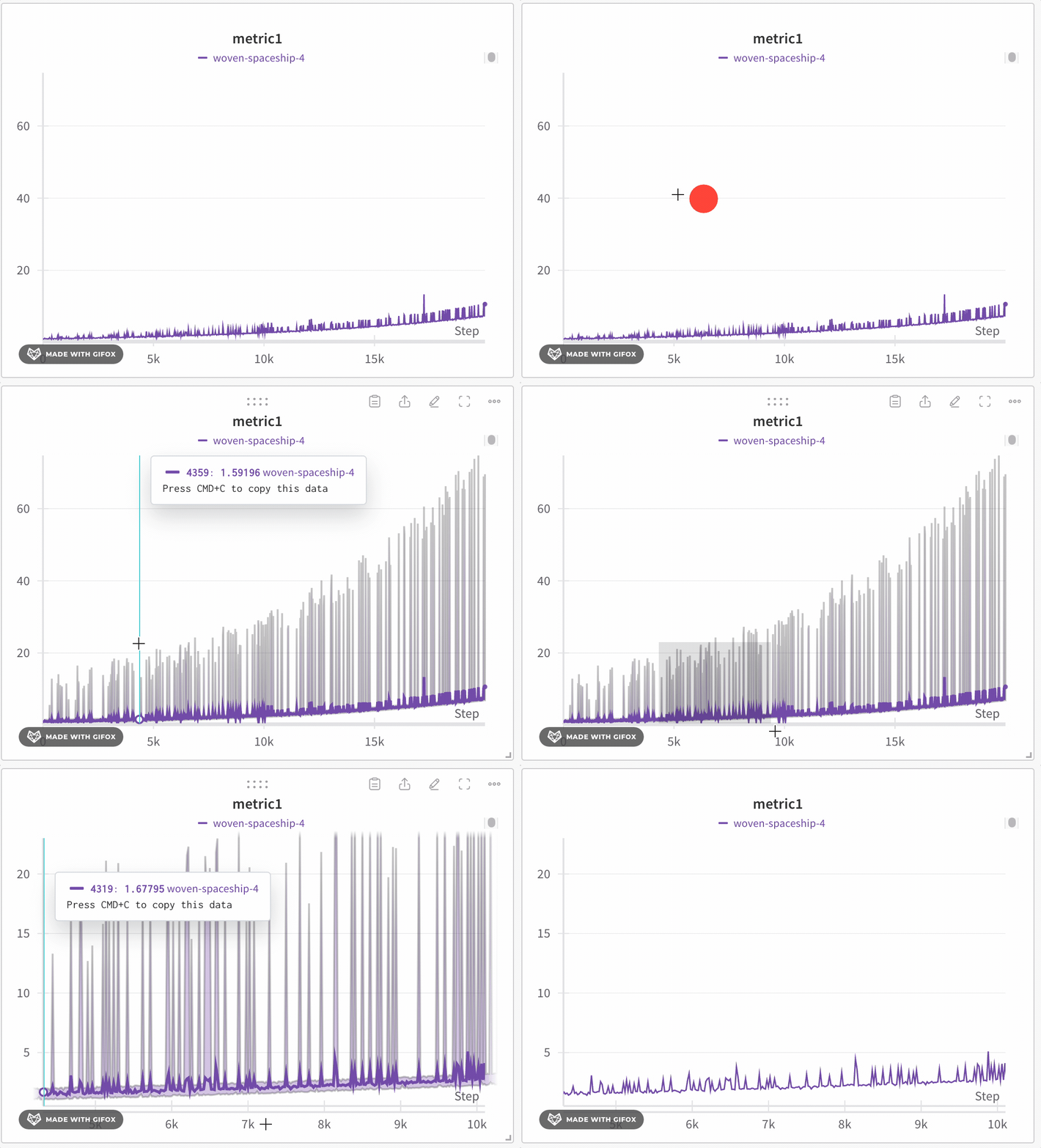
- Explorer vos données sans perte de fidélité des données : W&B recalcule la taille des buckets du axe X lorsque vous zoomez sur des points de données spécifiques. Cela vous permet d’explorer vos données sans perdre en précision. W&B met en cache les agrégations précédemment calculées afin de réduire les temps de chargement, ce qui est utile lorsque vous parcourez de grands jeux de données.
- Bande (par défaut) : affiche les valeurs minimale et maximale dans chaque bucket sous forme de bande ombrée, tandis que la ligne montre la tendance générale.
- Ligne : relie directement les points, ce qui facilite l’identification des pics et des creux.
Activer la fidélité totale
- Tous les graphiques dans un Workspace
- Graphique individuel dans un Workspace
- Accédez à votre Workspace.
- Sélectionnez l’icône d’engrenage dans le coin supérieur droit de l’écran, à gauche du bouton Add panels.
- Dans le volet qui s’affiche, sélectionnez graphique en courbes.
- Choisissez fidélité totale dans la section agrégation des points.
- Dans la liste déroulante Affichage de fidélité totale, sélectionnez Bande ou Ligne.
- Configurez l’algorithme et les paramètres de lissage.
- Réglez Aggregation sur Mean, Min ou Max.
- Cliquez sur Apply.
Configurer l’ombrage
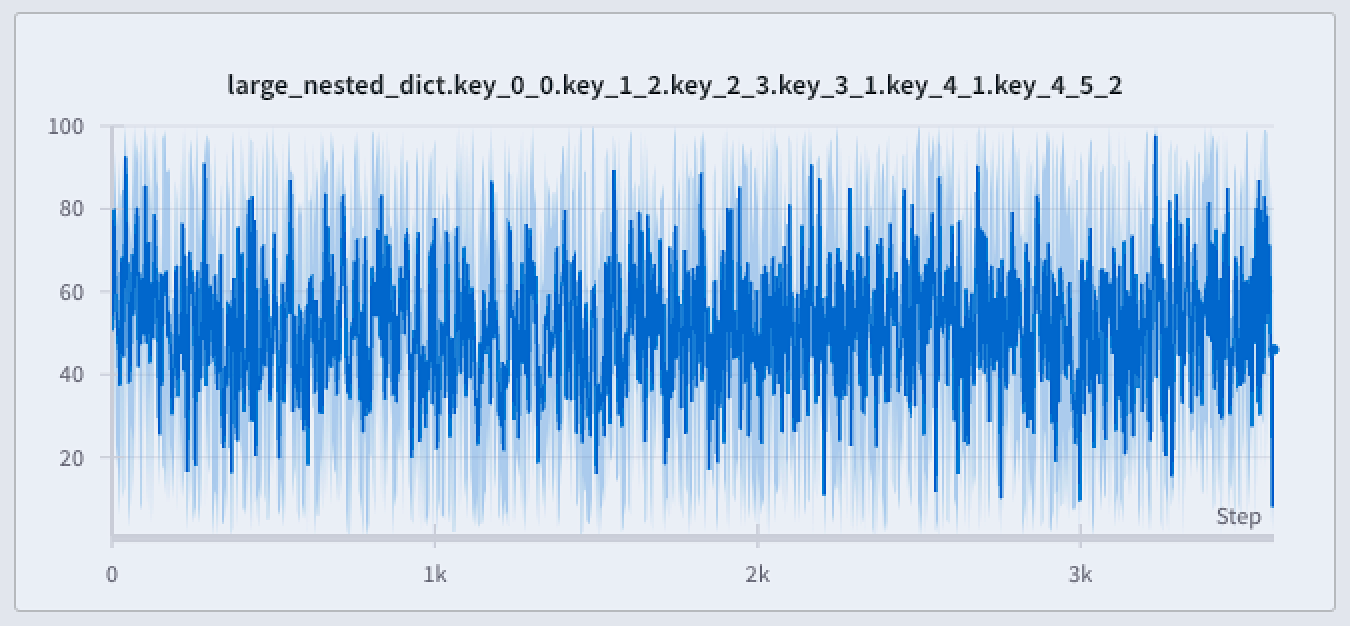
- Min/Max : pour chaque point de l’axe X, la zone comprise entre les valeurs minimale et maximale est ombrée. La zone ombrée montre tous les points, de la valeur la plus faible à la plus élevée, dans chaque bucket : où x_1, x_2, \ldots, x_n sont les valeurs d’un bucket donné.
- Standard deviation : pour chaque point de l’axe X, calculez la variabilité des valeurs à l’aide de l’écart type, puis ombrez la zone obtenue.
- Standard error : pour chaque point de l’axe X, calculez l’erreur standard en divisant l’écart type par la racine carrée de la taille de l’échantillon :
- None : aucun ombrage (par défaut).
- Accédez à votre Workspace.
- Survolez un graphique en courbes, puis cliquez sur l’icône d’engrenage.
- Dans l’onglet Data, définissez agrégation des points sur fidélité totale si nécessaire, puis configurez l’algorithme de lissage.
- Dans l’onglet Grouping, activez Group runs. Si vous le souhaitez, définissez Group by sur un attribut de run.
- Définissez Agg sur Mean (par défaut), Min ou Max.
- Définissez Range sur Min/Max, Std Dev, Std Err ou None.
- Cliquez sur Apply.
Explorez vos données sans perdre en fidélité des données
- Minimum : la valeur la plus basse de ce bucket (utilisée pour l’ombrage).
- Maximum : la valeur la plus élevée de ce bucket (utilisée pour l’ombrage).
- Line value : la dernière valeur de ce bucket, utilisée pour tracer la ligne.
- Accédez à votre projet W&B.
- Sélectionnez l’icône Workspace dans l’onglet de gauche.
- Si vous le souhaitez, ajoutez un panneau de graphique linéaire à votre Workspace ou accédez à un panneau de graphique linéaire existant.
- Cliquez et faites glisser pour sélectionner une zone spécifique sur laquelle zoomer.
Regroupement de graphiques en courbes et expressionsLorsque vous utilisez le regroupement de graphiques en courbes, W&B applique les éléments suivants selon le mode sélectionné :
- Échantillonnage sans fenêtrage (regroupement) : aligne les points entre les Runs sur l’axe X. Une moyenne est calculée si plusieurs points partagent la même valeur x ; sinon, ils apparaissent comme des points distincts.
- Échantillonnage fenêtré (regroupement et expressions) : divise l’axe X soit en 250 buckets, soit selon le nombre de points de la ligne la plus longue (la plus petite des deux valeurs étant retenue). W&B calcule la moyenne des points dans chaque bucket.
- Fidélité totale (regroupement et expressions) : similaire à l’échantillonnage sans fenêtrage, mais récupère jusqu’à 500 points par run afin d’équilibrer les performances et le niveau de détail.
Échantillonnage aléatoire
Activer l’échantillonnage aléatoire
- Tous les graphiques d’un Workspace
- Graphique individuel dans un Workspace
- Accédez à votre projet W&B.
- Sélectionnez l’icône Workspace dans l’onglet de gauche.
- Sélectionnez l’icône d’engrenage dans le coin supérieur droit de l’écran, à gauche du bouton Add panels.
- Dans le volet qui s’affiche, sélectionnez Graphiques en courbes.
- Choisissez Échantillonnage aléatoire dans la section Agrégation des points.