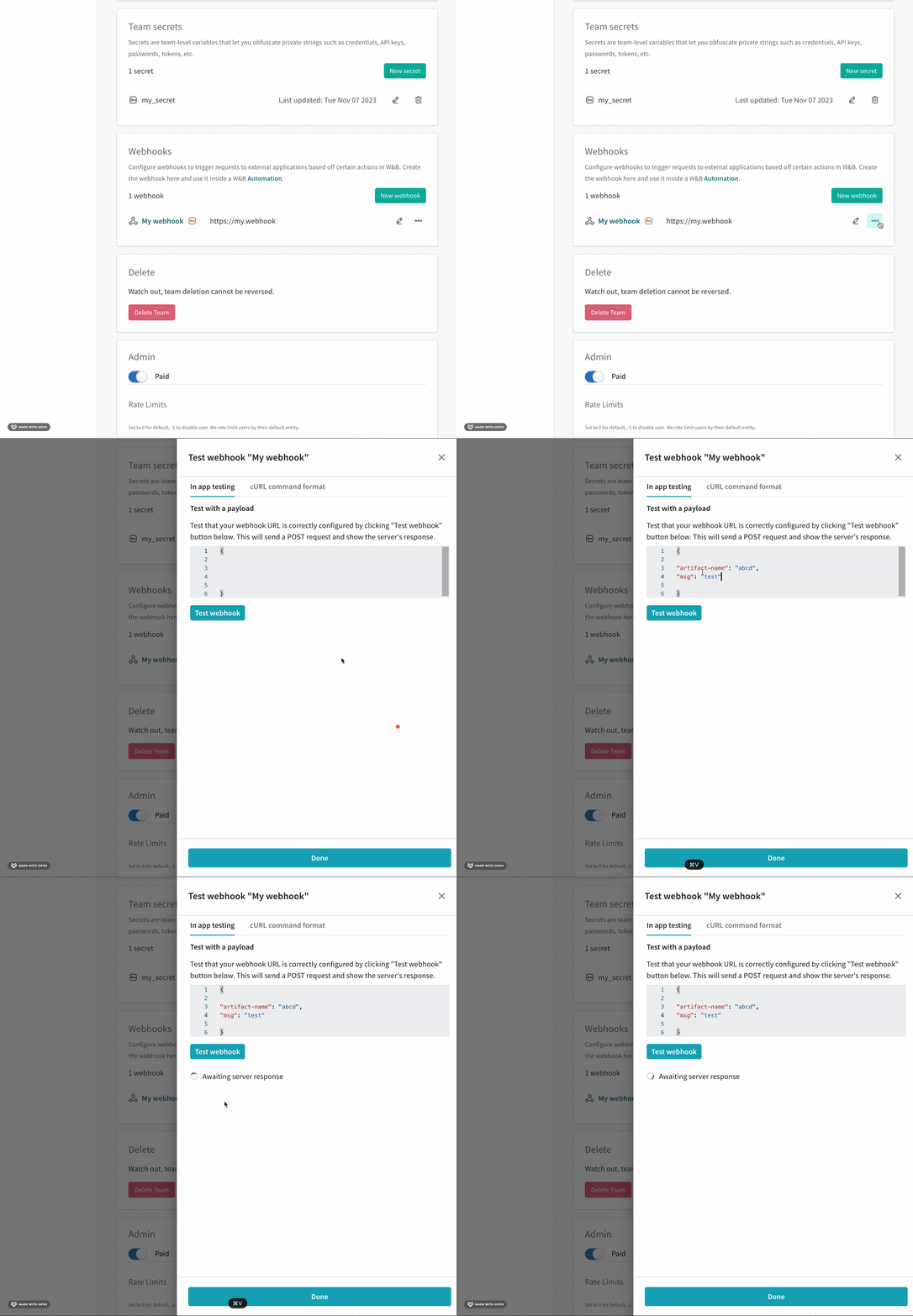
- Si nécessaire, créez un secret W&B pour chaque valeur sensible requise par l’automatisation, comme un jeton d’accès, un mot de passe ou une clé SSH. Les secrets sont définis dans vos Team Settings.
- Créez un webhook pour définir le point de terminaison et les détails d’autorisation, et accordez à l’intégration l’accès à tous les secrets dont elle a besoin.
- Créez l’automatisation pour définir l’événement à surveiller et la charge utile que W&B envoie. Accordez à l’automatisation l’accès à tous les secrets dont elle a besoin pour la charge utile.
Créer un webhook
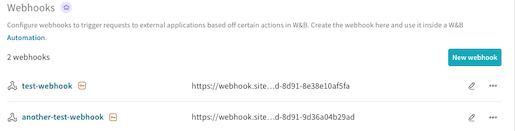
Si le webhook nécessite un Bearer token ou si sa charge utile nécessite une chaîne sensible, créez un secret qui le contient avant de créer le webhook. Vous pouvez configurer au maximum un jeton d’accès et un autre secret par webhook. Le service du webhook détermine les exigences d’authentification et d’autorisation de votre webhook.
- Connectez-vous à W&B, puis accédez à la page Team Settings.
- Dans la section Webhooks, cliquez sur New webhook.
- Saisissez un nom pour le webhook.
- Saisissez l’URL du point de terminaison du webhook.
-
Si le webhook nécessite un Bearer token, définissez Access token sur le secret qui le contient. Lorsque vous utilisez l’automatisation webhook, W&B définit l’en-tête HTTP
Authorization: Bearersur le jeton d’accès, et vous pouvez accéder au jeton dans la variable de charge utile${ACCESS_TOKEN}. Pour plus d’informations sur la structure de la requêtePOSTque W&B envoie au service de webhook, voir dépanner votre webhook. -
Si le webhook nécessite un mot de passe ou une autre chaîne sensible dans sa charge utile, définissez Secret sur le secret qui la contient. Lorsque vous configurez l’automatisation qui utilise le webhook, vous pouvez accéder au secret comme variable de charge utile en préfixant son nom par
$. Si le jeton d’accès du webhook est stocké dans un secret, vous devez également effectuer l’étape suivante pour indiquer ce secret comme jeton d’accès. -
Pour vérifier que W&B peut se connecter au point de terminaison et s’y authentifier :
- Facultatif : fournissez une charge utile de test. Pour faire référence à un secret auquel le webhook a accès dans la charge utile, préfixez son nom par
$. W&B utilise cette charge utile uniquement pour les tests et ne l’enregistre pas. Vous configurez la charge utile d’une automatisation lorsque vous créez l’automatisation. Pour plus d’informations sur l’emplacement du secret et du jeton d’accès dans la requêtePOST, voir dépanner votre webhook. - Cliquez sur Test. W&B tente de se connecter au point de terminaison du webhook à l’aide des identifiants que vous avez configurés. Si vous avez fourni une charge utile, W&B l’envoie.
- Facultatif : fournissez une charge utile de test. Pour faire référence à un secret auquel le webhook a accès dans la charge utile, préfixez son nom par
Créer une automatisation
Pour appliquer une automatisation à une portée plus large, créez-la depuis le hub global Automations et sélectionnez la portée Team ou Organization. Les étapes sont les mêmes que celles qui suivent. À ces portées, W&B App prend uniquement en charge les événements d’artifact et de collection. Voir le hub Automations.
- Registry
- Project
Un administrateur du Registry peut créer des automatisations dans ce registre. Les automatisations au niveau du registre s’appliquent à toutes les collections du registre, y compris celles qui seront ajoutées ultérieurement.
- Connectez-vous à W&B.
- Cliquez sur le nom d’un registre pour afficher ses détails.
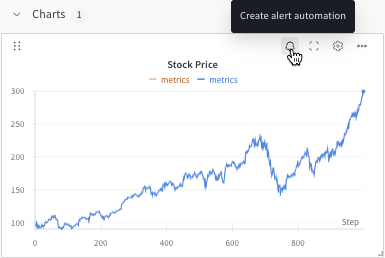
- Pour créer une automatisation au niveau du registre, cliquez sur l’onglet Automations, puis sur Create automation.
- Choisissez l’événement à surveiller. Renseignez tous les champs supplémentaires qui s’affichent. Par exemple, si vous sélectionnez An artifact alias is added, vous devez spécifier Alias regex. Cliquez sur Next step.
- Sélectionnez l’équipe propriétaire du webhook.
- Définissez Action type sur Webhooks, puis sélectionnez le webhook à utiliser.
-
Si vous avez configuré un jeton d’accès pour le webhook, vous pouvez y accéder dans la variable de charge utile
${ACCESS_TOKEN}. Si vous avez configuré un secret pour le webhook, vous pouvez y accéder dans la charge utile en faisant précéder son nom de$. Le service du webhook détermine les exigences de votre webhook. - Cliquez sur Next step.
- Indiquez un nom pour l’automatisation. Vous pouvez également fournir une description. Cliquez sur Create automation.
Afficher et gérer les automatisations
- Registry
- Project
Gérez les automatisations d’un registre dans l’onglet Automations du registre.
- Pour afficher les détails d’une automatisation, cliquez sur son nom.
- Pour modifier une automatisation, cliquez sur son menu action (), puis sur Edit automation.
- Pour supprimer une automatisation, cliquez sur son menu action (), puis sur Delete automation. W&B vous demande de confirmer.
Référence de la charge utile
Variables de charge utile
Exemples de charges utiles
- Déclenchement sur dépôt GitHub
- Notification de Microsoft Teams
- Notifications Slack
Vérifiez que vos tokens d’accès disposent des autorisations requises pour déclencher votre flux de travail GitHub Actions. Pour plus d’informations, voir la documentation GitHub sur l’événement repository dispatch.
repository dispatch depuis W&B pour déclencher une action GitHub. Par exemple, supposons que vous ayez un fichier de flux de travail GitHub qui utilise un repository dispatch comme déclencheur pour la clé on :La clé
event_type dans la charge utile du webhook doit correspondre au champ types du fichier YAML du flux de travail GitHub.${event_type} aura pour rendu soit LINK_ARTIFACT, soit ADD_ARTIFACT_ALIAS. Voici un exemple de correspondance :- Pour plus d’informations sur repository dispatch, consultez la documentation officielle sur GitHub Marketplace.
- Regardez les vidéos Webhook Automations for Model Evaluation et Webhook Automations for Model Deployment, qui expliquent comment créer des automatisations pour l’évaluation et le déploiement de modèles.
- Consultez le rapport W&B Model CI/CD with W&B, qui montre comment utiliser une automatisation webhook GitHub Actions pour la CI de modèles.
- Pour un exemple de CI de modèles avec un webhook Modal Labs, consultez le dépôt GitHub wandb-modal-webhook.
Dépanner votre webhook
POST, veuillez vous référer à l’onglet Script shell.
- W&B App UI
- Script shell
Un administrateur de l’équipe peut tester un webhook de manière interactive avec la W&B App UI.
- Accédez à la page de votre équipe, puis cliquez sur Settings.
- Faites défiler jusqu’à la section Webhooks.
- Cliquez sur le menu d’actions () à côté du nom de votre webhook.
- Sélectionnez Test.
- Dans le panneau de l’UI qui s’affiche, collez votre requête
POSTdans le champ qui apparaît.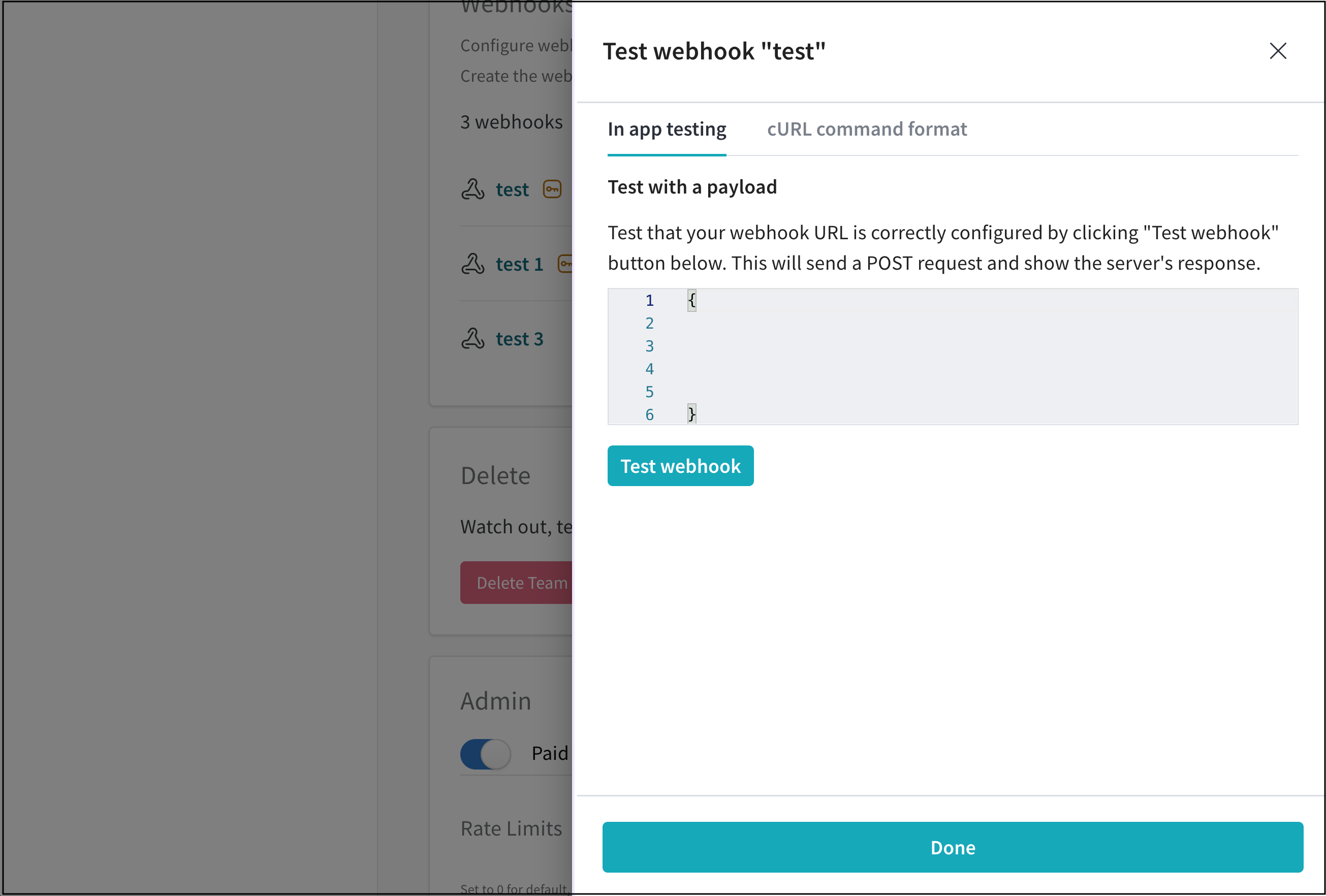
- Cliquez sur Test webhook. Dans la W&B App UI, W&B affiche la réponse de votre point de terminaison.