

Vous cherchez des tutoriels complémentaires sur les automatisations ?
Prérequis
- Un administrateur d’équipe peut créer et gérer des Automatisations pour les projets de l’équipe, ainsi que les composants de ces Automatisations, tels que des webhooks, des secrets et des intégrations Slack. Consultez Team settings.
- Pour créer une automatisation de registre, vous devez avoir accès au registre. Consultez Configurer l’accès au registre.
- Pour créer une automatisation Slack, vous devez être autorisé à publier dans l’instance Slack et le canal sélectionné.
Créer une automatisation
Créer depuis l’onglet Automatisations
- Si nécessaire, créez un secret W&B pour chaque chaîne sensible requise par l’automatisation, comme un jeton d’accès, un mot de passe ou une clé SSH. Les secrets vous permettent de réutiliser des chaînes sensibles en toute sécurité et de les exclure des configurations d’automatisation. Définissez les secrets dans vos Team Settings. Les automatisations webhook utilisent le plus souvent des secrets.
- Configurez des intégrations webhook ou Slack au niveau de l’équipe pour autoriser W&B à publier sur Slack ou à exécuter le webhook en votre nom. Plusieurs automatisations peuvent utiliser une même intégration webhook ou Slack. Définissez ces actions dans vos Team Settings.
- Dans le projet ou le registre, créez l’automatisation, qui définit l’événement à surveiller et l’action à exécuter (par exemple, publier sur Slack ou exécuter un webhook). Lorsque vous créez une automatisation webhook, vous configurez la charge utile qu’elle envoie.
Créer une automatisation sur une métrique de run à partir d’un panneau du Workspace
-
Survolez le panneau, puis cliquez sur l’icône en forme de cloche en haut du panneau.
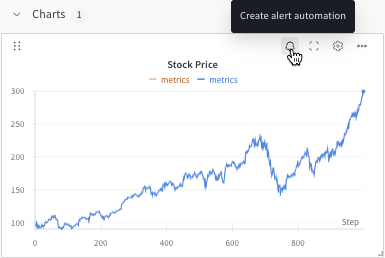
- Configurez l’automatisation à l’aide des options de configuration de base ou avancées. Par exemple, appliquez un filtre de run pour limiter la portée de l’automatisation, ou configurez un seuil absolu.
Afficher et gérer les Automatisations
- Pour afficher les détails d’une automatisation, cliquez sur son nom.
- Pour afficher l’historique d’exécution d’une automatisation (quelles actions ont été exécutées et si elles ont réussi), cliquez sur son nom, puis sélectionnez l’onglet Historique. Pour plus d’informations, voir Afficher l’historique d’une automatisation.
- Pour modifier une automatisation, cliquez sur son menu d’action (), puis sur Modifier l’automatisation.
- Pour supprimer une automatisation, cliquez sur son menu d’action (), puis sur Supprimer l’automatisation.
Aller plus loin
- Tutoriels sur les Automatisations : créez une alerte d’échec d’un run de projet ou une automatisation d’un alias de Registre vers un webhook dans l’application W&B.
- Événements et portée des Automatisations.
- Créer une automatisation Slack.
- Créer une automatisation webhook.
- Créer une automatisation ARIA.
- Créer un secret.