

Gérer les Users
Ajouter un User ou une Team
- Accédez à W&B Registry.
- Sélectionnez le registre auquel vous souhaitez ajouter un User ou une Team.
- Cliquez sur l’icône d’engrenage dans le coin supérieur droit pour accéder aux paramètres du registre.
- Dans la section Accès au registre, cliquez sur Ajouter un accès.
- Saisissez un ou plusieurs noms d’utilisateur, adresses e-mail ou noms d’équipe dans le champ Inclure des Users et des Teams.
- Cliquez sur Ajouter un accès.
Supprimer un User ou une Team
- Accédez à W&B Registry à l’adresse https://wandb.ai/registry/.
- Sélectionnez le registre dont vous souhaitez supprimer un User ou une Team.
- Cliquez sur l’icône d’engrenage dans le coin supérieur droit pour accéder aux paramètres du registre.
- Accédez à la section Accès au registre et saisissez le nom d’utilisateur, l’adresse e-mail ou la Team que vous souhaitez supprimer.
- Cliquez sur le bouton Supprimer.
Supprimer un User d’une Team supprime également son accès au registre.
Changer le propriétaire d’un registre
- Accédez à W&B Registry à l’adresse https://wandb.ai/registry/.
- Sélectionnez le registre que vous souhaitez configurer.
- Cliquez sur l’icône d’engrenage dans le coin supérieur droit.
- Faites défiler jusqu’à la section Registry members and roles.
- Survolez la ligne du membre.
- Cliquez sur le menu d’action () à la fin de la ligne, puis sur Make owner.
Configurer les rôles du registre
- Accédez à W&B Registry à l’adresse https://wandb.ai/registry/.
- Sélectionnez le registre que vous souhaitez configurer.
- Cliquez sur l’icône d’engrenage dans le coin supérieur droit.
- Faites défiler jusqu’à la section Registry members and roles.
- Dans le champ Member, recherchez l’utilisateur ou l’équipe dont vous souhaitez modifier les autorisations.
- Dans la colonne Registry role, cliquez sur le rôle de l’utilisateur.
- Dans le menu déroulant, sélectionnez le rôle que vous souhaitez attribuer à l’utilisateur.
Détails sur les rôles du registre
Le rôle du registre d’une équipe est distinct du rôle de chaque membre au sein de l’équipe. Si vous appartenez à une équipe qui a été ajoutée à un registre, W&B prend en compte le rôle du registre attribué à l’équipe et non votre rôle au sein de l’équipe lorsqu’il calcule votre rôle effectif dans le registre.
Types de rôles
- Restricted Viewer : Accorde un accès en lecture seule aux métadonnées des artifacts du registre. Les Restricted Viewers peuvent consulter les détails des artifacts, mais ne peuvent pas accéder au contenu de leurs fichiers ni créer, mettre à jour ou supprimer des collections, des automatisations ou d’autres ressources du registre. Ce rôle est disponible sur Cloud dédié et Autogéré Server v0.75.0 ou version ultérieure.
- Viewer : Accorde un accès en lecture seule aux artifacts du registre et permet de consulter les détails des collections et des artifacts liés, de télécharger des artifacts et d’utiliser des artifacts avec
wandb.Run.use_artifact()dans le SDK W&B. - membre : Autorise la création, la mise à jour et la suppression de collections, d’automatisations et d’autres ressources du registre. Accorde également un accès en lecture aux artifacts du registre.
- Admin : Accorde toutes les autorisations d’un membre, ainsi que celles nécessaires pour gérer les paramètres du registre et les rôles des utilisateurs.
Autorisations par rôle
Rôles par défaut
1 : Les comptes de service ne peuvent pas avoir les rôles Viewer ou Restricted Viewer. Voir Accès des comptes de service pour savoir comment l’accès d’un compte de service est déterminé.
Un administrateur du registre peut attribuer ou modifier les rôles des Users et des équipes dans le registre.
Voir Configurer les rôles des Users dans un registre pour en savoir plus.
Rôles de registre effectifs et hérités
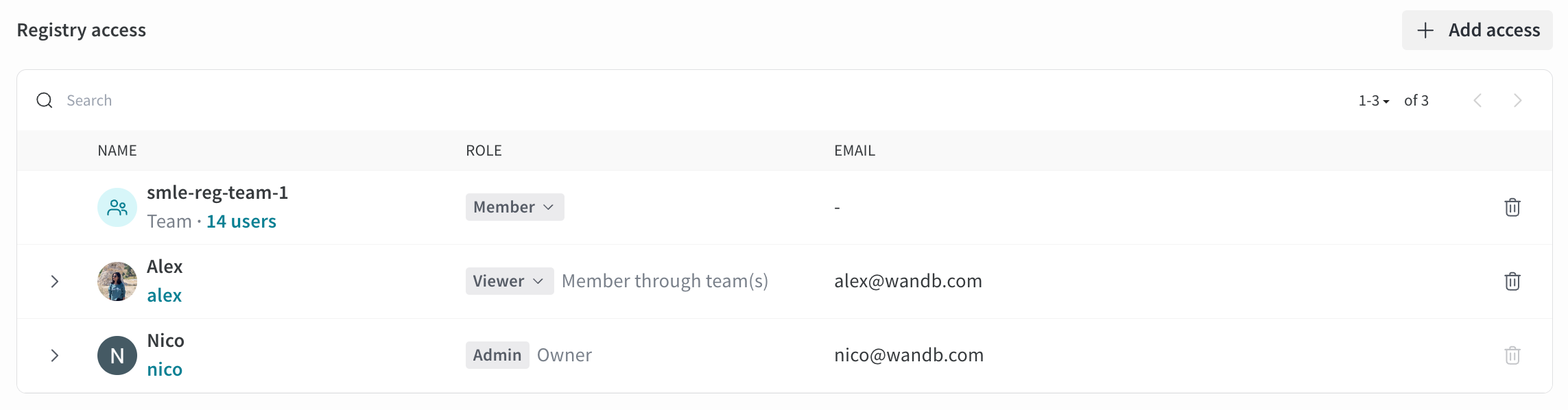
- Le rôle de registre par défaut de l’organisation, s’il ne s’agit pas d’un registre restreint.
- Le rôle qui lui est attribué dans le registre.
- Le ou les rôles attribués dans le registre aux équipes dont il fait partie.
- Un utilisateur ayant le rôle Viewer dans un registre a en pratique le rôle Admin s’il appartient à une équipe ayant le rôle Admin dans ce registre.
- Un utilisateur ayant le rôle Viewer dans un registre a en pratique le rôle membre s’il appartient à une équipe ayant le rôle membre dans ce registre.
- Un utilisateur ayant le rôle membre dans un registre a en pratique le rôle membre, même s’il appartient à une équipe ayant le rôle Viewer dans ce registre.
Les comptes de service n’héritent pas d’autorisations de registre plus étendues de leurs équipes. Voir Accès au compte de service pour plus d’informations.
Accès des comptes de service
- Visibilité de l’organisation : un compte de service dispose automatiquement d’un accès membre.
- Visibilité restreinte : un compte de service dispose automatiquement d’un accès membre uniquement si l’une de ses équipes dispose d’un accès membre ou Admin au registre. Si toutes les équipes du compte de service disposent d’un accès Viewer ou Restricted Viewer, le compte de service ne reçoit pas automatiquement d’accès.
Détails du rôle Restricted Viewer
- Ne peut pas télécharger les fichiers des Artifacts ni accéder à leur contenu.
- Ne peut pas utiliser les Artifacts avec
wandb.Run.use_artifact()dans le SDK W&B.
Compatibilité du SDK
Version du SDK requisePour utiliser le SDK W&B pour accéder aux artifacts en tant que Restricted Viewer, vous devez utiliser la version 0.19.9 ou ultérieure du SDK W&B. Sinon, certaines commandes du SDK entraîneront des erreurs d’autorisation.
Autorisations entre registres
- Le même artifact lié aux deux registres aura des niveaux d’accès différents
- Dans le registre A, l’utilisateur est Restricted Viewer et ne peut ni télécharger de fichiers ni utiliser l’artifact
- Dans le registre B, l’utilisateur est Viewer et peut télécharger des fichiers et utiliser l’artifact
- En d’autres termes, le niveau d’accès est déterminé par le registre depuis lequel l’artifact est consulté