

Graphes de lignage
- Les Artifacts utilisés comme entrées d’un run.
- Les Artifacts créés comme sorties d’un run.
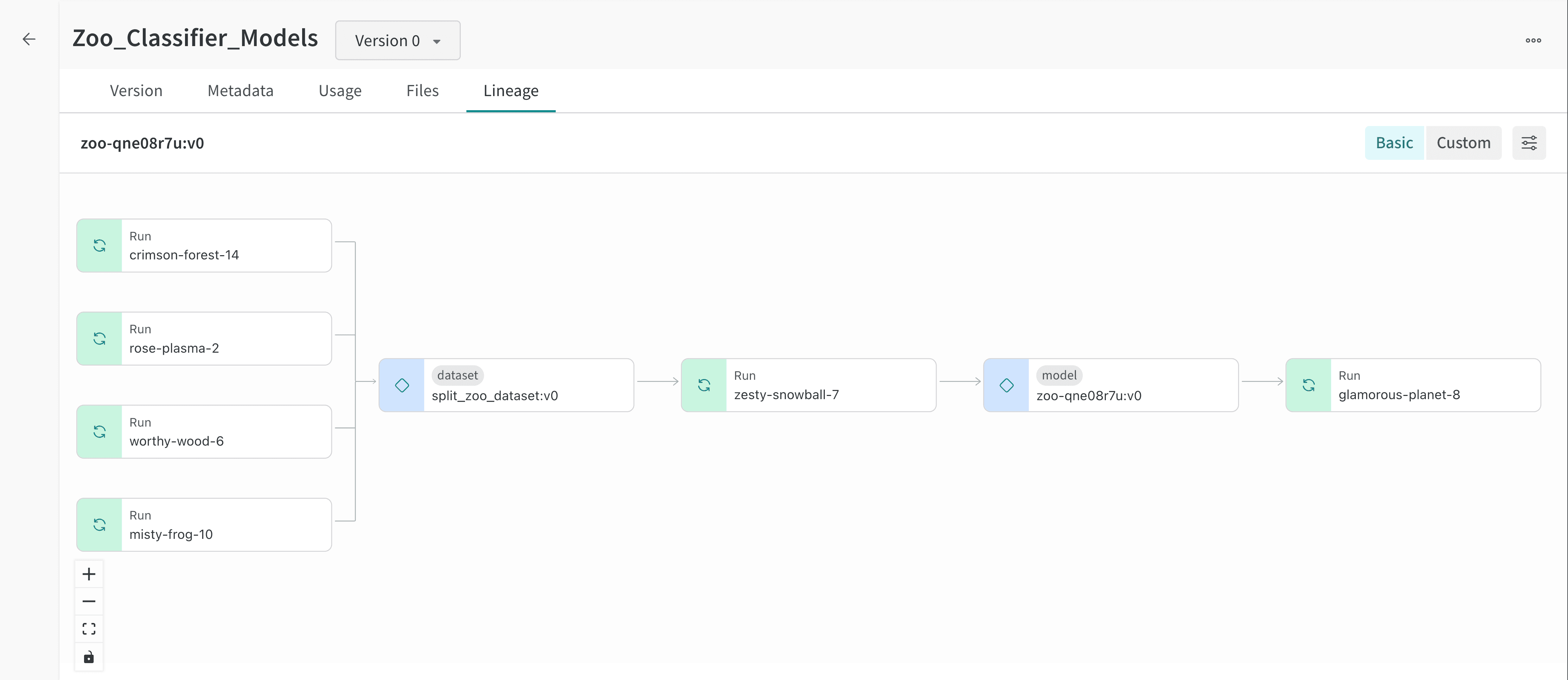
- Plusieurs runs enregistrent l’artifact
split_zoo_dataset:v0. - Le run « zesty-snowball-7 » utilise l’artifact
split_zoo_dataset:v0pour l’entraînement. - La sortie du run « zesty-snowball-7 » est un artifact de modèle appelé
zoo-qne08r7u:v0. - Un run appelé « glamorous-planet-8 » utilise l’artifact de modèle
zoo-qne08r7u:v0pour évaluer le modèle.
- Accédez au W&B Registry.
- Sélectionnez la collection qui contient l’artifact.
- Dans le menu déroulant, sélectionnez la version d’artifact dont vous souhaitez afficher le graphe de lignage.
- Sélectionnez l’onglet Lineage.
- Sélectionnez un nœud pour afficher des informations détaillées sur le run ou l’artifact.
Voir Activer le suivi du graphe de lignage pour apprendre à suivre les entrées et les sorties d’un run à l’aide du W&B Python SDK.
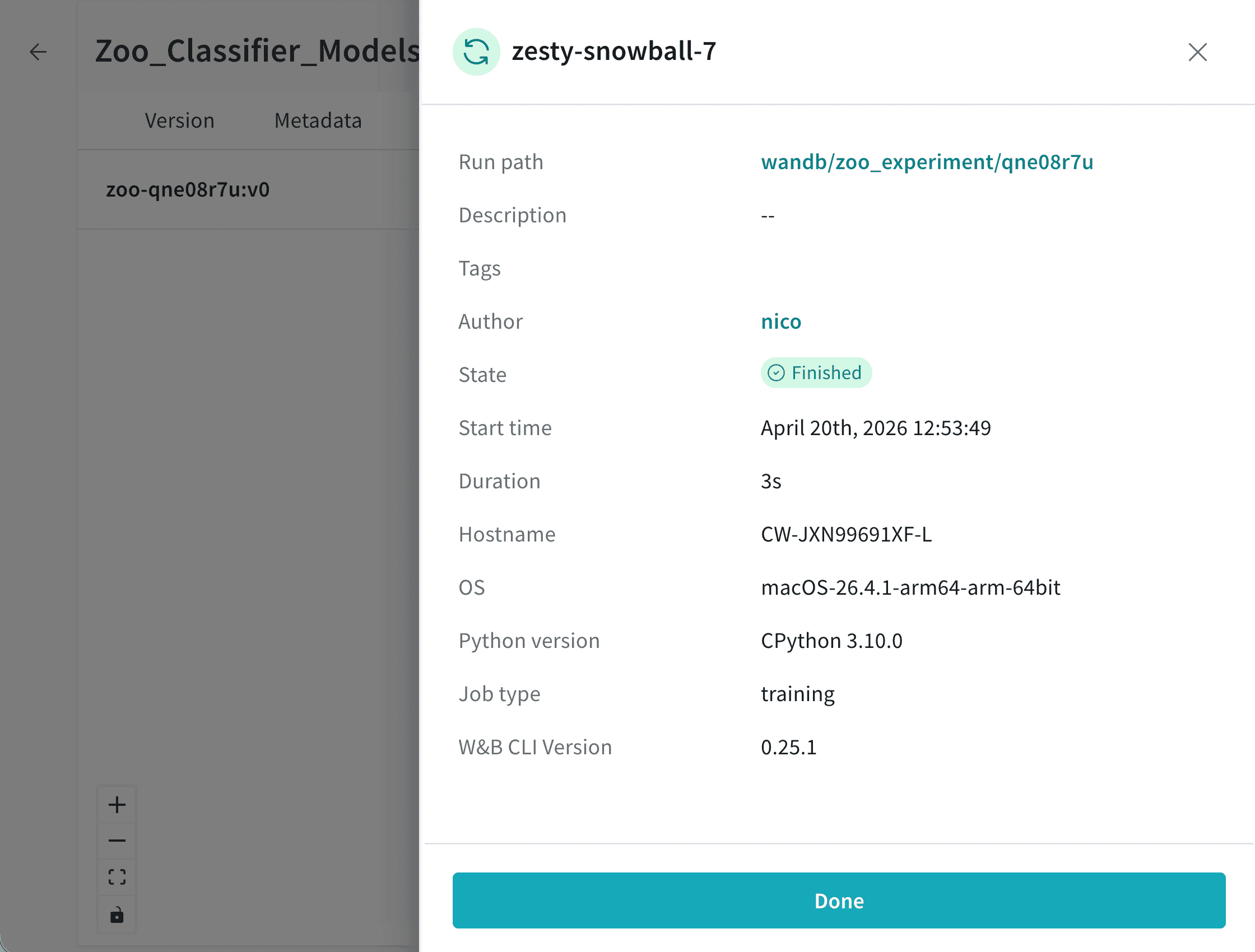
zesty-snowball-7) lorsque vous sélectionnez un nœud dans le graphe de lignage :
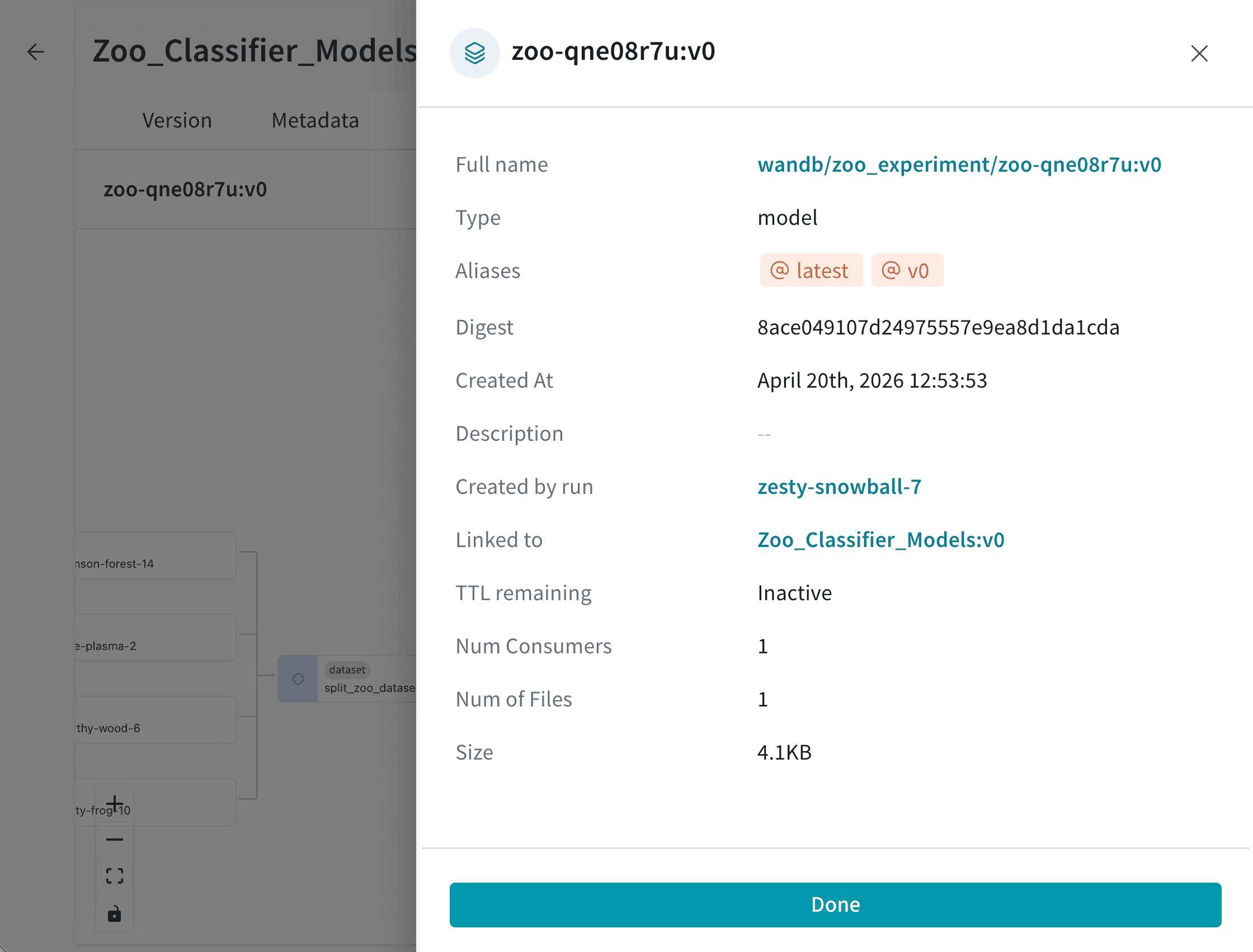
zoo-qne08r7u:v0) lorsque vous sélectionnez un nœud d’artifact dans le graphe de lignage :
Vous pouvez également afficher les graphes de lignage des artifacts que vous enregistrez dans W&B et qui ne font pas partie d’une collection. Voir Explorer les graphes d’artifacts pour plus d’informations.
Créer une vue personnalisée
- Filtrer par type d’artifact : filtrez selon les valeurs de type d’artifact enregistrées dans W&B. Par exemple, si vous enregistrez un artifact avec le type “dataset”, alors “dataset” est disponible comme valeur de filtre.
- Filtrer par type de job du run : filtrez selon les valeurs de type de job du run enregistrées dans W&B. Par exemple, si vous enregistrez un run avec le type de job “training”, alors “training” est disponible comme valeur de filtre.
- Inclure la traçabilité étendue : affiche les éléments qui ne font pas partie de la traçabilité directe de la version de base.
- Inclure les artifacts générés : les éléments créés par programmation s’afficheront.
- Développer les clusters : les éléments similaires ayant des connexions similaires ne seront pas regroupés.
- Sauts en aval : générations descendantes par rapport au nœud actif.
- Sauts en amont : générations ascendantes par rapport au nœud actif.
Consulter l’historique d’une collection
- Si un alias a été ajouté à une version d’artifact ou en a été supprimé.
- Si une version d’artifact a été ajoutée à une collection ou en a été supprimée.
- Accédez au W&B Registry.
- Sélectionnez la collection dont vous souhaitez afficher l’historique des actions.
- Sélectionnez le menu déroulant à côté du nom de la collection.
- Sélectionnez l’option Historique des actions.