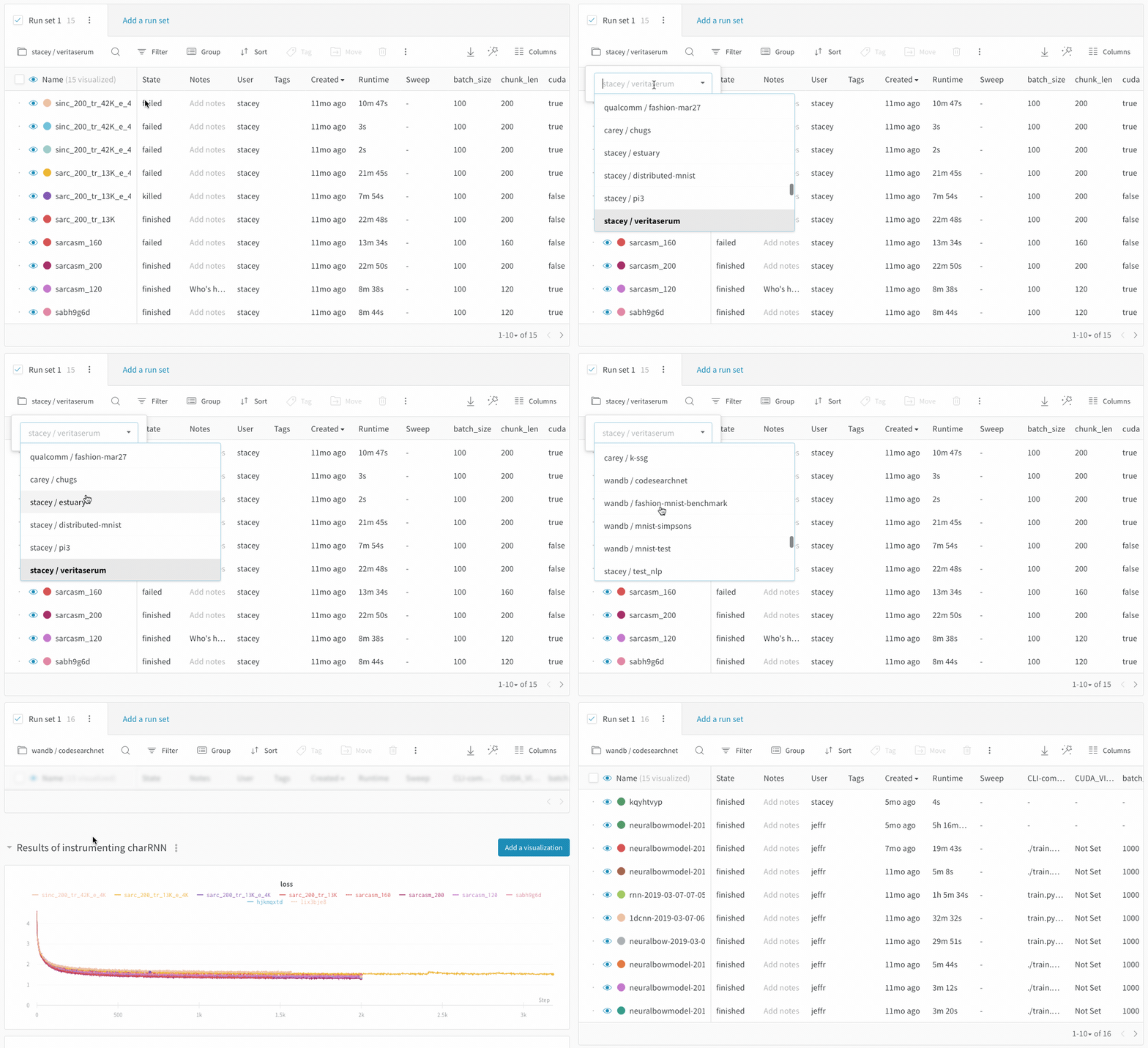
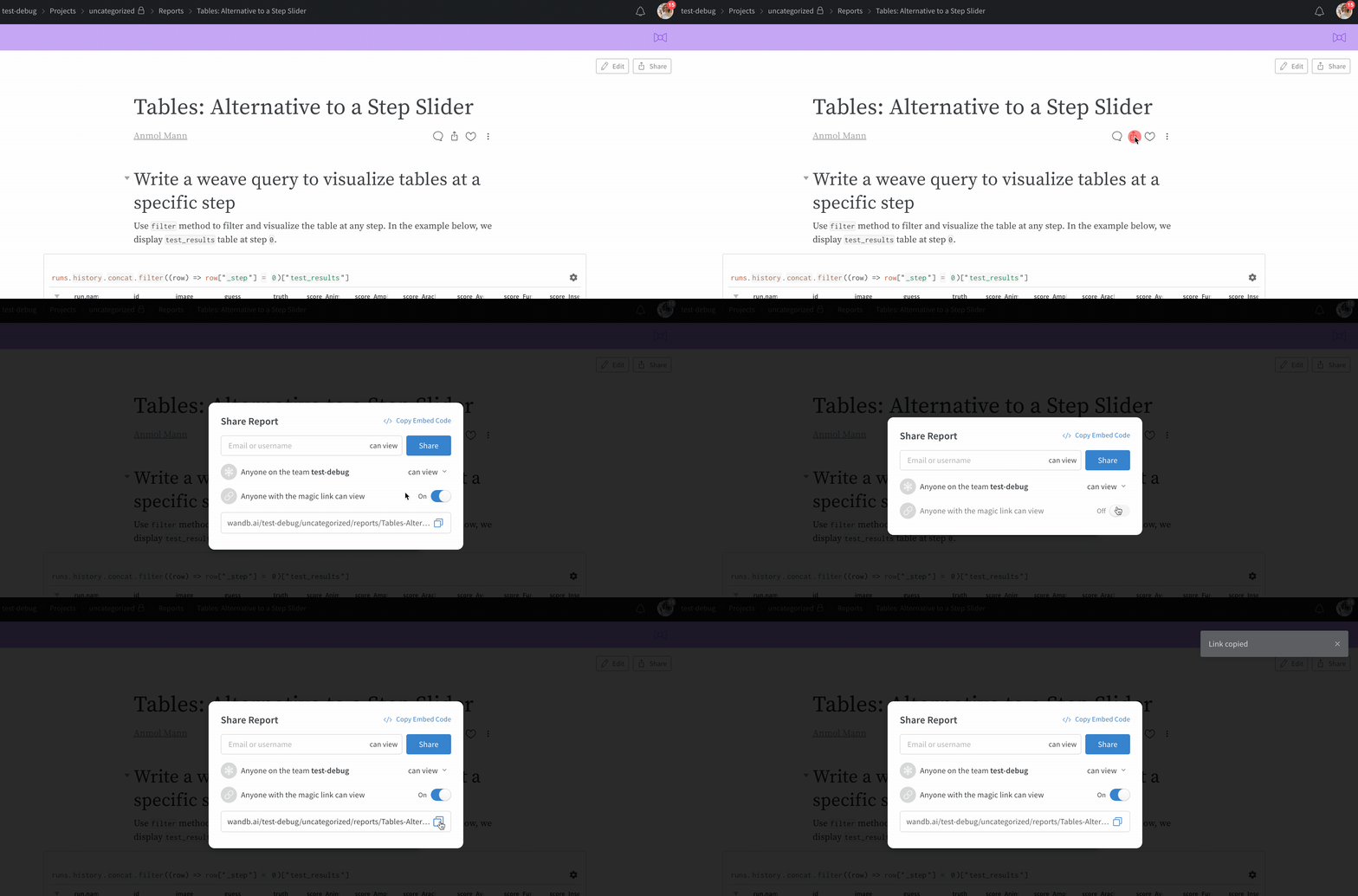
Les rapports inter-projets vous permettent de comparer côte à côte des exécutions provenant de deux projets différents. Cela est utile lorsque vous souhaitez évaluer des expériences suivies dans des Projects W&B distincts sans dupliquer les données. Cette page explique comment récupérer des exécutions depuis un autre projet dans un rapport et comment partager ce rapport avec des collaborateurs qui n’ont pas de comptes W&B.
Pour comparer des exécutions entre projets, utilisez le sélecteur de projet dans le tableau de l’ensemble d’exécutions pour choisir un projet.
Les visualisations de la section utilisent les colonnes du premier ensemble d’exécutions actif. Si vous ne voyez pas la métrique recherchée dans le graphique en courbes, assurez-vous que le premier ensemble d’exécutions coché dans la section contient cette colonne.
Cette fonctionnalité prend en charge les données d’historique dans les courbes de séries temporelles, mais ne permet pas de récupérer différentes métriques de synthèse depuis différents projets. Autrement dit, vous ne pouvez pas créer un nuage de points à partir de colonnes enregistrées uniquement dans un autre projet.
Si vous devez comparer des exécutions de deux projets et que les colonnes ne fonctionnent pas, ajoutez un tag aux exécutions d’un des projets, puis déplacez ces exécutions vers l’autre projet. Vous pouvez toujours filtrer uniquement les exécutions de chaque projet, mais le rapport inclut toutes les colonnes pour les deux ensembles d’exécutions.
Liens de rapports en lecture seule
Sharing not available for view only access.
Les liens magiques sont disponibles uniquement pour les projets « Private » et « Team ». Pour les projets « Public » (tout le monde peut voir) ou « Open » (tout le monde peut voir et contribuer avec des exécutions), vous ne pouvez pas activer ou désactiver les liens. Le projet est déjà public, le rapport est donc déjà accessible à toute personne disposant du lien.
Envoyer un graphique dans un rapport