Passer au contenu principal
Intégrez un rapport W&B dans une page ou un outil externe afin que votre équipe puisse consulter les résultats d’expérience en direct aux côtés d’autres documents. Cette page explique comment générer un code d’intégration à partir d’un rapport et l’utiliser dans HTML, Confluence, Notion ou Gradio.

Élément HTML iframe

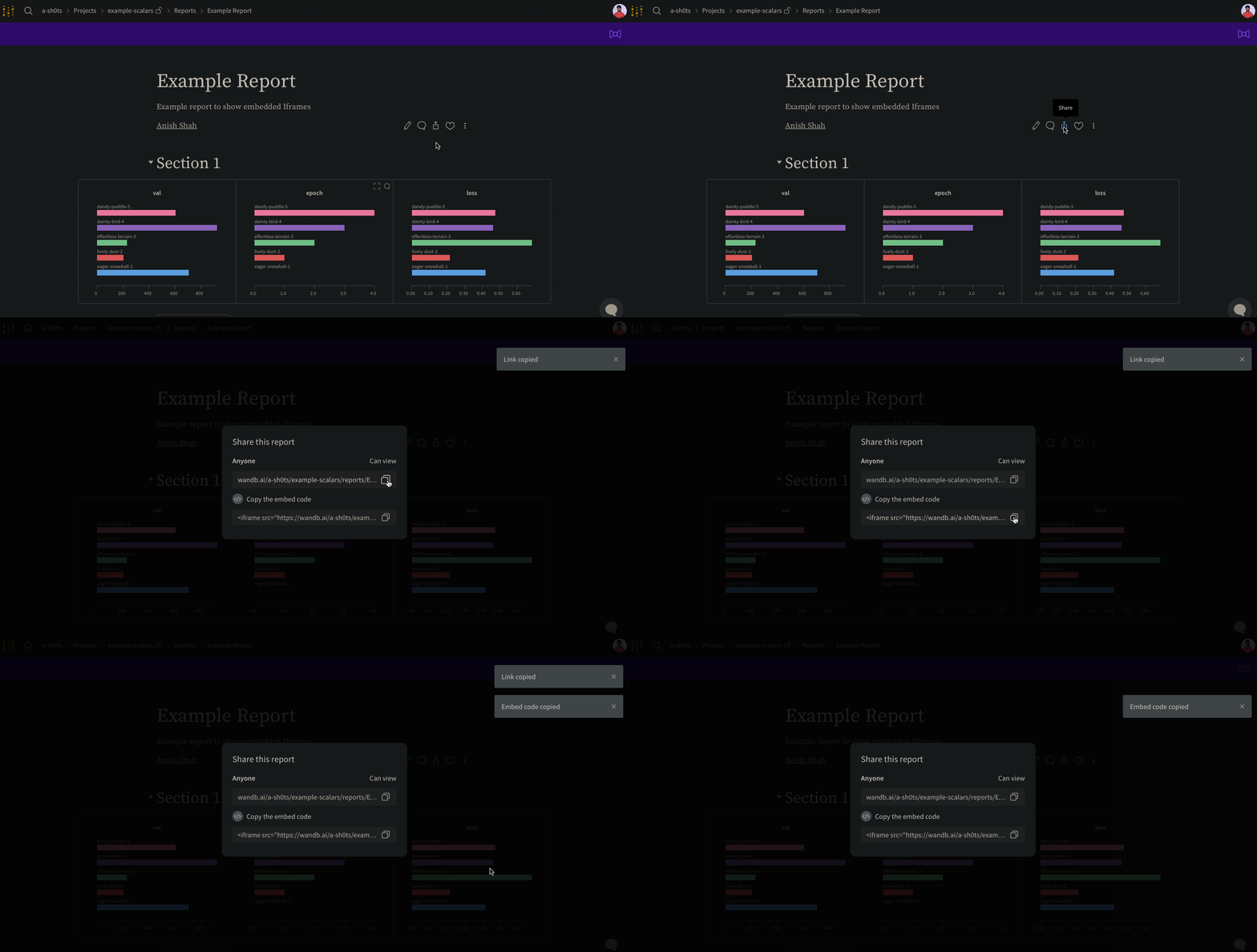
Utilisez un élément HTML iframe pour intégrer un rapport dans n’importe quelle page web qui accepte le HTML personnalisé. W&B fournit un code d’intégration prédéfini que vous pouvez copier directement depuis le rapport. En haut à droite d’un rapport, sélectionnez le bouton Share pour ouvrir une boîte de dialogue, puis sélectionnez Copy embed code. L’extrait copié est un élément HTML iframe que vous pouvez coller dans n’importe quelle page qui accepte le HTML personnalisé.
Seuls les rapports publics sont visibles lorsqu’ils sont intégrés.
Obtenir le code d’intégration

Confluence

Confluence prend en charge l’intégration de rapports via sa macro iframe intégrée. L’animation ci-dessous montre comment insérer le lien direct vers le rapport dans une cellule iframe de Confluence.
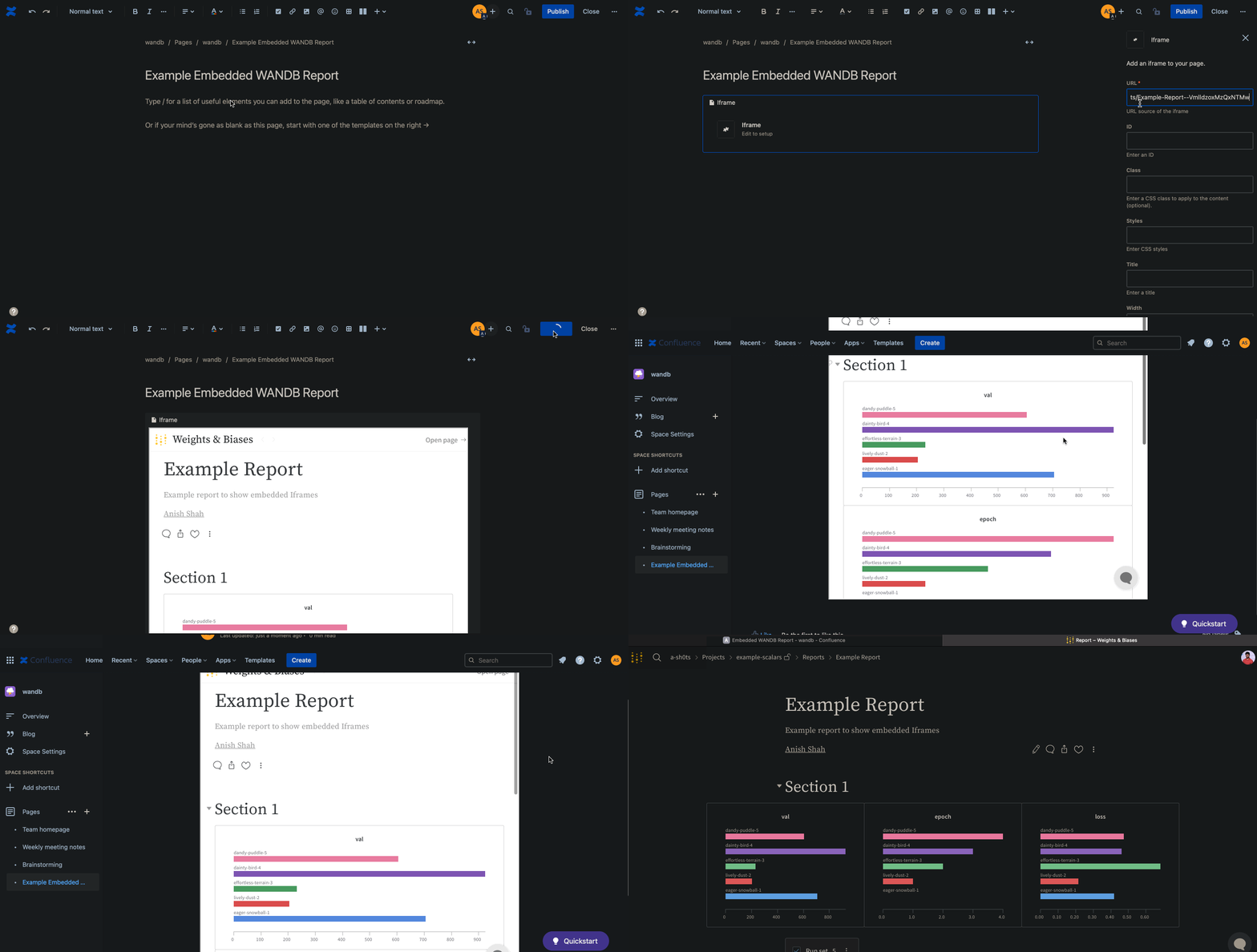
Intégration dans Confluence

Notion

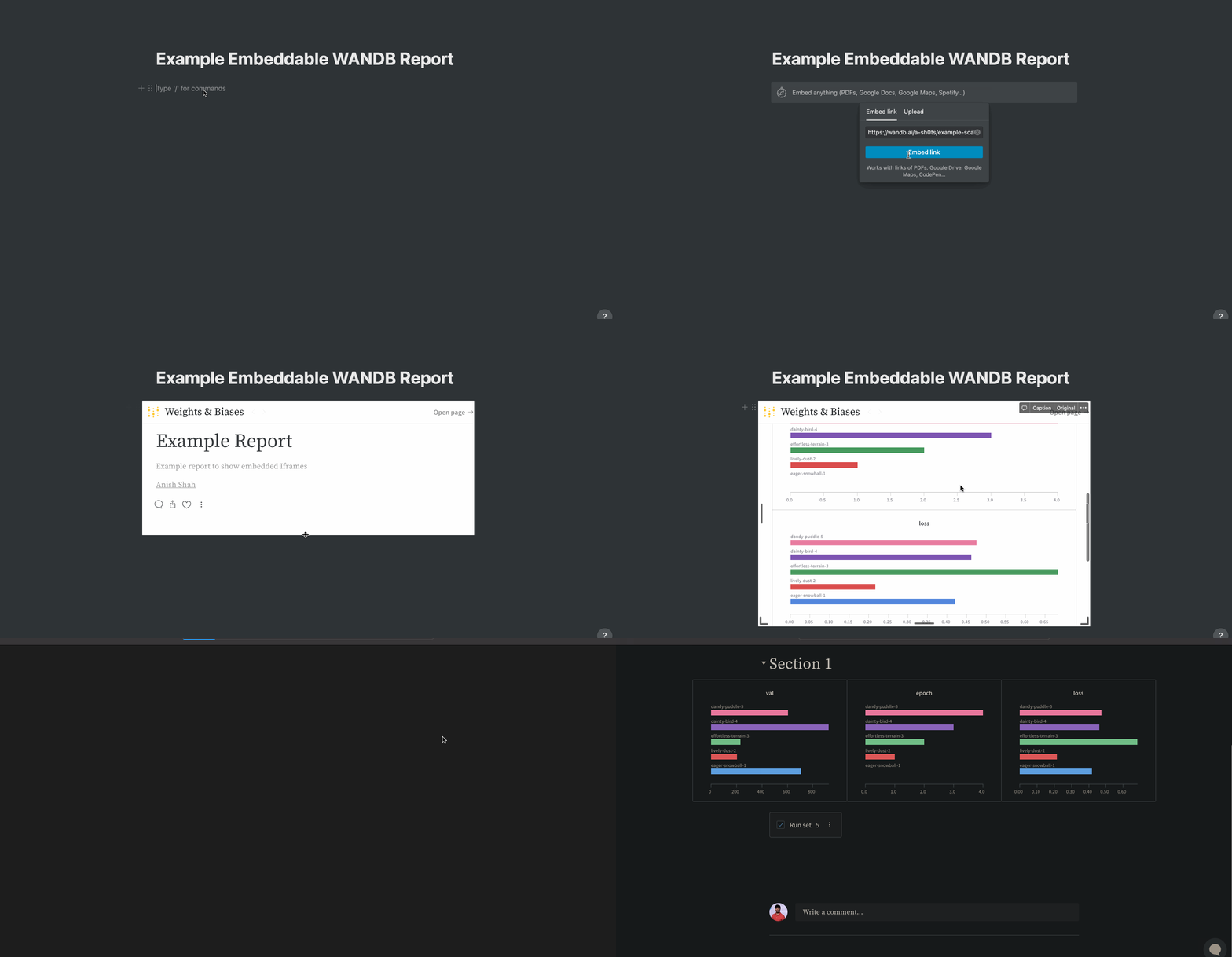
Le bloc Embed de Notion accepte le même code d’intégration que celui fourni par W&B. L’animation suivante montre comment insérer un rapport dans un document Notion à l’aide d’un bloc Embed et du code d’intégration du rapport.
Intégration dans Notion

Gradio

Pour intégrer un rapport W&B dans une application Gradio, y compris une application hébergée sur Hugging Face Spaces, utilisez l’élément gr.HTML de Gradio pour afficher une iframe pointant vers l’URL du rapport.
import gradio as gr


def wandb_report(url):
    iframe = f'<iframe src={url} style="border:none;height:1024px;width:100%">'
    return gr.HTML(iframe)


with gr.Blocks() as demo:
    report = wandb_report(
        "https://wandb.ai/_scott/pytorch-sweeps-demo/reports/loss-22-10-07-16-00-17---VmlldzoyNzU2NzAx"
    )
demo.launch()