メインコンテンツへスキップ
Cline は AI 搭載のコーディングアシスタントです。このチュートリアルでは、W&B Inference が提供するモデルを使用するように Cline を設定する方法を紹介します。 Cline エージェントは、コマンドラインツールとして、または多くの IDE とのインテグレーションとして利用できます。このページでは、Cline CLI での設定と、Visual Studio Code 拡張機能として使用する Cline の設定を紹介しますが、他の IDE での設定もほぼ同様です。

前提条件

ご自身のW&B APIキーが必要です。

コマンドラインで Cline を設定する

Cline CLI をインストールします。
npm install -g cline
トラブルシューティングについては、Cline のインストール手順を参照してください。 これらの手順は Cline CLI バージョン 2.5.1 で検証されています。cline version を実行すると、インストールされているバージョンを確認できます。 次のコマンドを実行し、<your_api_key> を W&B の APIキーに置き換えてください。
cline auth -k <your_api_key> -p openai -b https://api.inference.wandb.ai/v1 -m moonshotai/Kimi-K2.5
これで、Cline が W&B Inference の OpenAI 互換エンドポイントと Kimi K2.5 モデルを使用するように設定されます。利用可能なモデルと料金については、モデルカタログを参照してください。 すべてが正しく動作していることを確認するため、簡単なテストを実行します:
cline "What is 2 + 2?"
Cline から応答が返ってきたら、インストールと認証は完了です。 Cline CLI の使い方について詳しくは、Cline クイックスタートを参照してください。

Visual Studio Code で Cline を設定する
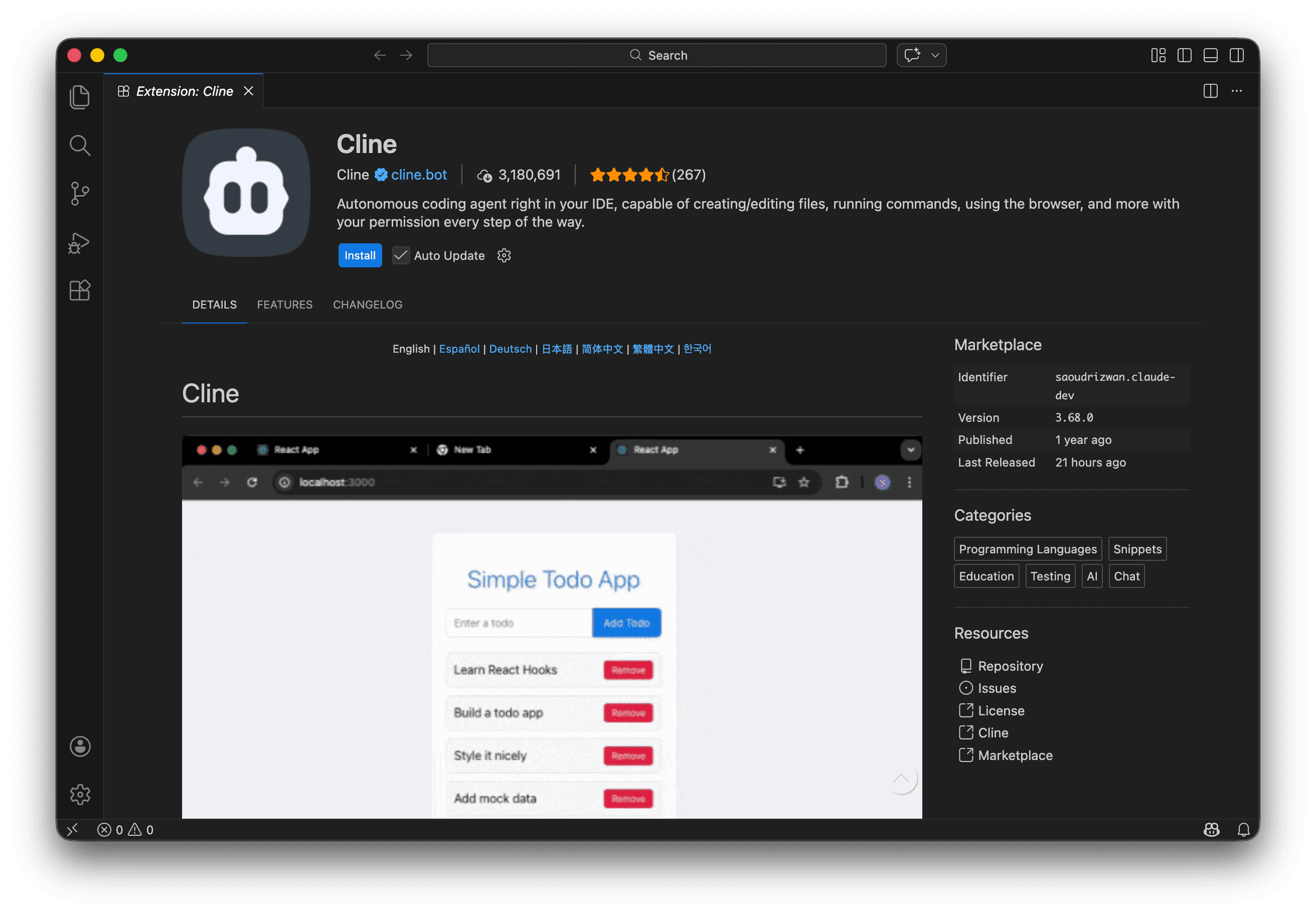
Cline は、Visual Studio Code の拡張機能としてインストールすることもできます。VS Code Extensions Marketplace で Cline を検索するか、Visual Studio Code Marketplace からインストールしてください。 Install ボタンをクリックします。
VS Code 拡張機能のインストール
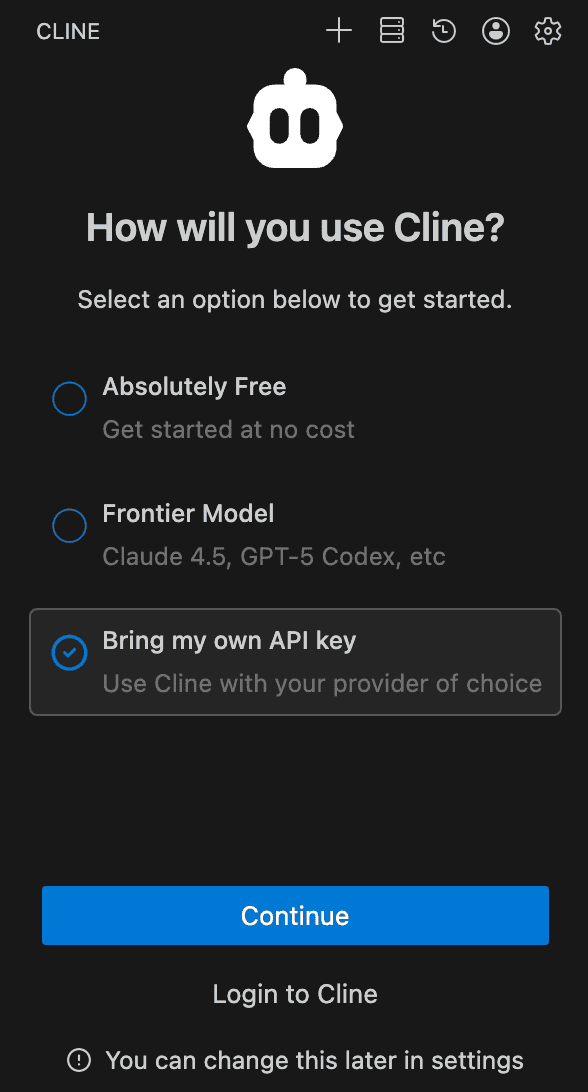
新しく追加された Activity Bar の Cline アイコンをクリックして、Cline サイドバーを開きます。Activity Bar に Cline アイコンが表示されていない場合は、ドロップダウンをクリックしてその他のオプションを表示します。 VS Code 拡張機能のインストール “Bring my own API key” を選択し、Continue ボタンをクリックします。 Bring Your Own Key を選択 次の値を指定します。<your_api_key> はご自身の W&B APIキーに置き換えてください。
設定
APIプロバイダーOpenAI Compatible
Base URLhttps://api.inference.wandb.ai/v1
OpenAI Compatible APIキー<your_api_key>
モデル IDmoonshotai/Kimi-K2.5
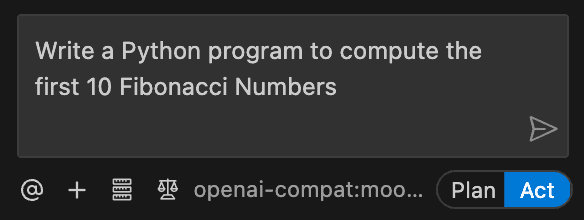
Model Configuration を展開して料金を指定します。利用可能なモデルと料金については、モデルカタログを参照してください。 Continue ボタンをクリックします。 「最初の 10 個のフィボナッチ数を計算する Python プログラムを書いて」のようなプロンプトを送信してみてください。 コーディングタスクをエージェントに送信する Cline の使用方法の詳細については、Cline Documentationを参照してください。