

Inference service にアクセスする
直接リンク
Inference タブから
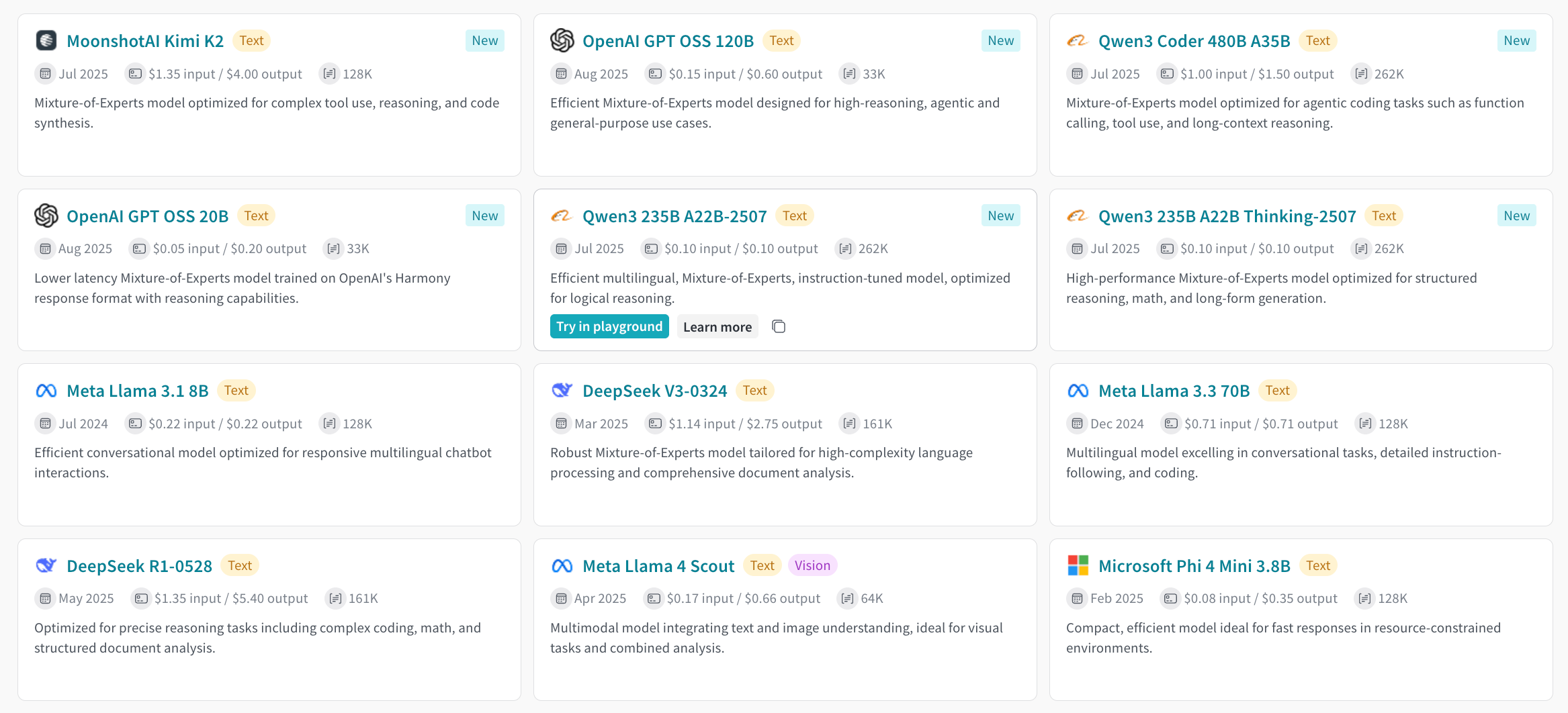
- https://wandb.ai/ で W&B アカウントにアクセスします。
- プロジェクトのサイドバーから Inference を選択します。利用可能なモデルとその情報が表示されるページが開きます。
Playground タブから
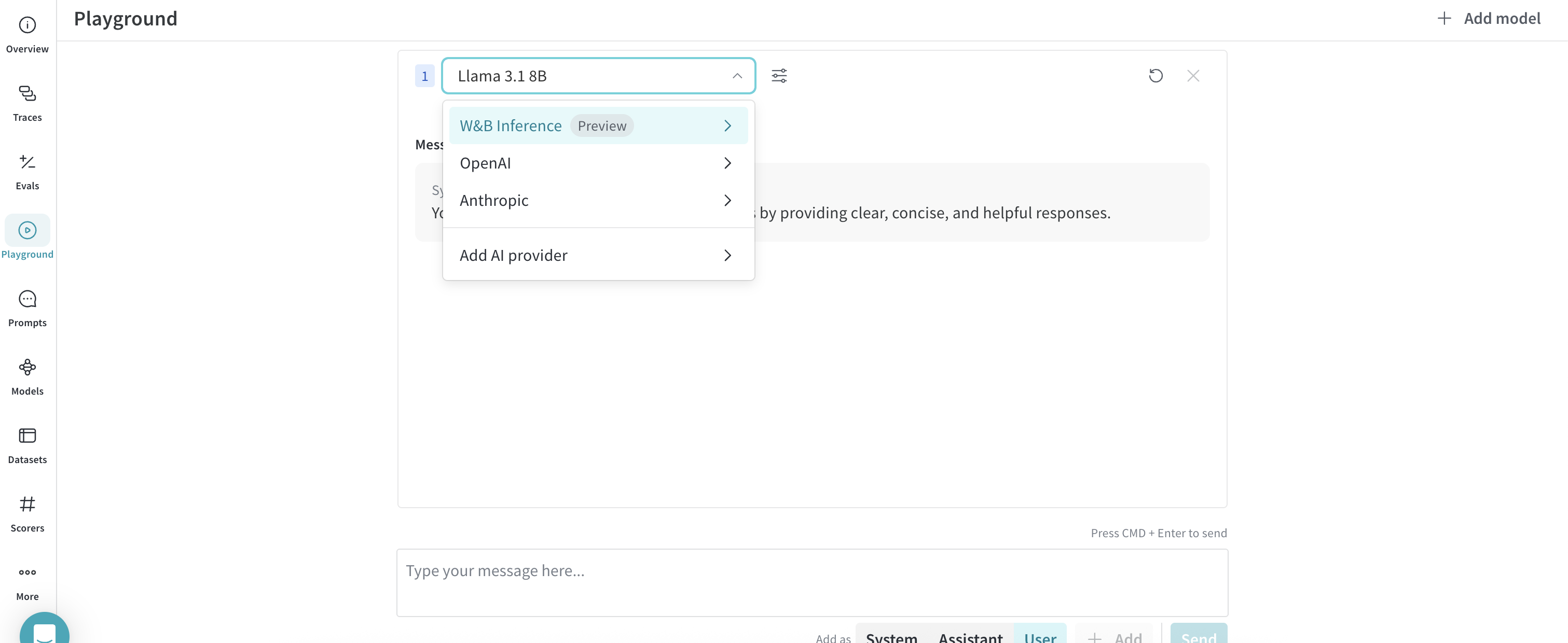
- プロジェクトのサイドバーで Playground を選択します。Playground のチャット UI が表示されます。
- LLM のドロップダウンリストで Serverless Inference にカーソルを合わせます。右側に利用可能なモデルのドロップダウンが表示されます。
- モデルのドロップダウンでは、次の操作ができます:
- 任意のモデル名をクリックして、そのモデルを Playground で試す。
- 複数のモデルを比較する
Playgroundでモデルを試す
複数のモデルを比較する
Inferenceタブから
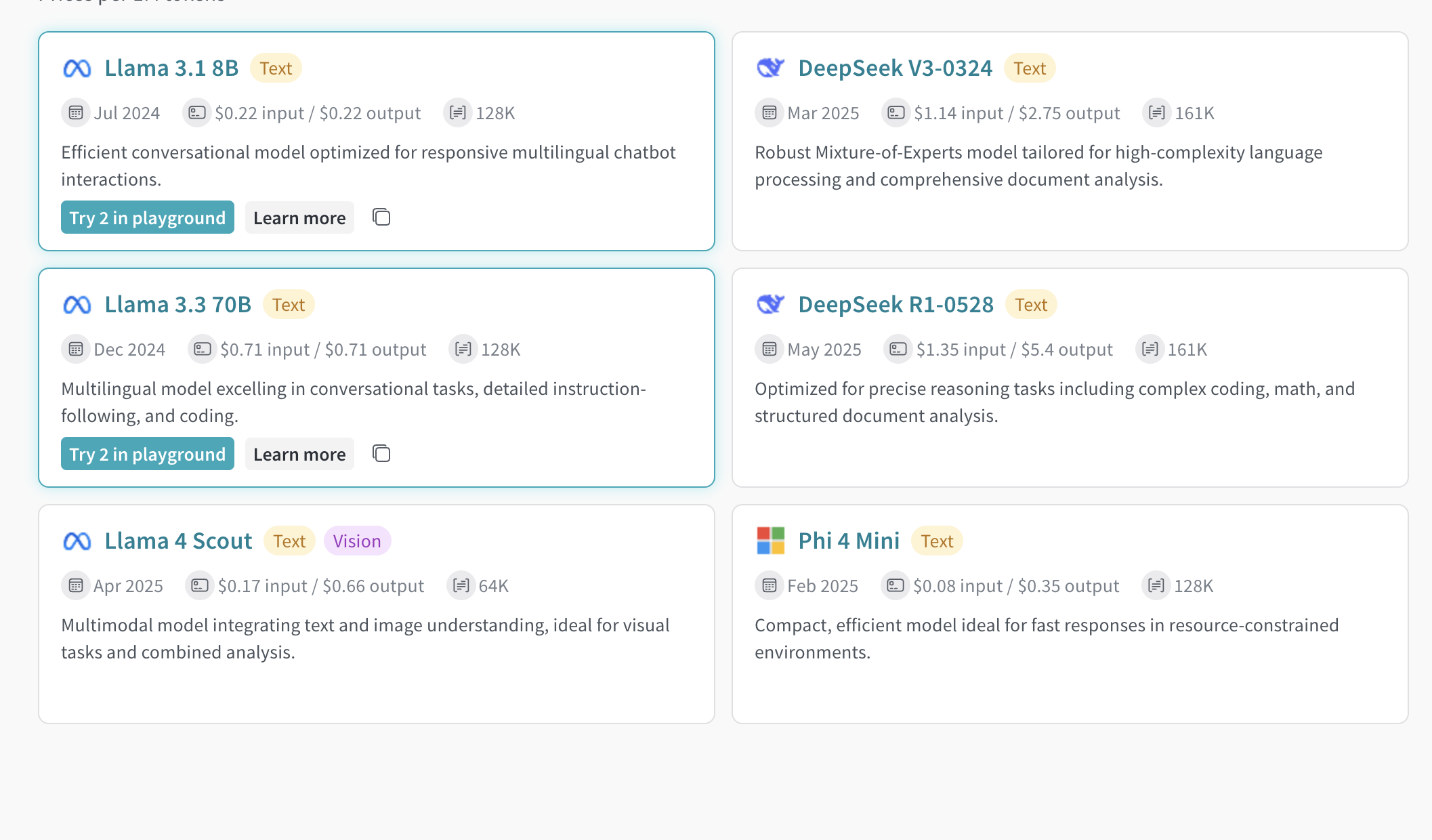
- プロジェクトのサイドバーから Inference を選択します。利用可能なモデルのページが表示されます。
- モデルカード上の任意の場所 (モデル名を除く) をクリックして選択します。選択されていることを示すため、カードが強調表示されます。
- 比較したい各モデルについて、この操作を繰り返します
- 選択したいずれかのカードで Playground で [N] 個のモデルを比較 をクリックします。
[N]は選択したモデル数です。比較ビューが開きます。
Playground タブから
- プロジェクトのサイドバーで Playground を選択します。Playground のチャット UI が表示されます。
- LLM ドロップダウンリストで Serverless Inference にカーソルを合わせます。右側にモデルのドロップダウンが表示されます。
- ドロップダウンから Compare を選択します。Inference タブが表示されます。
- モデルカード上の任意の場所 (モデル名を除く) をクリックして選択します。選択されると、カードがハイライト表示されます。
- 比較する各モデルに対してこの操作を繰り返します。
- 選択した任意のカードで Compare [N] models in the Playground をクリックします。比較ビューが開きます。
請求と利用状況の情報を確認する
- UI の W&B Billing ページにアクセスする
- Inference の請求情報カードを検索する
- ここから次の操作を行えます:
- View usage をクリックして、一定期間の利用状況を確認する
- 今後の Inference の請求額を確認する (有料プランの場合)