

- クイックアクセス: 新しいセッションを開始するには Weave のサイドバーメニューから Playground を開き、既存の project をテストするには Call ページから開きます。
- Message controls: チャット内でメッセージを直接編集、再試行、削除できます。
- 柔軟なメッセージング: 新しいメッセージをユーザー入力またはシステム入力として追加し、LLM に送信できます。
- カスタマイズ可能な設定: 使用する LLM プロバイダーを設定し、モデル設定を調整できます。
- 複数 LLM のサポート: チーム単位で APIキー を管理しながら、モデルを切り替えられます。
- モデルの比較: 同じプロンプトに対して異なるモデルがどのように応答するかを比較できます。
- カスタムランタイム: カスタムモデル用の OpenAI 互換 API エンドポイント をテストできます。
- 保存済みモデル: ワークフローで再利用できるモデルプリセットを作成して設定できます。
- プロバイダーの認証情報と情報を追加する
- Playground にアクセスする
- LLM を選択する
- Playground の Settings をカスタマイズする
- Message controls
- LLM を比較する
- カスタムランタイム
- 保存済みモデル
プロバイダーの認証情報と情報を追加する
- Amazon Bedrock:
AWS_ACCESS_KEY_IDAWS_SECRET_ACCESS_KEYAWS_REGION_NAME
- Anthropic:
ANTHROPIC_API_KEY - Azure:
AZURE_API_KEYAZURE_API_BASEAZURE_API_VERSION
- Deepseek:
DEEPSEEK_API_KEY - Google:
GEMINI_API_KEY - Groq:
GROQ_API_KEY - Mistral:
MISTRAL_API_KEY - OpenAI:
OPENAI_API_KEY - X.AI:
XAI_API_KEY
Playground にアクセスする
- デフォルトの system prompt で新しい Playground ページを開く: Weave プロジェクトのサイドバーで Playground を選択します。Playground は同じタブで開きます。
- 特定の call の Playground を開く:
- サイドバーで Traces タブを選択します。トレースの一覧が表示されます。
- トレースの一覧で、表示したい call の名前をクリックします。その call の詳細ページが開きます。
- Open chat in Playground をクリックします。Playground は新しいタブで開きます。
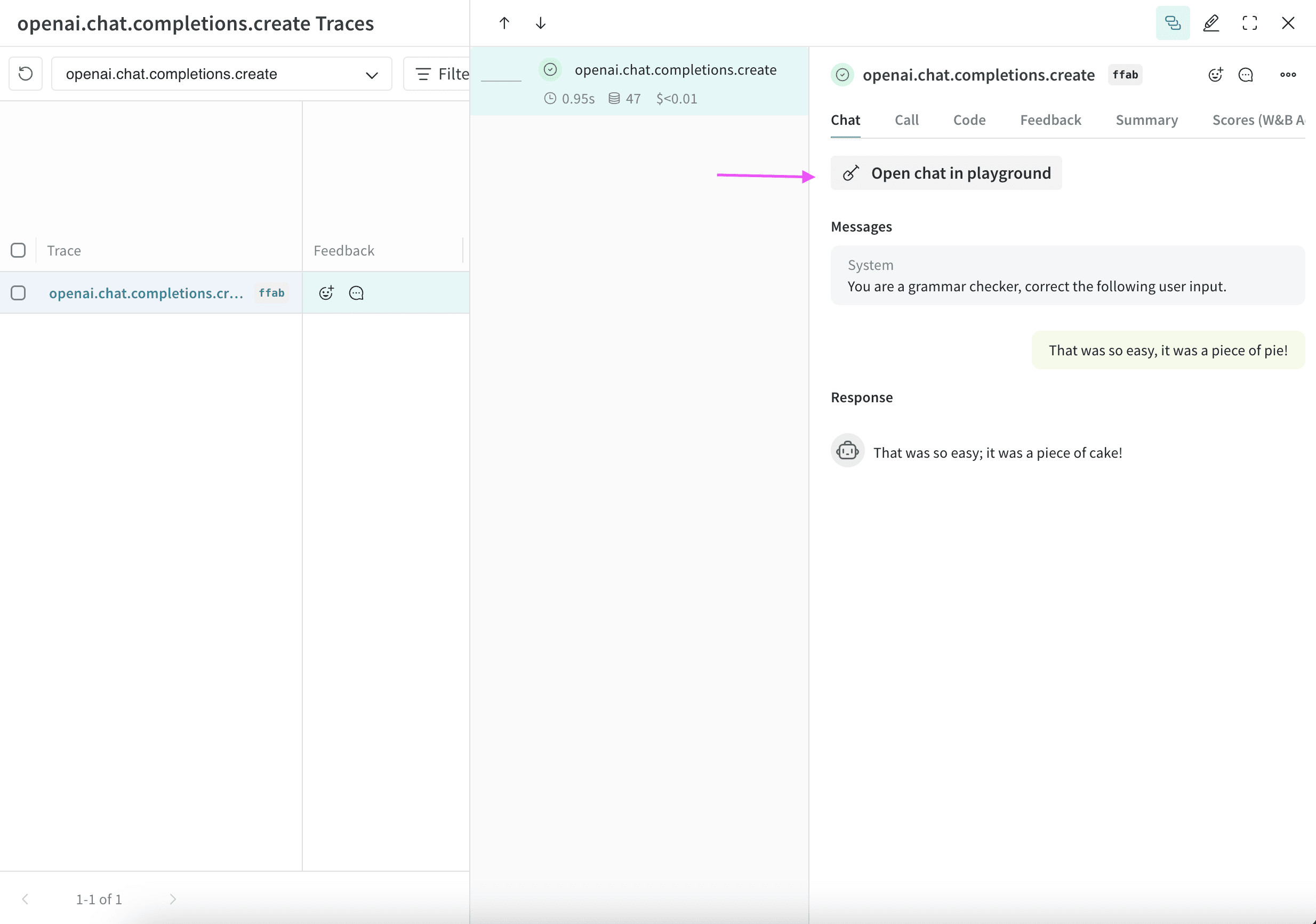
LLMを選択する
- Amazon Bedrock
- Anthropic
- Azure
- Deepseek
- Groq
- Mistral
- OpenAI
- X.AI
Playground の Settings をカスタマイズする
LLMパラメーターを調整する
- プロンプトヘッダー (メインパネル上部) で、Chat settings () ボタンをクリックして、Chat settings パネルを開きます。
- Chat settings パネルで、必要に応じてパラメーターを調整します。また、Weave Call トラッキング のオン/オフを切り替えたり、関数 を追加したりすることもできます。
- 変更は自動的に適用されます。パネルを閉じるには、Chat settings をもう一度クリックするか、右上の x をクリックします。Chat settings ボタンのホバーテキストには、変更した設定が表示されます。
ページを離れると、設定は失われます。設定を保存するには、モデルを保存してください。変更した設定を破棄してやり直すには、ページを更新してください。
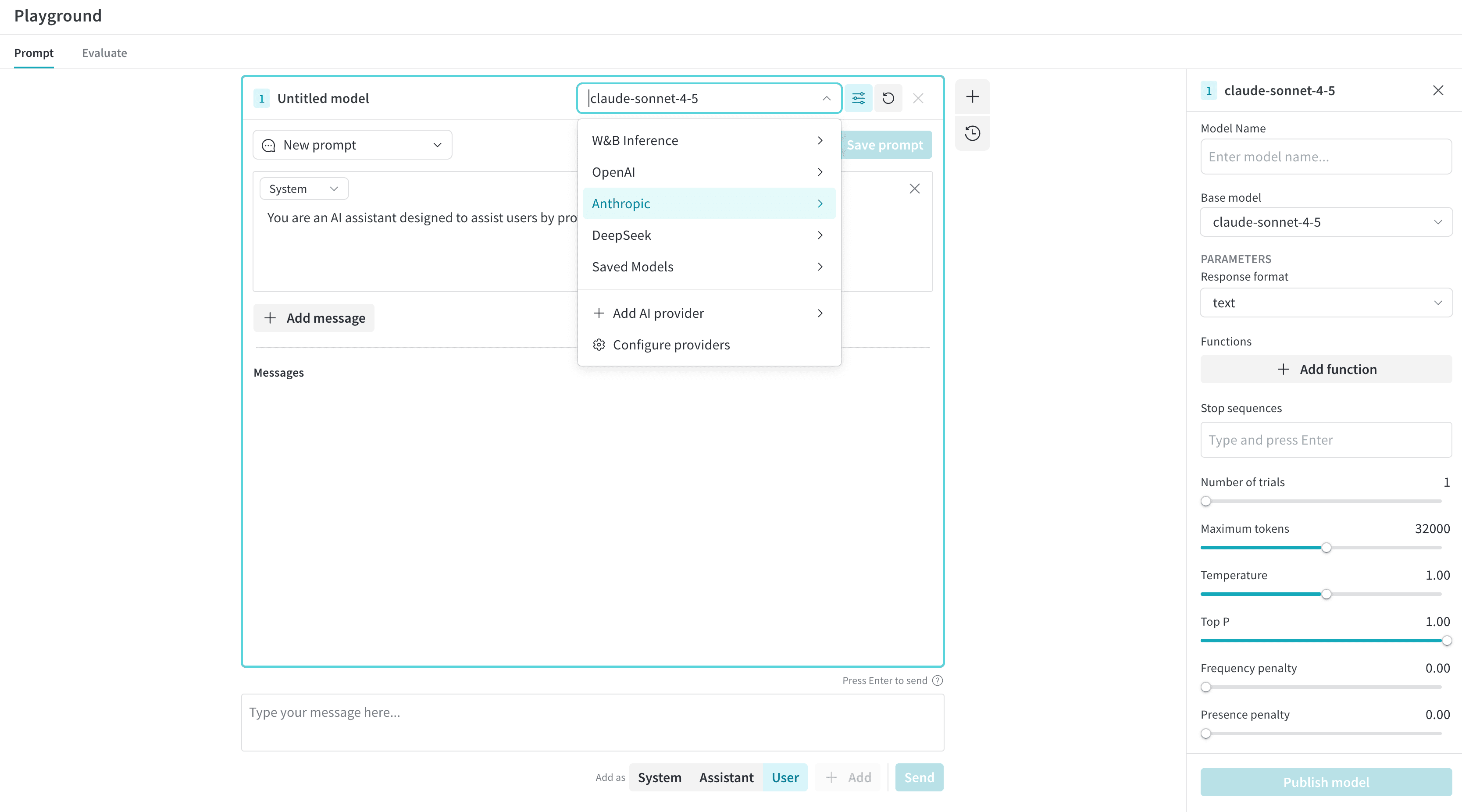
1 です。試行回数を調整するには、Chat settings パネルを開き、Number of trials を調整します。
関数を追加する
Message controls
プロンプト定義エリア
- プロンプトセレクター: 保存済みの既存のプロンプトを選択するか、新しいプロンプトを作成します。
- メッセージロールセレクター: 定義するメッセージの役割 (System、Assistant、または User ロール) を指定します。
- プロンプトテキスト: モデルの応答方法を定める指示テキストを入力します。
- Add message ボタン: 実行前に、プロンプトコンテキストに追加のメッセージを含められます。
- システムレベルの補足指示を追加する。
- 応答を導くための Assistant メッセージの例を提供する (few-shot prompting など) 。
- 特定のシナリオをテストするために User メッセージを事前定義する。
メッセージパネル
- プロンプトのセットアップに含まれる、あらかじめ定義されたメッセージ
- メッセージコンポーザーから送信されたメッセージ
- モデルから返されたレスポンス
メッセージコンポーザー (入力フィールド)
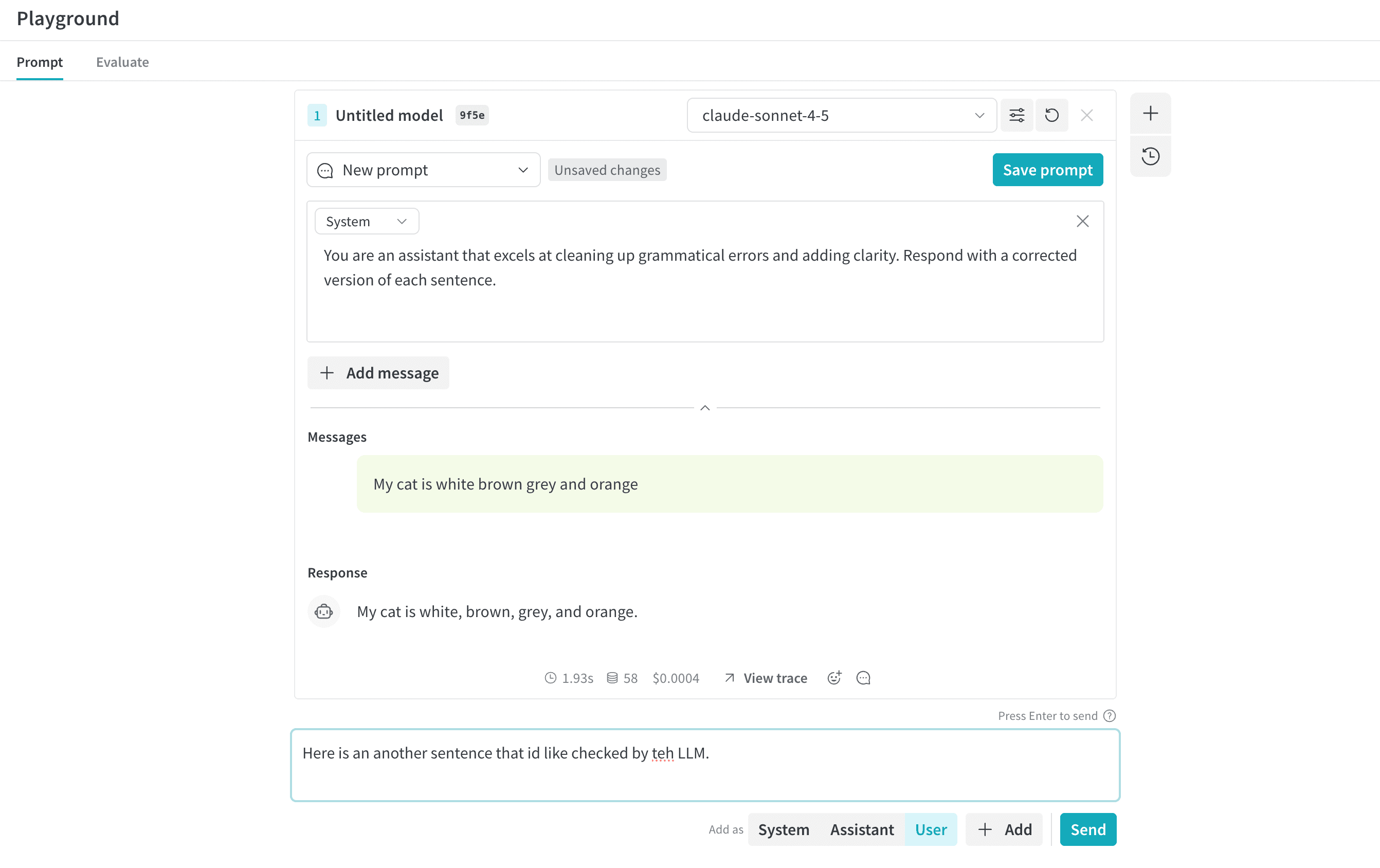
メッセージ履歴を表示する
LLM を比較する
カスタムランタイム
ローカルモデルをカスタムランタイムとして使用する
- ご利用のオペレーティングシステム向けの ngrok をインストール します。
-
Ollama モデルを起動します。
[MODEL]は、実行する Ollama モデルの名に置き換えてください。 -
別のターミナルで、必要な CORS ヘッダーを付けて ngrok トンネルを作成します。
-
ngrok を起動すると、
https://xxxx-xxxx.ngrok-free.appのような公開 URL が表示されます。UI で カスタムランタイムを登録 する際は、この URL を Base URL として使用します。
保存済みモデル
モデルを保存する
- プロンプトヘッダー (メインパネル上部) の Select a model ドロップダウンで、プロバイダーとモデルを選択します。
- プロンプトヘッダーで、Chat settings () ボタンをクリックして Chat settings パネルを開きます。
- チャット設定 パネルで、以下を設定します。
- モデル名 (必須) : 保存するモデルの名前を入力します。
- 必要に応じてパラメーターを調整します。また、Weave call トラッキングのオン/オフを切り替えたり、関数を追加したりすることもできます。
- モデルを公開 をクリックします。モデルが保存され、Select a model ドロップダウンの 保存済みモデル から利用できるようになります。その後、保存したモデルを使用したり、更新したりできます。
保存済みモデルを使用する
- プロンプトヘッダー の Select a model ドロップダウンで、保存済みモデル を選択します。
- 保存済みモデルの一覧から、読み込みたい保存済みモデルを選択します。モデルが読み込まれ、Playground で使用できる状態になります。
保存済みモデルを更新する
- プロンプトヘッダーの Select a model ドロップダウンで、保存済みモデル を選択します。
- 保存済みモデルの一覧から、更新する保存済みモデルを選択します。
- プロンプトヘッダーで、Chat settings () ボタンをクリックして Chat settings パネルを開きます。
- Chat settings パネルで、必要に応じてパラメーターを調整します。また、Weave call トラッキングのオン/オフを切り替えたり、関数 を追加したりすることもできます。
- Update model をクリックします。これによりモデルが更新され、Select a model ドロップダウンの 保存済みモデル から選択できるようになります。保存済みモデルのバージョンは自動的に増分されます。