

.wandb トランザクションログを読み取るため、Runs がクラウドに同期される前でも確認できます。また、URL でリモートの run を開き、そのスカラー履歴とサマリーを表示することもできます。
LEET を使用するタイミング
LEET と W&B は、データがローカルに存在し、かつ同期されている場合、同じ基盤となる run データを表示します。LEET は、ローカルの run ファイル、実行中のトレーニング プロセスからのライブ更新、および限定的なリモート run の探索をサポートします。
事前準備
pip または uv を使用して、W&B CLI を最新バージョンにインストールまたはアップグレードします。
- pip
- uv
SDK v0.27.x 以前では、LEET TUI の起動には
wandb leet ではなく wandb beta leet を使用してください。Launch LEET
wandb/ フォルダを含むディレクトリから、デフォルトのWorkspaceを開き、最新のローカル run を自動的に選択します:
.wandb file を指す任意の PATH を渡せます:
wandb leet をご覧ください。
リモート run
[ENTITY]、[PROJECT]、[RUN-ID] は、対象の run の URL に含まれる値に置き換えてください。
ビューとペインのレイアウト
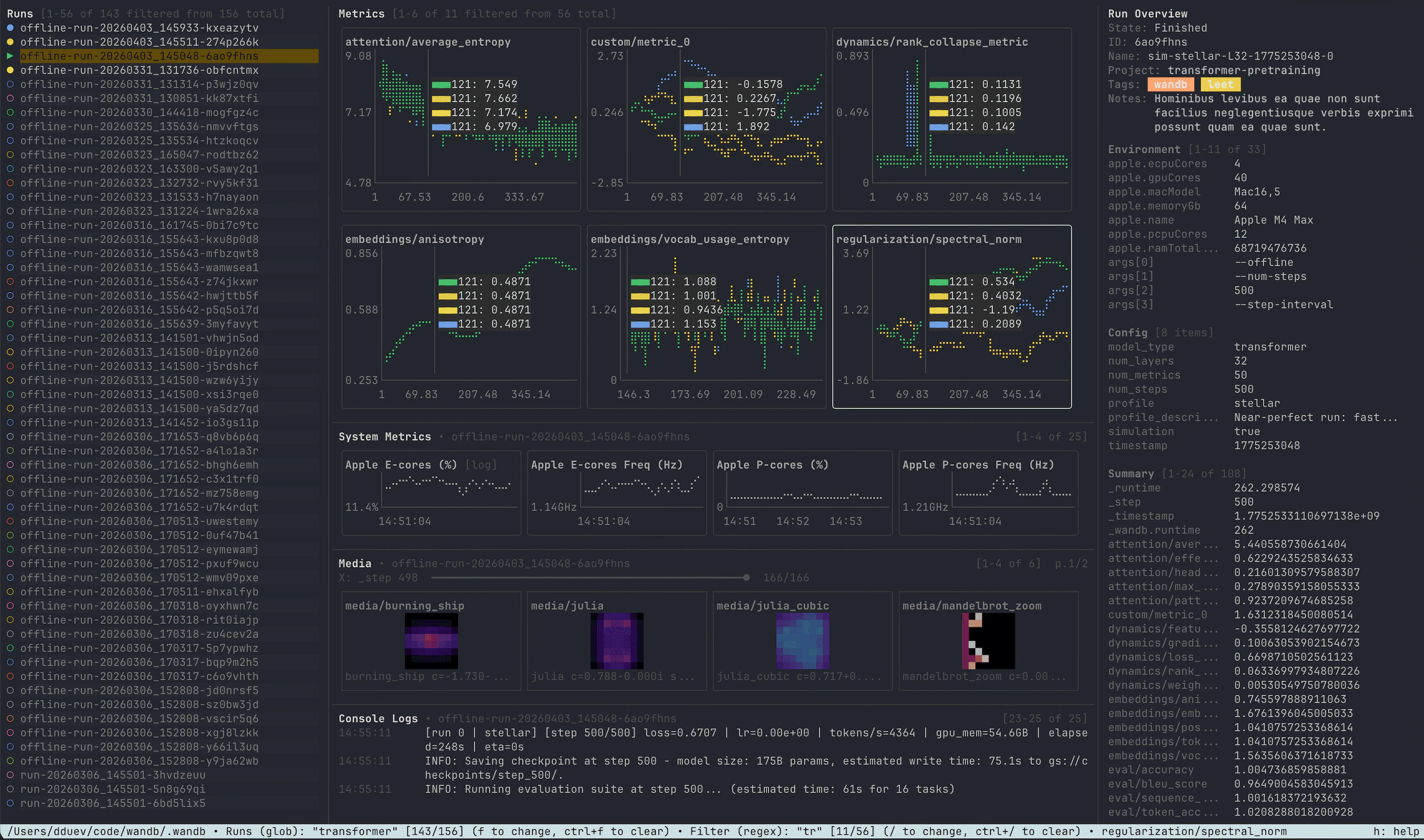
Workspace ビュー
wandb/ ディレクトリ内の複数の Runs を比較するように設計されています。
代表的なペインは次のとおりです。
- Runs サイドバー — ローカルの run フォルダーを参照し、フィルターします。
- メトリクス グリッド — 選択した Runs を同じスカラー チャート上に重ねて表示します。
- システムメトリクス — ハイライトされた run のチャートです。
- メディア — ターミナルにレンダリングされる
wandb.Imageのサムネイルです。 - コンソールログ — ハイライトされた run の stdout と stderr をまとめて表示します。
- Run overview — state、IDs、タグ、メモ、設定、サマリー値を表示します。
space で run を選択または選択解除します。選択された Runs には塗りつぶしアイコンが表示されます。p を使用して run をピン留めすると、その系列がメトリクス チャートの前面に固定されます。ハイライトされた run で enter を押すと、単一 run ビュー が開きます。実行中の run は Workspace 内で更新され続けるため、LEET は run 後の分析にも、アクティブなジョブのモニタリングにも使用できます。
実行中の run は、run 一覧ではアニメーション付きのマーカーで表示され、ステータスバーでは点滅する状態インジケーターで表示されます。LEET は、トランザクションログの更新が 10 分間ない場合、実行中のローカル run をクラッシュとしてマークします。書き込みが再開されると、LEET はライブ モニタリングを再開します。
ターミナルの幅が狭い場合、LEET は可能な限りチャート用に少なくとも 24 列を確保するため、まず run 概要サイドバーを、次に Runs サイドバーを一時的に非表示にします。ターミナルに十分なスペースができると、サイドバーは再表示されます。
単一 run ビュー
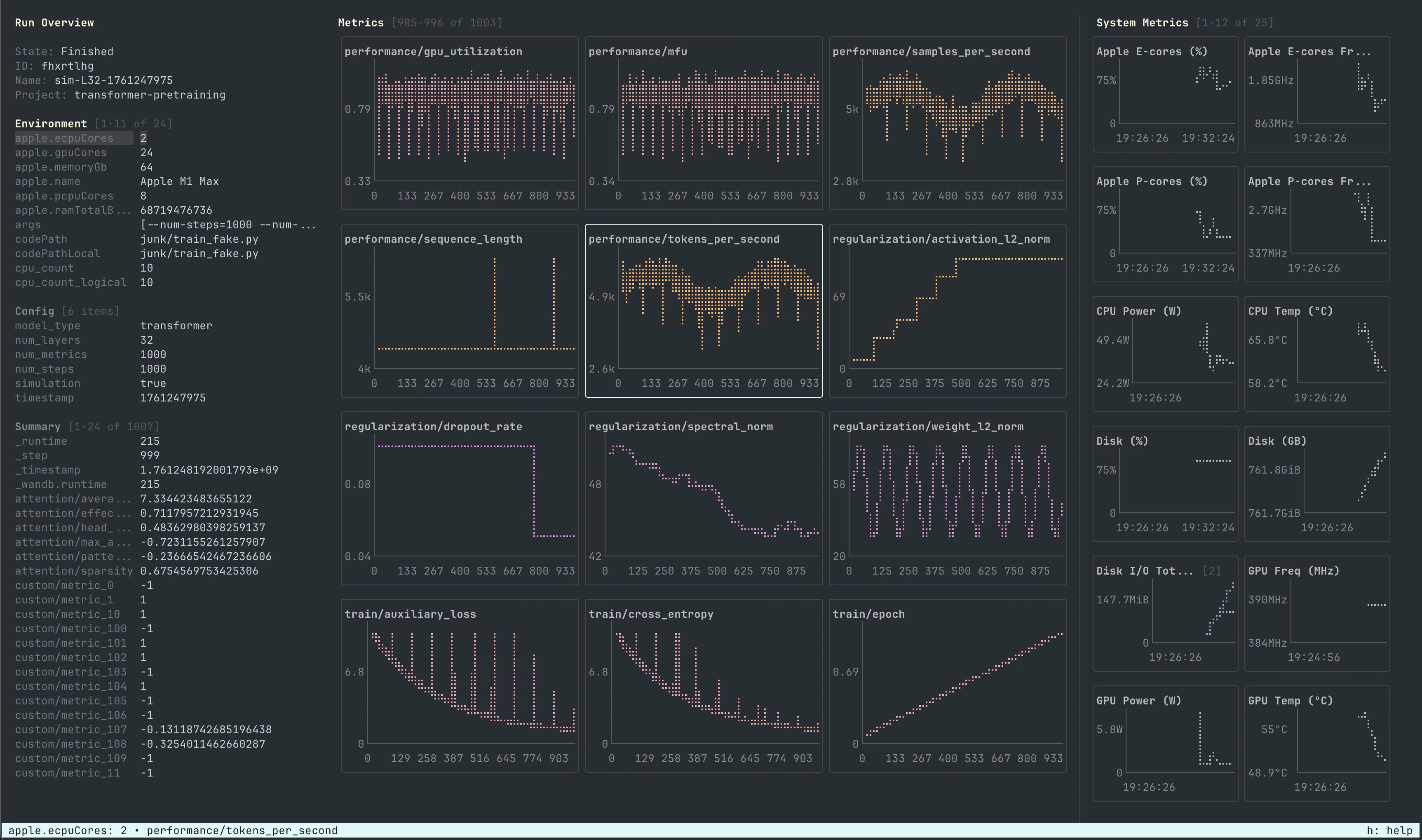
esc を押すと、適用中のフィルターまたは全画面のメディア表示を終了し、続いてペインのフォーカスが解除されます。ローカルの run では、ペインにフォーカスがない状態でもう一度 esc を押すと Workspace ビューに戻ります。
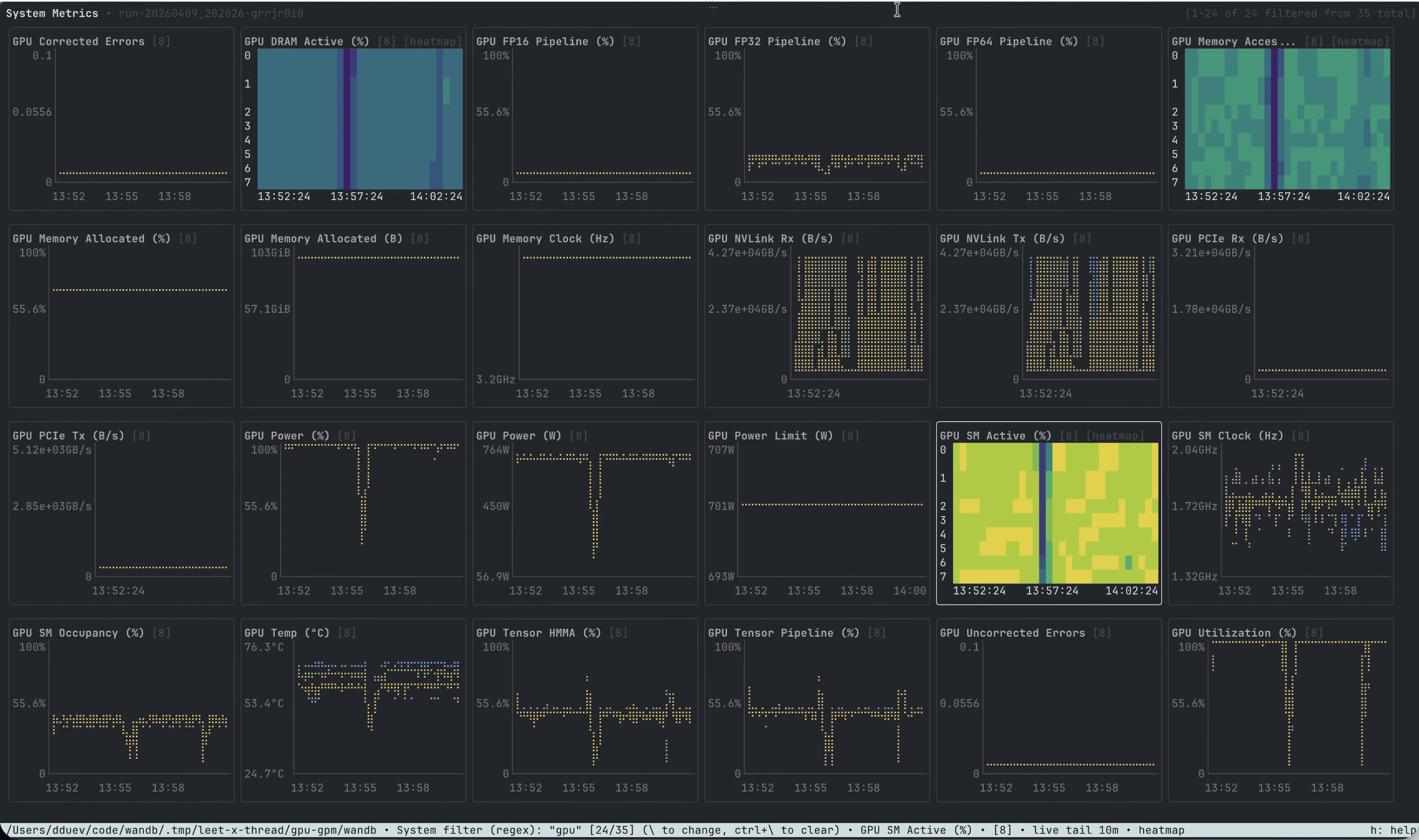
SYMON
レコードインスペクター
.wandb トランザクションログ内の生のレコードを確認できます。単一 run ビューでは、i を押すと現在の run に対してレコードインスペクターが開きます。次のように直接起動することもできます。
.wandb file、run ディレクトリ、または Workspace ディレクトリを指定できます。パスを指定しない場合や Workspace ディレクトリを指定した場合、LEET は最新の run を開きます。
レコード一覧には、選択したレコードの全文とともに、レコードのタイプとサマリーが表示されます。/ を押すとタイプまたはサマリーでフィルターでき、編集中に tab を押すと正規表現モードと glob モードを切り替えられます。ctrl+/ を押すとフィルターをクリアします。レコード一覧にフォーカスがある状態で end を押すと、実行中の run の新しいレコードを追跡します。i でインスペクターを開いた場合は、レコード一覧で esc を押すと run に戻ります。
stdout がパイプまたはリダイレクトされている場合、コマンドは利用可能なレコードを Protocol Buffer テキストとして出力して終了します。
主な機能
複数 run の比較
f を押すと、名前、project、タグ、メモ、設定値、そのほかのメタデータで Runs リストをフィルターできます。修飾子のない検索語は、run key、表示名、Run ID、project、タグ、メモを対象に検索されます。フィルターはフィールド指定クエリもサポートします。
サポートされる演算子は
:, =, !=, >, >=, <, <= です。数値比較は、学習率、バッチサイズ、レイヤー数などの設定値に便利です。
AND 条件には空白または AND、代替条件には OR または |、否定には -、!、または NOT を使用します。空白を含むフレーズには引用符を使用します。
tab を押すと、regex モードと glob モードを切り替えられます。Regex モードは、クエリに regex のメタ文字が含まれていない限り、大文字と小文字を区別しない部分文字列検索のように動作します。Glob モードでは、* は任意の文字列、? は任意の 1 文字を表します。
LEET は、run、メトリクス、システム メトリクスのフィルターを、その一致モードも含めて、ローカルの各 wandb/ ディレクトリ内の .wandb-leet.json に保存します。そのディレクトリを Workspace ビューまたは単一 run ビューで再度開くと、フィルターがリストアされます。フィルターをクリアすると、保存された値もクリアされます。コンソール ログと run overview のフィルターは、セッション間で保存されません。
メトリクスとシステムメトリクス
/、システムメトリクスは \ でフィルターできます。コンソールログ pane にフォーカスがある場合は、/ は代わりにログをフィルターします。フォーカス中のチャート上で y を押すと、対数スケールの Y 軸や、割合ベースのシステムメトリクス向けのバケット化されたヒートマップ表示など、表示モードを順に切り替えられます。
g を押すと、チャートのガイドをオフ、ドット背景、Y 軸の目盛りに合わせた水平線の順に切り替えられます。この設定は Workspace、single-run、SYMON の各ビューに適用され、セッション間で保持されます。
デフォルトでは、LEET は各メトリクスを W&B の内部 step メトリクス (_step) に対してプロットします。ローカルの run では、run.define_metric() で定義したカスタム X 軸が優先されます (glob パターンを使用した定義も含みます) 。たとえば、次の run では train/loss を train/step に対してプロットします。
[x: train/step] と表示されます。カスタム X 軸の値が有限でない行は省略されます。各チャートで使用できる X 軸は 1 つのみのため、比較する runs には同じ軸定義を使用してください。カスタム軸はデフォルトの step 軸を置き換えるため、異なる軸を使用する時系列はそのチャートにはプロットされません。
マウスホイールでフォーカス中のチャートをズームできます。ライブのシステムメトリクスチャートでは、LEET はデフォルトでローリングのテールウィンドウ (デフォルトは 10 分) を使用します。チャート上で右クリックしながらドラッグすると、最も近いポイントを確認できます。alt を押しながらドラッグすると、同じグリッド内に表示されているチャートを同じ X 位置で確認できます。メトリクスチャートが同期されるのは、同じ X 軸を共有している場合のみです。
メディアとコンソールログ
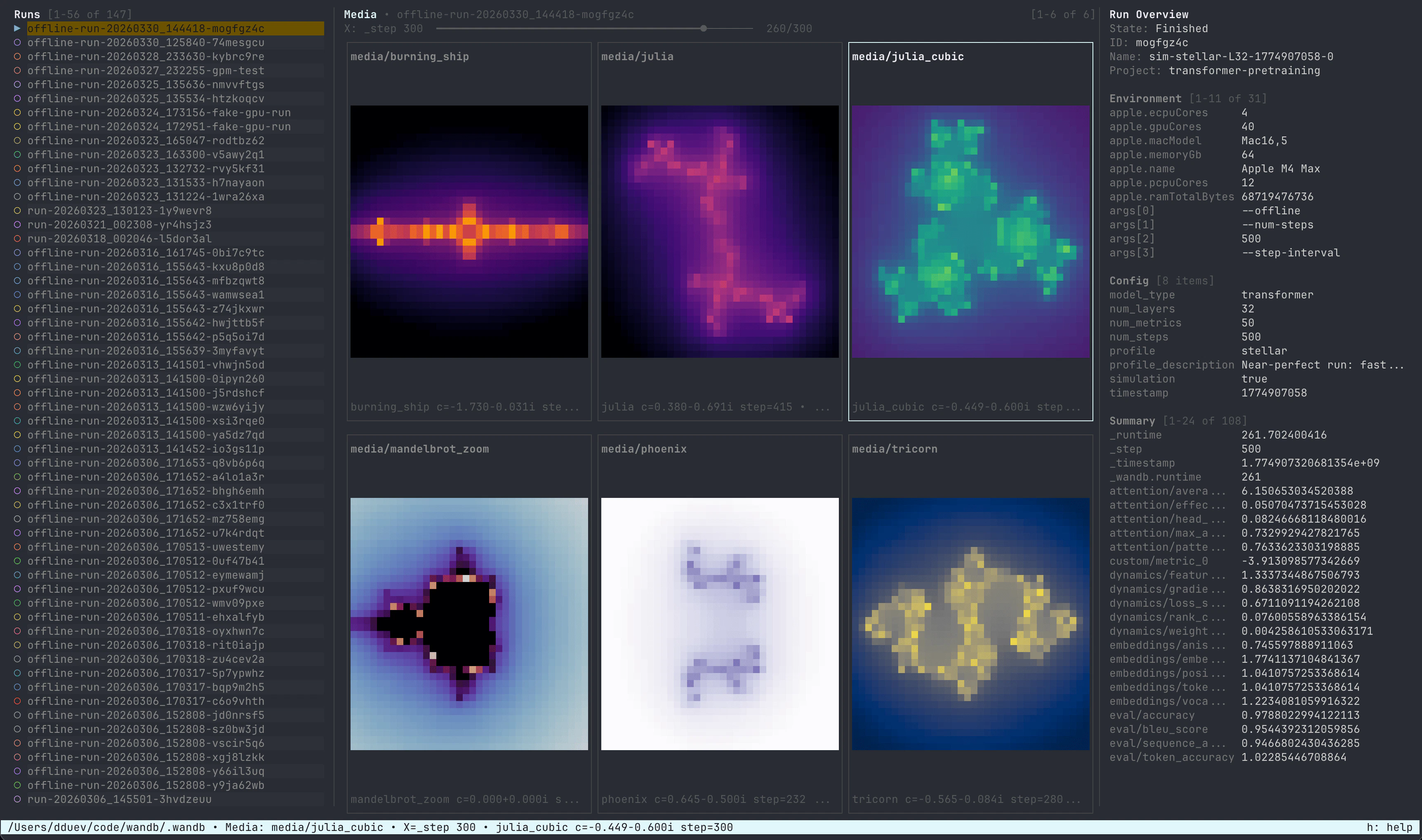
wandb.Image の時系列が表示されます。1 つの key にログした画像のリストも対象で、画像ごとに 1 つのタイルが表示されます。Workspace ビューまたは単一 run ビューで 3 を押すと表示を切り替えられます。
メディアペインにフォーカスした状態で、w、a、s、d を使ってタイルを選択します。左右の矢印キーは 1 フレーム、上下の矢印キーは 10 フレーム移動します。enter を押すとメディアが全画面表示になり、esc で解除されます。l を押すと複数の画像時系列間でスクラブが連動し、矢印キー、home、end で、結合された step タイムライン上の共有カーソルを移動できます。
k を押すと、Kitty graphics protocol をサポートするターミナルで ANSI サムネイルと高解像度レンダリングを切り替えられます。ターミナルが高解像度レンダリングをサポートしていない場合、LEET は ANSI にフォールバックします。画像のパディングにはターミナルの背景色が使用されます。
4 を押すとコンソールログの表示を切り替えられます。LEET は、ANSI エスケープコードやキャリッジリターンによる進捗表示行を含む生のターミナル出力から、読みやすいログ行を再構成します。
コンソール出力をフィルターするには、ログペインにフォーカスし、/ を押してパターンを入力します。編集中に tab を押すと、正規表現とグロブマッチングを切り替えられます。enter を押すとフィルターが適用され、esc を押すと入力中のクエリが破棄されます。LEET は一致した行を表示し、ログの末尾にいる場合は新たに一致した行を追従します。ログペインにフォーカスした状態で ctrl+/ または ctrl+l を押すと、フィルターがクリアされます。
W&B App でのコンソールログの動作については、Console logs を参照してください。
設定
wandb-leet.json を ~/.config/wandb/ 配下に書き込みます。変数 WANDB_CONFIG_DIR が設定されている場合は、その配下に書き込みます。LEET 内では、c と r を使ってグリッドのサイズを変更することもできます。
ペインの境界線や区切り線をドラッグすると、サイドバー、積み重ねられたペイン、および run overview の Environment、Config、Summary の各セクションのサイズを変更できます。ドラッグ中は対象の境界線がハイライトされます。LEET は Workspace、single-run、インスペクタの各ビューごとに比率を個別に保存します。0 を押すと、run overview のセクションを含め、現在のビューのサイズがリセットされます。
設定エディタでは、高さの狭いターミナルにも収まるよう、選択に合わせてフィールドのリストがスクロールします。space を押すと真偽値の設定を切り替えられます。
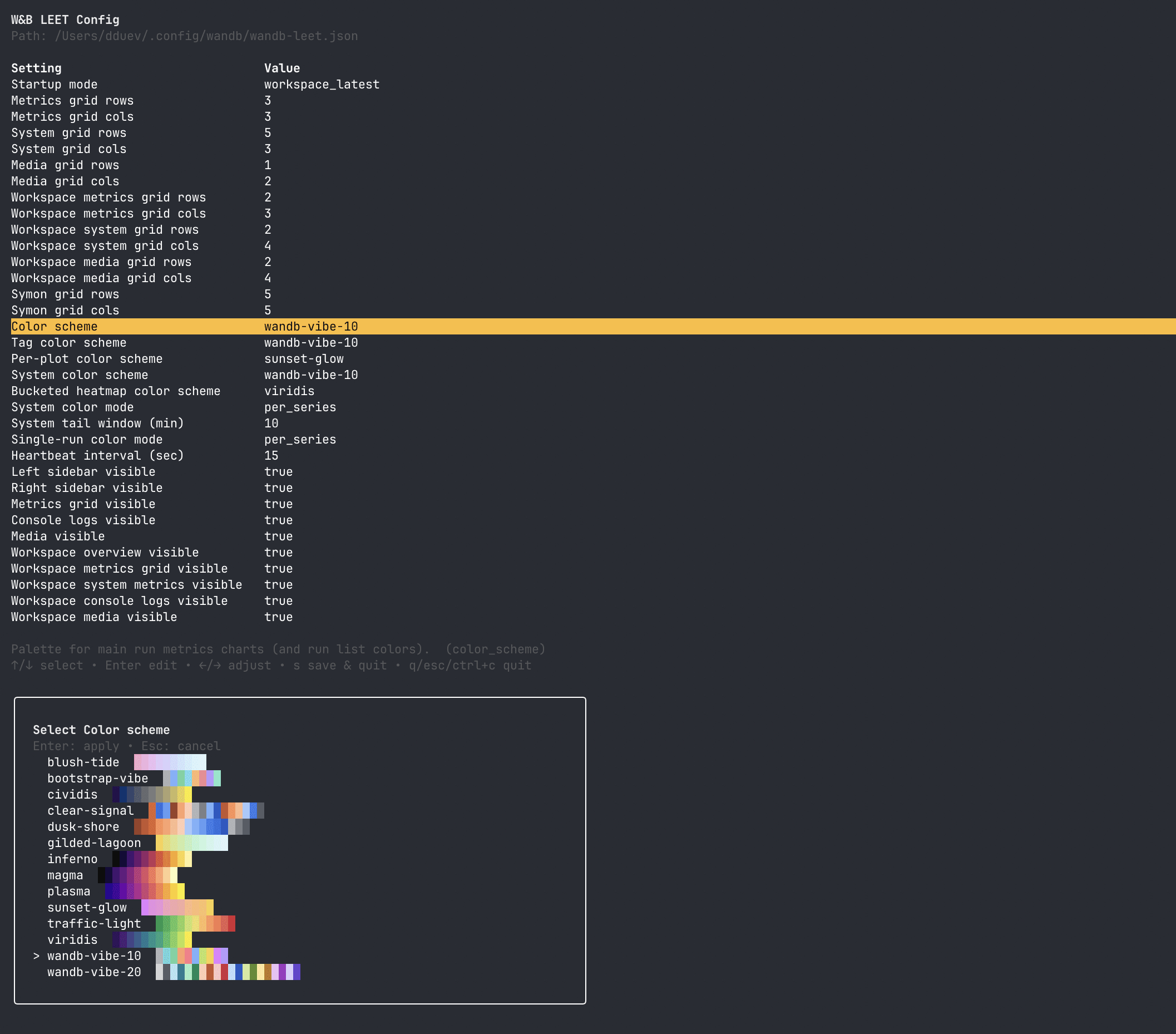
一般的な設定キー
wandb-vibe-10、wandb-vibe-20、sunset-glow、blush-tide、gilded-lagoon、bootstrap-vibe、dusk-shore、clear-signal、traffic-light、viridis、plasma、inferno、magma、cividis など、複数のカラースキームを利用できます。
dusk-shoreとclear-signalのパレットは、色覚多様性に配慮しています。viridis、plasma、inferno、magma、cividis、traffic-lightなどの連続パレットは、バケット化ヒートマップに適しています。
診断とテレメトリー
WANDB_DEBUG=true を指定して起動してください。
wandb-leet.json 設定ファイルと同じ場所にある wandb-leet.debug.log に書き込まれます。WANDB_MODE=offline、WANDB_MODE=disabled、または WANDB_ERROR_REPORTING=false の場合、LEET は利用状況の telemetry を送信しません。
LEET は、キーボードとマウスでの操作向けに設計されています。LEET 内で h または ? を押すと、現在のビューに対応するアプリ内ヘルプのオーバーレイが開きます。
Workspace と単一 run ビューでは、次の操作が共通です。
tabとshift+tabで、表示されているペイン間を順番にフォーカス移動します。w、a、s、dと矢印キーで、フォーカス中のペイン内を移動します (ただし media pane では、矢印キーで X-axis をスクラブし、WASD でタイル間を移動します) 。home、end、pgup、pgdownで、リスト、チャートページ、またはメディアフレーム内を移動します。1、2、3、4で、メトリクスグリッド、システムメトリクス、メディア、コンソールログ pane の表示を切り替えます。[と]で、サイドバー (ビューに応じて Runs リスト、run overview、またはシステムメトリクス) の表示を切り替えます。
W&B App と比較した場合の制限事項
LEET で提供されていない Artifacts、sweep 分析、またはパネル タイプが必要な場合は、同期後に W&B App で Run を開いてください。
変更履歴
- W&B App または LEET で特定の run を表示。
- W&B App と LEET のキーボード ショートカット。
wandb leetのコマンド リファレンス。- LEET の変更を含む SDK リリースノート。