

タグとエイリアスの使い分け特定の artifact バージョンを一意に参照する必要がある場合は、エイリアスを使用します。たとえば、
artifact_name:alias が常に単一の特定バージョンを指すようにするには、production や latest のようなエイリアスを使用します。グループ化や検索をより柔軟に行いたい場合は、タグを使用します。タグは、複数のバージョンやコレクションで同じラベルを共有でき、特定の識別子に関連付けられるバージョンが 1 つだけである保証が不要な場合に適しています。コレクションにタグを追加する
- W&B App
- Python SDK
W&B App UI を使用して、コレクションにタグを追加します。
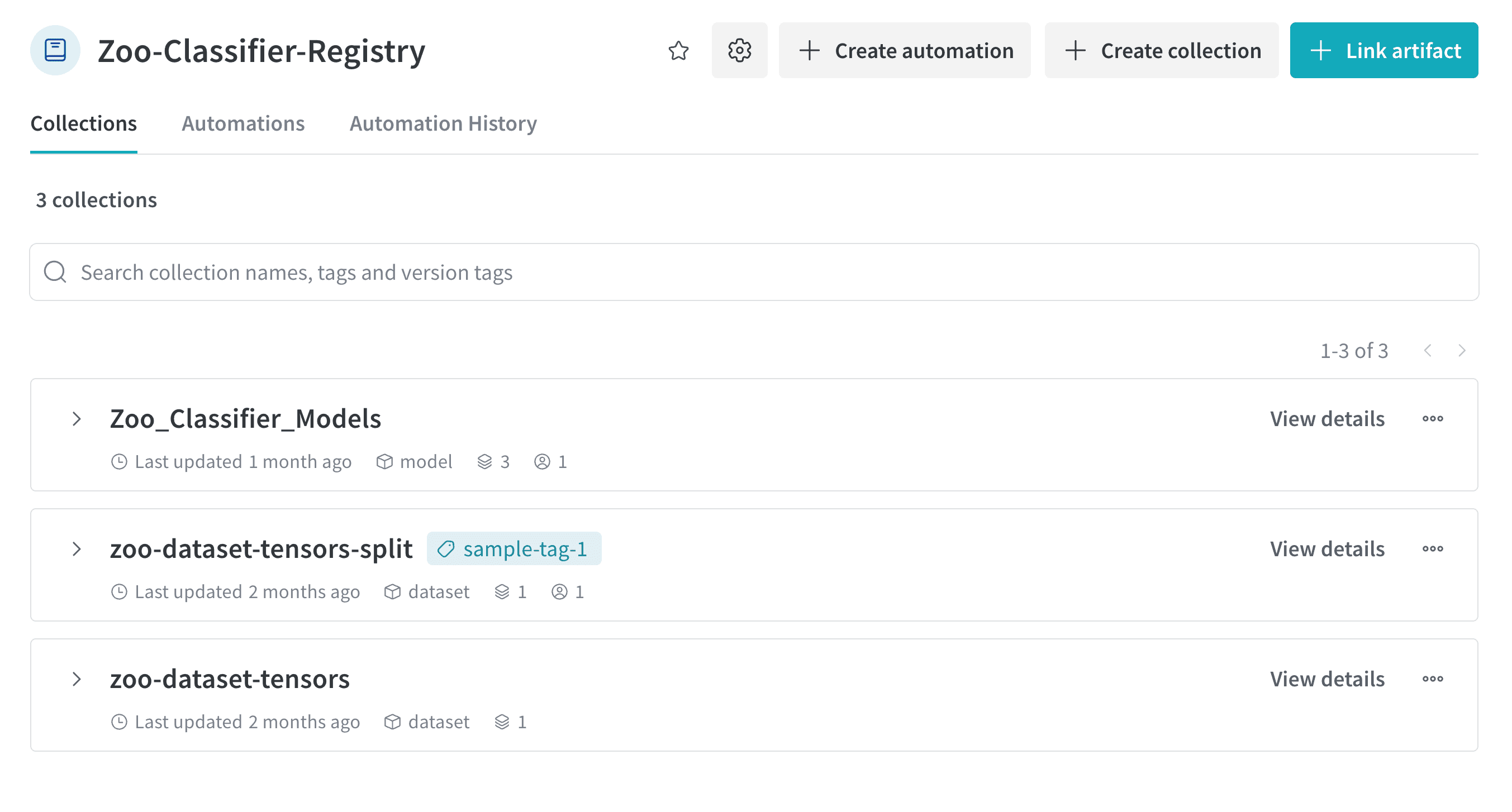
- W&B Registry にアクセスします。
- レジストリカードをクリックします。
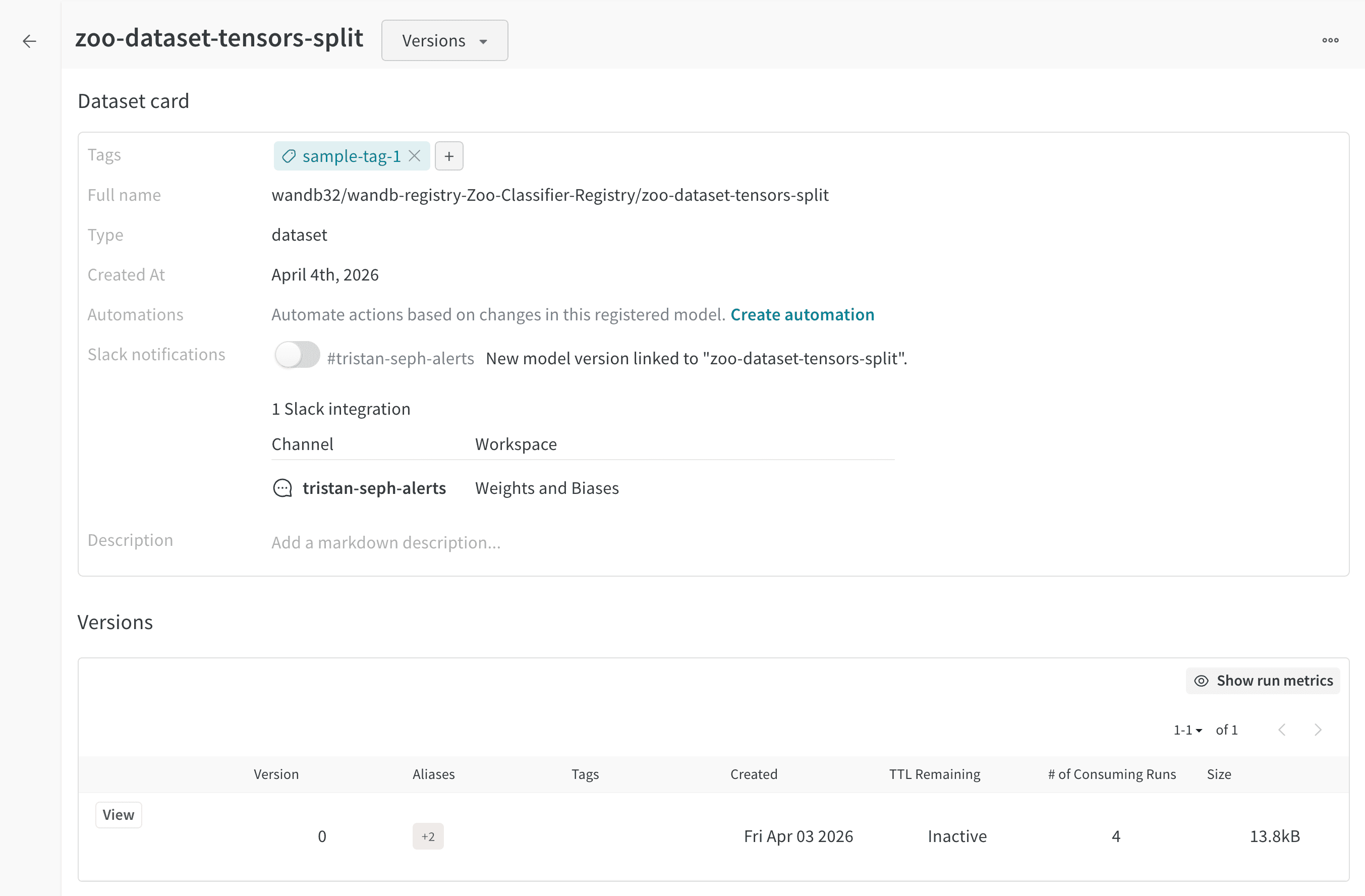
- コレクション名の横にある View details をクリックします。
- コレクションカード内で、Tags フィールドの横にあるプラスアイコン (+) をクリックし、タグ名を入力します。
- キーボードの Enter キーを押します。
tags 属性を変更することでプログラムから更新できます。W&B では、tags 属性をインプレースで変更するのではなく、再代入することを推奨しています。これは Python のベストプラクティスでもあります。
たとえば、次の code snippet は、再代入によってリストを更新する一般的な方法を示しています。簡潔にするため、コード例は コレクションにタグを追加するセクション の続きになっています。
- W&B Registry にアクセスします。
- レジストリカードをクリックします。
- コレクションの名の横にある View details をクリックします。
コレクションからタグを削除する
- W&B Registry にアクセスします。
- レジストリカードをクリックします。
- コレクションの名の横にある View details をクリックします。
- コレクションカード内で、削除するタグの名にマウスカーソルを合わせます。
- キャンセルボタン (X アイコン) をクリックします。
artifact バージョンにタグを追加する
- W&B App
- Python SDK
- https://wandb.ai/registry で W&B Registry にアクセスします。
- レジストリカード をクリックします。
- タグを追加する コレクション の名の横にある View details をクリックします。
- Versions までスクロールします。
- artifact バージョンの横にある View をクリックします。
- Version タブ内で、Tags フィールドの横にあるプラスアイコン (+) をクリックし、タグ名を入力します。
- キーボードの Enter キーを押します。
tags 属性を変更します。W&B では、また Python のベストプラクティスとしても、インプレースで変更するのではなく、tags 属性を再代入することを推奨しています。
たとえば、次の code snippet は、再代入によって リスト を更新する一般的な方法を示しています。簡潔にするため、artifact バージョンにタグを追加するセクション のコード例の続きを使用します。
- W&B App
- Python SDK
- W&B Registry にアクセスします。
- レジストリカード をクリックします。
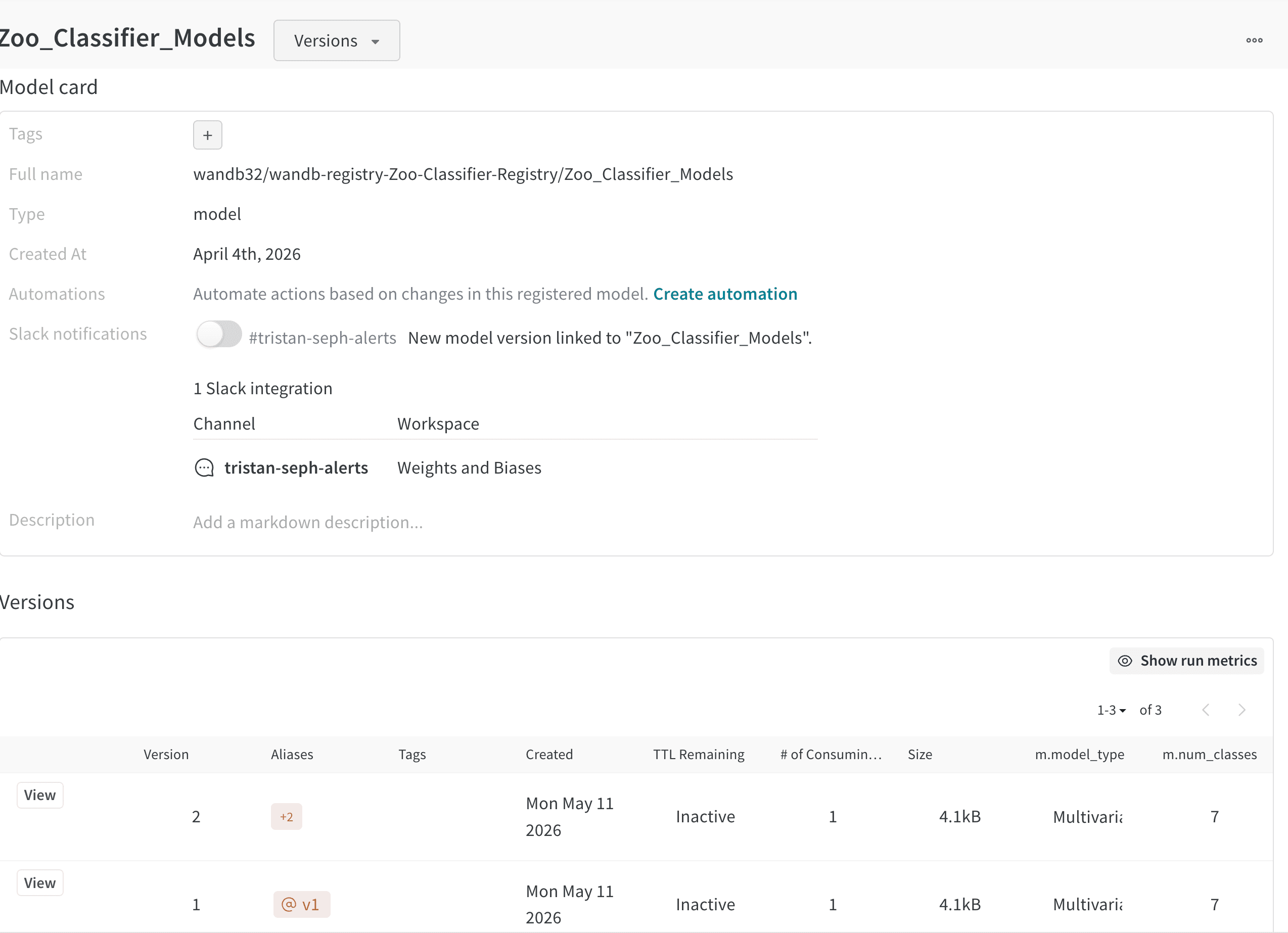
- タグを追加したい コレクション の名の横にある View details をクリックします。
- Versions セクションまでスクロールします。
artifact バージョンからタグを削除する
- W&B Registry にアクセスします。
- レジストリカードをクリックします。
- タグを追加する対象のコレクション名の横にある View details をクリックします
- Versions までスクロールします
- artifact バージョンの横にある View をクリックします
- Version タブで、タグ名にマウスカーソルを合わせます
- キャンセルボタン (X アイコン) をクリックします