reportを共有する
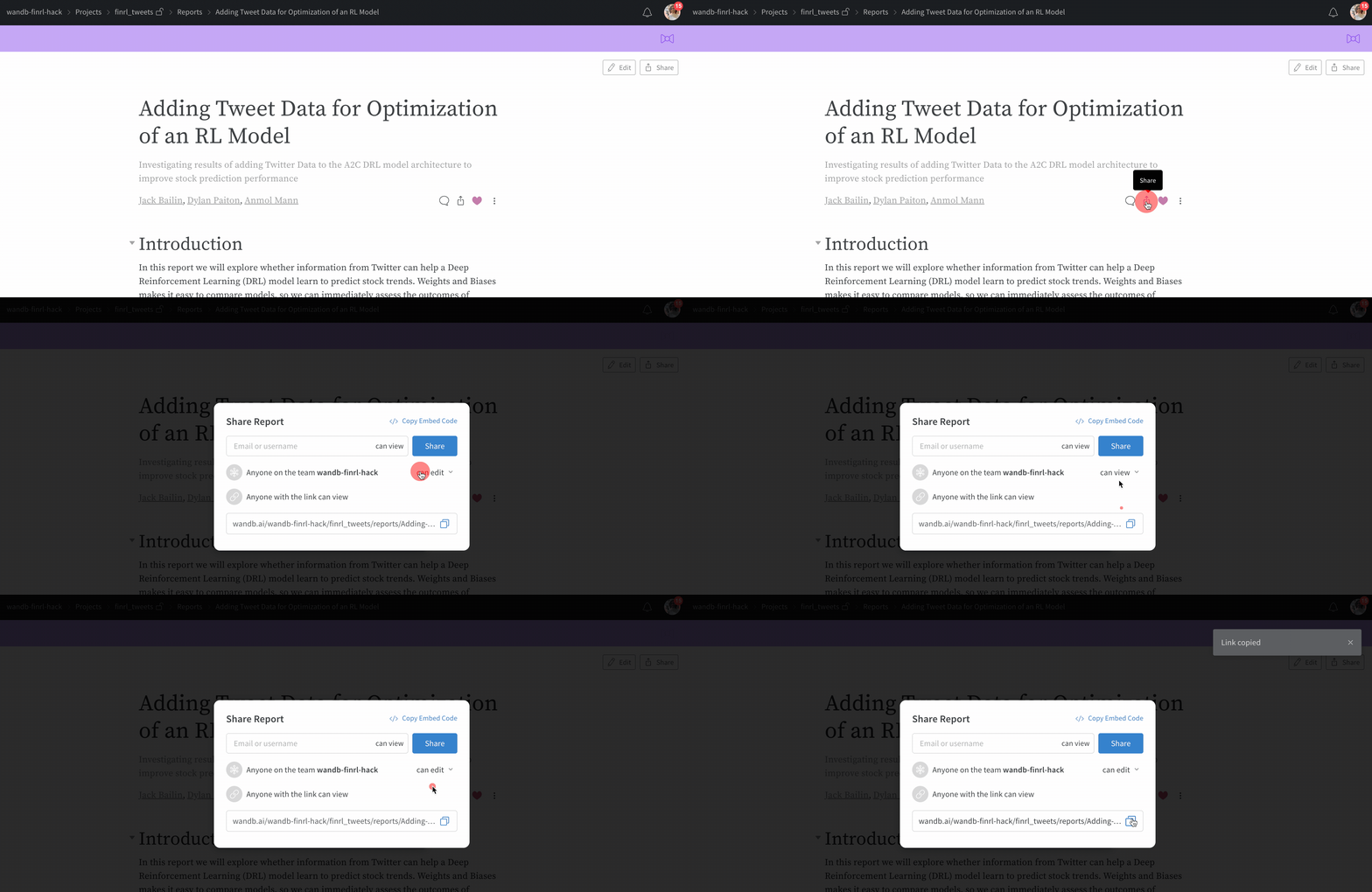
reportの内容の表示または編集を同僚、仕事仲間、またはチームメンバーに許可したい場合は、reportを共有します。reportを表示しているときに、Share をクリックします。reportは、次のいずれかの方法で共有できます。- メールアドレスまたはユーザー名を指定してreportへのリンクを共有するには、Invite をクリックします。メールアドレスまたはユーザー名を入力し、Can view または Can edit を選択して、Invite をクリックします。メールで共有する場合、そのメールアドレスはあなたの組織またはチームのメンバーである必要はありません。
- 共有リンクを生成するには、Share をクリックします。リンクの権限を調整し、Copy report link をクリックします。そのリンクをメンバーと共有します。
reportを編集する
Reports は共同編集に対応しているため、チームメンバーは互いの作業を上書きすることなく更新に参加できます。複数のチームメンバーが同じreportを編集し、準備ができたら変更を公開できます。いずれかのチームメンバーが Edit をクリックしてreportの編集を開始すると、下書きが自動的に保存されます。変更を公開するには、Save to report を選択します。 たとえば 2 人のチームメンバーが同時にreportを編集した場合など、編集の競合が発生すると、警告通知が表示され、競合の解決に役立ちます。report にコメントする
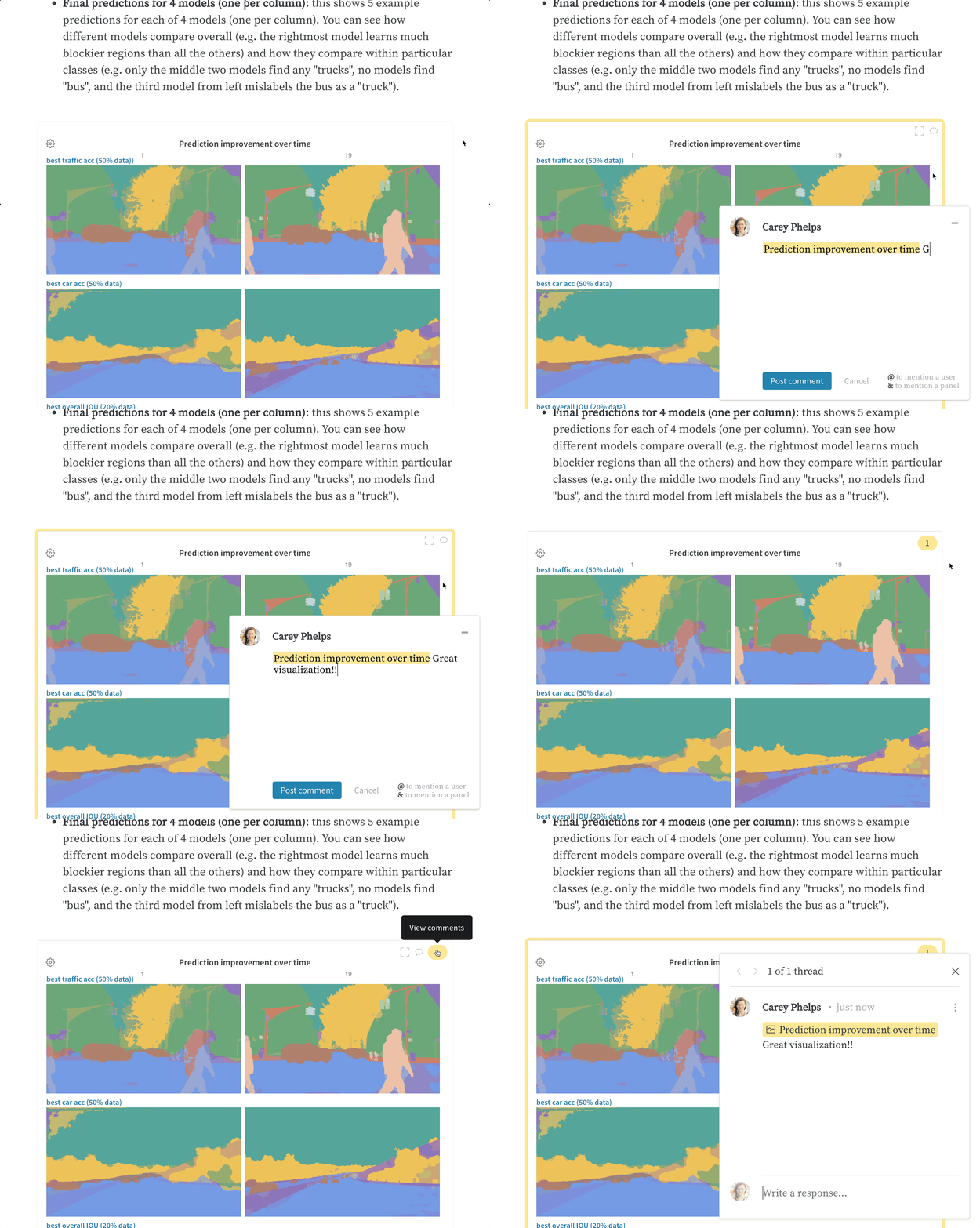
コメントを使用すると、内容を変更せずに、report やその中のパネルについてフィードバックを残したり、質問したりできます。 Comment をクリックして、report にコメントを追加します。 パネルに直接コメントするには、パネルにカーソルを合わせてから、コメントボタン () をクリックします。