W&B Run を初期化すると、W&B はその run に run ID と呼ばれる一意の識別子一意ではない run 名 もあります。
run の ID は、その run を一意に識別するものです。デフォルトでは、新しい run を初期化すると、ランダムで一意な run ID が W&B によって自動的に自動生成されます。ただし、run を初期化する 際に、独自の一意な run ID を指定 した場合は除きます。
W&B Python SDK を使用してプログラムから、または W&B App でインタラクティブに、run の一意の ID を見つけることができます。
run を初期化すると、W&B はターミナルに一意の run ID を返します。たとえば、次のコードスニペットでは W&B の run を初期化しています。 ターミナルには、W&B から次のように表示されます。 run の URL の最後の部分 (1jx1ud12) が一意の run ID です。 W&B App でも run の一意の ID を見つけることができます。
W&B App にアクセスします。run の初期化時に指定した W&B プロジェクトにアクセスします。
プロジェクトの Workspace で、Workspace または Runs タブを選択します。
表示したい run を選択します。
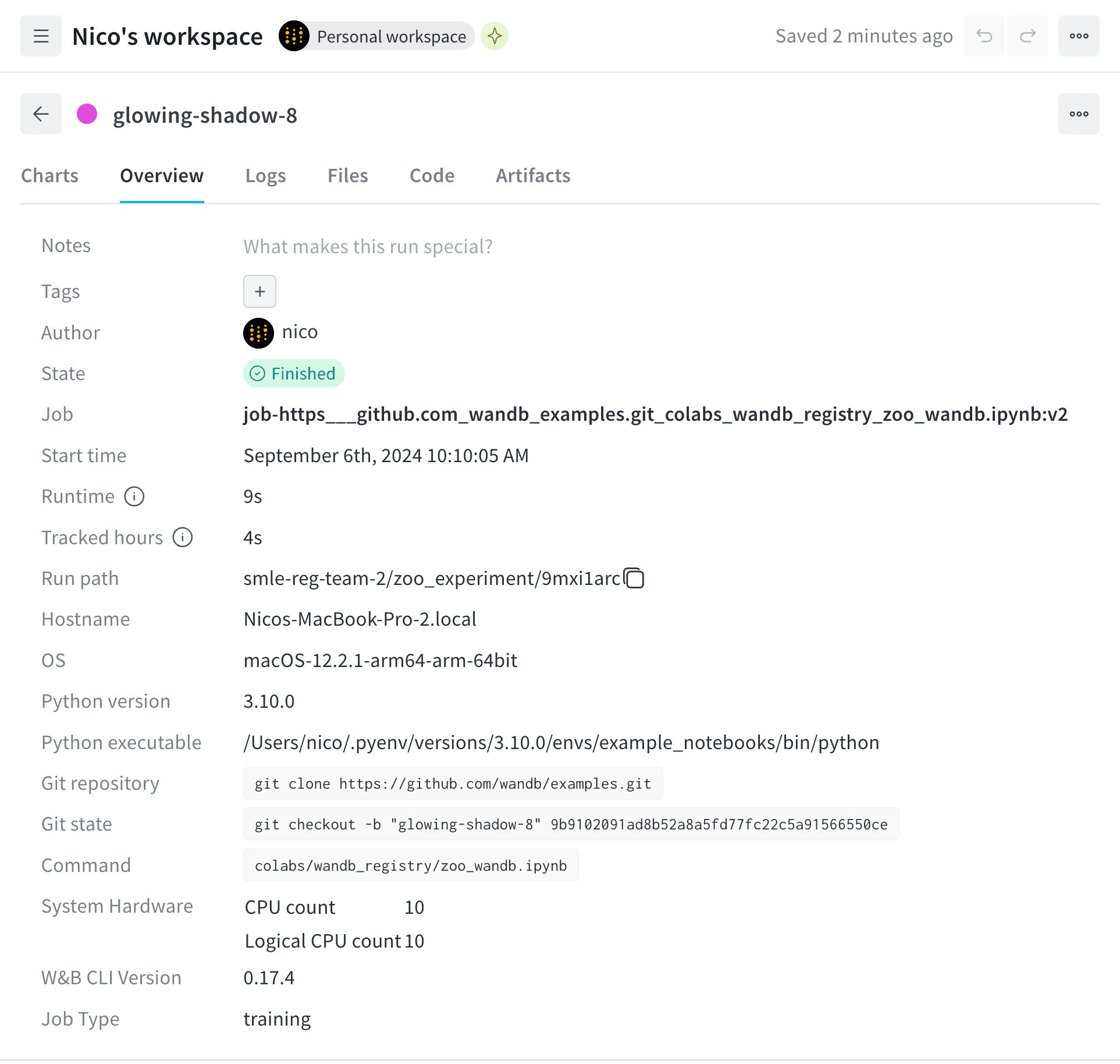
Overview タブを選択します。 W&B では、Run path フィールドに run ID が表示されます。run パスは、チーム名、プロジェクト名、および run ID で構成されます。一意の ID は run パスの最後の部分です。 たとえば、次の画像では一意の run ID は 9mxi1arc です。 run の一意の ID を使用すると、W&B App でその run の Overview ページに直接アクセスできます。次のコードブロックは、run の URL パスの形式を示しています。 山かっこ (< >) で囲まれた値は、実際の entity、プロジェクト、run ID の値に置き換えてください。 run を初期化する際に、使用する run ID を文字列として id パラメーターに渡します。
各 run には、人が読めるものの一意ではない run 名があります。デフォルトでは、新しい run を初期化する際に run 名を指定しない場合、W&B がランダムな run 名を生成します。run の名前は、プロジェクトの Workspace 内と、run の Overview ページ の上部に表示されます。
前の例の続きでは、この run の名前は glowing-shadows-8 です。
run は、初期化するとき に名前を付けることも、後で名前を変更する こともできます。
wandb.init()name パラメーターを渡して、run 名を指定します。run パスは、entity、project、run ID で run を識別します。
W&B プロジェクトにアクセスします。
Workspace または Runs タブを選択します。run パスを確認したい run を検索するか、スクロールして探します。
run をクリックして、run の Overview ページを開きます。
Run path フィールドから run パスをコピー&ペーストします。
Python SDK を使ってプログラムで初期化した後、または W&B App 上でインタラクティブに run の名前を変更できます。
wandb.Api.Runrun オブジェクト を返します。変更を永続化するには、wandb.Api.Run.update() method を呼び出します。山かっこ (< >) で囲まれた値は、ご自身の値に置き換えてください。
W&B プロジェクトにアクセスします。
Workspace または Runs タブを選択します。名前を変更したい run を検索するか、スクロールして探します。
run 名にカーソルを合わせ、action ( メニューをクリックしてから、run 名を編集 をクリックします。
run 名を変更するには、Run name フィールドを更新します。
Save をクリックします。 各 run には、Workspace ごとにカスタマイズできる run の表示名 もあります。
ある Workspace で run の表示名を変更しても、表示名が変わるのはその Workspace 内だけで、他の Workspace や Projects には反映されません。
表示名のデフォルトは run 名と同じです。表示名は run の Workspace と Runs table に表示されます。
run の表示名を使用すると、プロジェクト内の run 名を変更せずに、その Workspace に表示される run 名を上書きできます。
W&B App で run の表示名を変更するには、次の手順に従います。
W&B プロジェクトにアクセスします。
Workspace または Runs タブを選択します。名前を変更する run を検索するか、スクロールして探します。
run 名にカーソルを合わせ、action ( メニューをクリックしてから、run 名を編集 をクリックします。
Display name フィールドに新しい値を入力します。Save をクリックします。
デフォルトでは、長い run 名は読みやすさのために中央で省略表示されます。run 名の省略表示をカスタマイズするには、次の手順に従います。
Runs の一覧上部にあるaction ( メニューをクリックします。
Run name cropping で、末尾・中央・先頭のいずれを切り詰めるかを設定します。