

はじめに
- projectの Traces ページにアクセスします。
- 任意: Filter を選択して、選択したトレースを絞り込みます (例: 日時やオペレーションで) 。
-
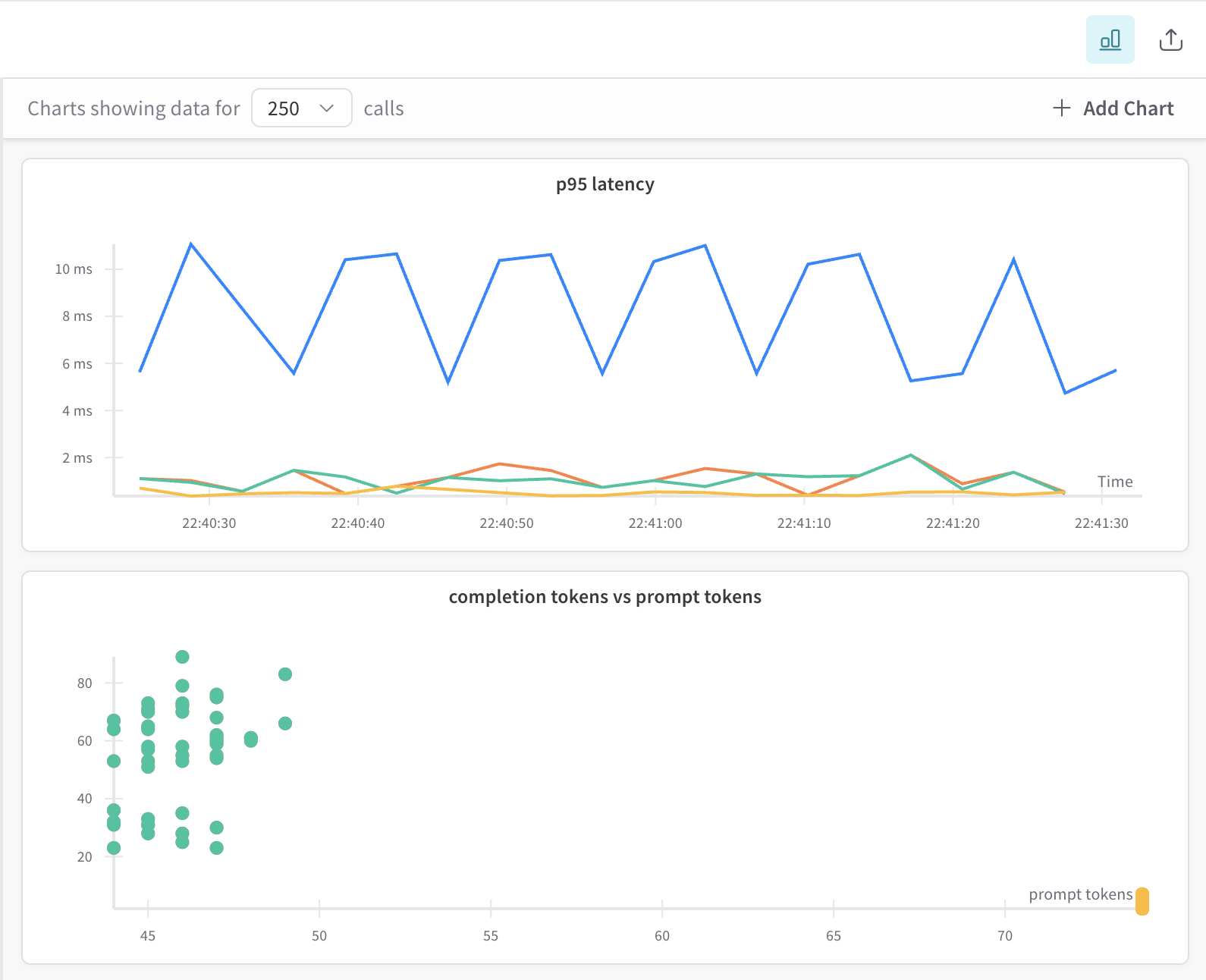
Traces ビューの右上にある Show Metrics アイコンをクリックして、トレースプロットのサイドペインを開きます。
- デフォルトのトレースプロットを表示します。
- カスタムトレースプロットを作成します。
- チャートは、トレースフィルターや選択内容に応じて動的に更新されます。
デフォルトのトレースプロット
- 棒グラフ (時間ビンごとにコストまたはレイテンシを集計)。
- 折れ線グラフ (時間に対するレイテンシ)。
- 散布図 (例: prompt token と completion token の比較)。
- ホバーするとツールチップを表示。
- ドラッグしてズーム。
- ダブルクリックしてリセット。
- 散布図内の点をクリックして特定のトレースを開く。
カスタムトレースプロットを作成する
-
トレースプロットのサイドペイン で ➕ Add Chart をクリックします。
-
ポップアップで、利用可能なカスタムトレースプロットタイプを 1 つ選択します。
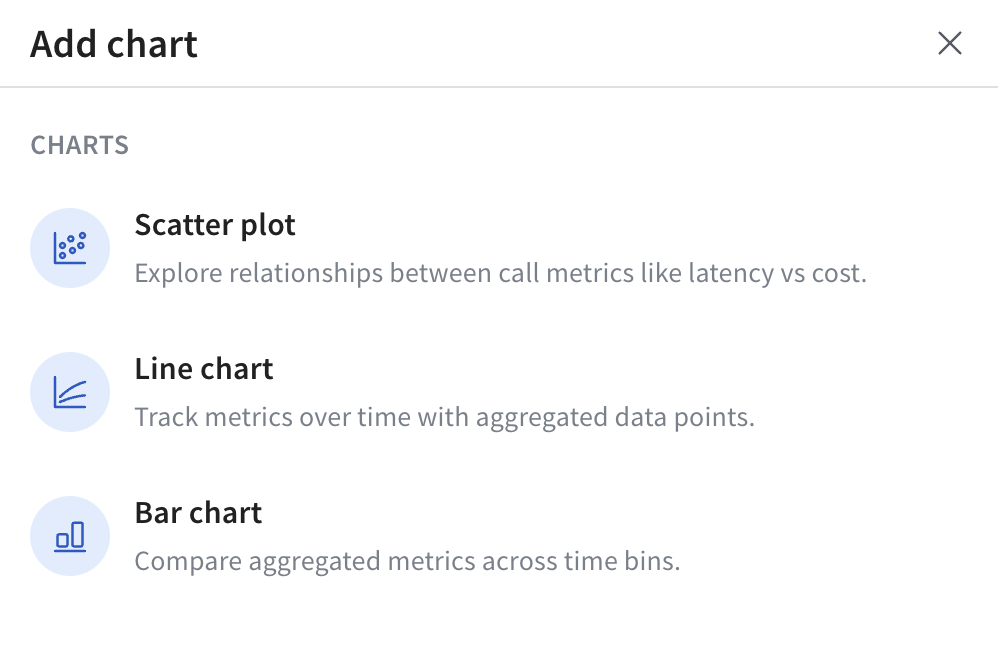
- 選択したトレースプロットタイプに応じて、トレースプロットを設定します。トレースプロットタイプごとの設定オプションについては、プロットタイプ別のトレースプロット設定を参照してください。
- Save chart をクリックして、チャートを保存します。