메인 콘텐츠로 건너뛰기
LLM 애플리케이션을 평가하려면 피드백을 수집하고 분석할 수 있는 도구가 필요합니다. W&B Weave는 통합 피드백 시스템을 제공하므로, 사용자는 UI에서 직접 또는 SDK를 통해 프로그래밍 방식으로 call 피드백을 제공할 수 있습니다. 이모지 반응, 텍스트 댓글, 구조화된 데이터 등 다양한 피드백 유형을 지원하므로 팀은 다음과 같은 작업을 수행할 수 있습니다:
  • 성능 모니터링을 위한 평가 데이터셋을 구축합니다.
  • LLM 콘텐츠 문제를 파악하고 해결합니다.
  • 파인튜닝과 같은 고급 작업에 활용할 예시를 수집합니다.
이 가이드는 Weave에서 LLM 애플리케이션을 다루는 개발자와 검토자를 위한 것입니다. UI와 SDK에서 Weave의 피드백 기능을 사용하는 방법, 피드백을 쿼리하고 관리하는 방법, 그리고 세부 평가를 위한 휴먼 어노테이션을 사용하는 방법을 다룹니다.

UI에서 피드백 제공하기

다음 섹션에서는 Weave UI에서 Call details 패널이나 피드백 아이콘을 사용해 피드백을 제공하는 방법을 설명합니다.

Call details 패널 사용

  1. Weave 프로젝트 사이드바에서 트레이스로 이동합니다.
  2. 피드백을 추가하려는 Call 행을 찾습니다.
  3. 링크된 Trace 이름을 클릭해 트레이스 트리와 Call details 패널을 엽니다.
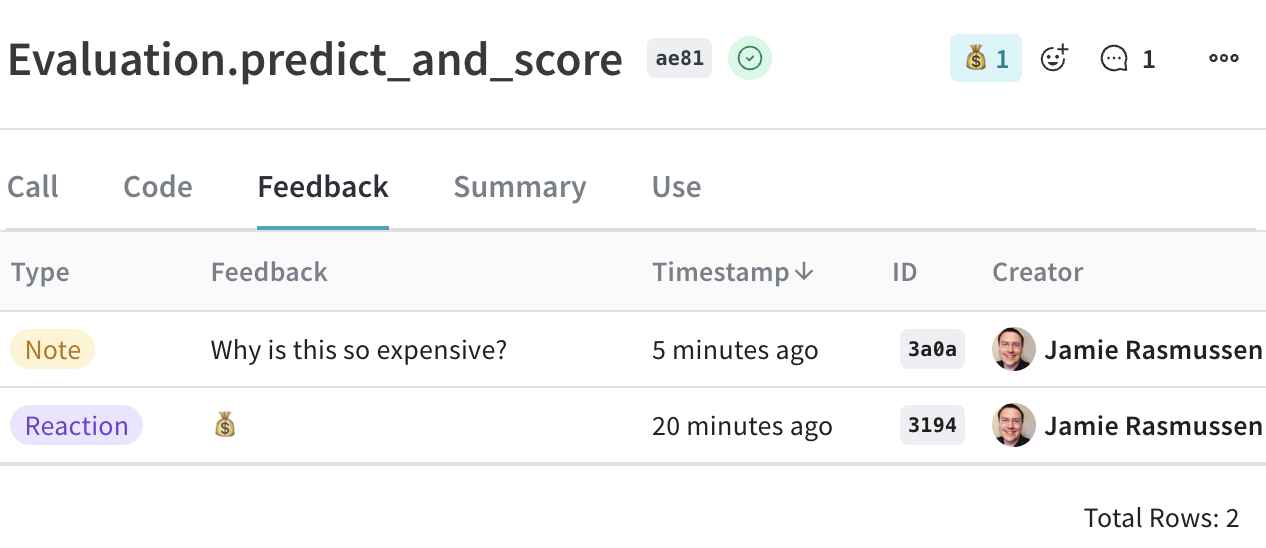
  4. Call details 탭 바에서 Feedback을 선택합니다.
  5. 피드백을 추가, 조회 또는 삭제합니다.
    • Call details 피드백 뷰의 오른쪽 상단에 있는 아이콘을 사용해 피드백을 추가하고 조회합니다.
    • Call details 피드백 테이블에서 피드백을 조회하고 삭제합니다. 해당 피드백 행의 가장 오른쪽 열에 있는 휴지통 아이콘을 클릭해 피드백을 삭제합니다.
Call details의 Feedback 탭

피드백 아이콘 사용

트레이스 table와 개별 Call details 패널에 있는 아이콘을 사용해 반응을 추가하거나 제거하고 메모를 추가할 수 있습니다.
  • 트레이스 table: 트레이스 table의 해당 행에 있는 Feedback 열에 있습니다.
  • Call details 패널: 각 Call details 패널의 오른쪽 상단에 있습니다.
반응을 추가하려면 다음과 같이 하세요.
  1. 이모지 아이콘을 클릭합니다.
  2. thumbs up 또는 thumbs down을 추가하거나, 더 많은 이모지를 사용하려면 + 아이콘을 클릭합니다.
반응을 제거하려면 다음과 같이 하세요.
  1. 제거하려는 이모지 반응 위에 마우스를 올립니다.
  2. 해당 반응을 클릭해 제거합니다.
Call details 패널의 Feedback에서도 피드백을 삭제할 수 있습니다.
댓글을 추가하려면 다음과 같이 하세요.
  1. 댓글 말풍선 아이콘을 클릭합니다.
  2. 텍스트 상자에 메모를 입력합니다. 피드백 메모의 최대 글자 수는 1024자입니다.
  3. 메모를 저장하려면 Enter 키를 누릅니다. 메모를 더 추가할 수 있습니다.
피드백 메모의 최대 글자 수는 1024자입니다. 메모가 이 제한을 초과하면 Weave에서 생성하지 않습니다.
피드백 열이 있는 Calls 그리드

SDK를 통해 피드백 제공

UI에서 피드백을 수동으로 입력하는 대신, 피드백 수집을 자동화하거나 평가 파이프라인에 통합하려면 SDK를 사용하세요. UI의 Call details 패널에 있는 Use 탭에서 피드백용 SDK 사용 예시를 찾을 수 있습니다. Weave Python SDK를 사용하면 call에 대한 피드백을 프로그래밍 방식으로 추가하거나, 삭제하거나, 조회할 수 있습니다. TypeScript SDK는 현재 피드백 기능을 지원하지 않습니다.

프로젝트 feedback 쿼리하기

SDK를 사용해 Weave 프로젝트의 feedback을 쿼리할 수 있습니다. SDK는 다음과 같은 feedback 쿼리 오퍼레이션을 지원합니다:
  • client.get_feedback(): 프로젝트의 모든 feedback을 반환합니다.
  • client.get_feedback("[FEEDBACK-UUID]"): [FEEDBACK-UUID]로 지정한 특정 feedback 객체를 컬렉션으로 반환합니다.
  • client.get_feedback(reaction="[REACTION-TYPE]"): 특정 reaction 유형에 대한 모든 feedback 객체를 반환합니다.
client.get_feedback()의 각 feedback 객체에 대해서도 다음 정보를 더 조회할 수 있습니다:
  • id: feedback 객체 ID입니다.
  • created_at: feedback 객체의 생성 시각 정보입니다.
  • feedback_type: feedback의 유형입니다(reaction, note, 맞춤형).
  • payload: feedback payload입니다.
import weave
client = weave.init('intro-example')

# 프로젝트의 모든 feedback 조회
all_feedback = client.get_feedback()

# id로 특정 feedback 객체를 가져옵니다.
# API는 컬렉션을 반환하며, 여기에는 최대 1개 항목만 포함될 것으로 예상됩니다.
one_feedback = client.get_feedback("[FEEDBACK-UUID]")[0]

# 특정 reaction이 있는 모든 feedback 객체를 찾습니다. offset과 limit를 지정할 수 있습니다.
thumbs_up = client.get_feedback(reaction="👍", limit=10)

# 조회 후 개별 feedback 객체의 세부 정보를 확인합니다.
for f in client.get_feedback():
    print(f.id)
    print(f.created_at)
    print(f.feedback_type)
    print(f.payload)

Call에 피드백 추가

Call의 UUID를 사용해 Call에 피드백을 추가할 수 있습니다. UUID로 특정 Call을 조회하려면 Call 실행 중 또는 실행 후에 UUID를 조회하세요. SDK는 Call에 피드백을 추가하기 위해 다음 오퍼레이션을 지원합니다.
  • call.feedback.add_reaction("[REACTION-TYPE]"): 👍와 같은 지원되는 [REACTION-TYPE](이모지) 중 하나를 추가합니다.
  • call.feedback.add_note("[NOTE]"): 노트를 추가합니다.
  • call.feedback.add("[LABEL]", [OBJECT]): [LABEL]로 지정한 맞춤형 피드백 [OBJECT]를 추가합니다.
피드백 노트의 최대 글자 수는 1024자입니다. 노트가 이 제한을 초과하면 Weave에서 생성하지 않습니다.
import weave
client = weave.init('intro-example')

call = client.get_call("[CALL-UUID]")

# 이모지 반응 추가
call.feedback.add_reaction("👍")

# 노트 추가
call.feedback.add_note("this is a note")

# 맞춤형 키/값 쌍 추가
# 첫 번째 인수는 사용자가 정의한 "type" string입니다.
# 피드백은 JSON으로 직렬화할 수 있어야 하며, 직렬화 시 1KB 미만이어야 합니다.
call.feedback.add("correctness", { "value": 5 })

Call UUID 조회

Call 직후에 바로 피드백을 추가해야 하는 경우, Call 실행 중이나 실행 후에 프로그래밍 방식으로 Call UUID를 조회할 수 있습니다.
Call 실행 중
Call 실행 중에 UUID를 조회하려면 현재 Call을 가져온 다음 ID를 반환하세요.

import weave
weave.init("uuid")

@weave.op()
def simple_operation(input_value):
    # 단순한 오퍼레이션 수행
    output = f"Processed {input_value}"
    # 현재 Call ID 가져오기
    current_call = weave.require_current_call()
    call_id = current_call.id
    return output, call_id
Call 실행 후
또는 call() 메서드를 사용해 오퍼레이션을 실행한 뒤 Call ID를 가져올 수 있습니다:
import weave
weave.init("uuid")

@weave.op()
def simple_operation(input_value):
    return f"Processed {input_value}"

# 오퍼레이션을 실행하고 결과와 call ID를 가져옵니다
result, call = simple_operation.call("example input")
call_id = call.id

Call에서 피드백 삭제

UUID를 지정하면 특정 Call의 피드백을 삭제할 수 있습니다.
call.feedback.purge("[FEEDBACK-UUID]")

휴먼 어노테이션 추가

휴먼 어노테이션을 사용하면 Call에 대해 사람이 검토한 구조화된 판단을 캡처할 수 있으므로, 검토자가 자체 기준에 따라 모델 출력에 점수를 매길 수 있습니다. 휴먼 어노테이션은 Weave UI에서 지원됩니다. 이 기능을 사용하면 트레이스에 피드백으로 추가할, 사람이 직접 입력한 데이터용 맞춤형 필드를 만들 수 있습니다. 휴먼 어노테이션을 작성하려면 먼저 UI 또는 API를 사용해 휴먼 어노테이션 Scorer를 만들어야 합니다. 그런 다음 UI에서 Scorer를 사용해 어노테이션을 작성하고, API를 사용해 어노테이션 Scorer를 수정할 수 있습니다.

UI에서 휴먼 어노테이션 Scorer 만들기

UI에서 휴먼 어노테이션 Scorer를 만들려면 다음 단계를 따르세요.
  1. 프로젝트 사이드바에서 Assets로 이동합니다.
  2. Assets 내비게이션 패널에서 Scorers를 클릭합니다.
  3. Scorers 패널 헤더에서 New scorer를 클릭합니다.
  4. Create Scorer 모달 대화상자에서 다음을 설정합니다.
    • Scorer typeHuman annotation으로 설정
    • Name
    • Description
    • Type: boolean 또는 integer와 같이 수집할 feedback의 유형을 결정합니다.
  5. Create scorer를 클릭합니다. 이제 이 Scorer를 사용해 주석을 추가할 수 있습니다.
다음 예시에서는 사람이 주석을 달 때 LLM이 로드한 문서 유형을 선택합니다. 점수 설정의 Type은 가능한 문서 유형이 포함된 enum입니다.
Create Scorer 모달 대화상자

UI에서 휴먼 어노테이션 Scorer 사용하기

휴먼 어노테이션 Scorer를 생성한 후에는 트레이스 페이지에서 사용할 수 있습니다. Scorer를 사용하려면 다음 단계를 따르세요.
  1. 프로젝트 사이드바에서 트레이스로 이동합니다.
  2. human annotation을 추가하려는 Call의 행을 찾습니다.
  3. 연결된 Trace 이름을 클릭해 trace tree와 Call details 패널을 엽니다.
  4. Call details 탭 바의 오른쪽 상단에서 Show feedback 버튼을 클릭합니다. Call 헤더의 마커 아이콘 사용 가능한 휴먼 어노테이션 Scorer가 Annotate 패널에 표시됩니다. Human Annotation scorer 피드백 패널
  5. annotation을 입력합니다.
  6. Save를 클릭합니다.
  7. Call details 패널 탭 바에서 Feedback 탭을 클릭해 Feedback table을 확인합니다. 새 annotation이 테이블에 표시됩니다. 메인 트레이스 table의 Annotations 열에서도 어노테이션을 확인할 수 있습니다.
    최신 정보를 보려면 트레이스 table을 새로고침하세요.
Traces table의 Human Annotation scorer 피드백

API를 사용하여 휴먼 어노테이션 Scorer 생성하기

API를 통해 휴먼 어노테이션 Scorer를 만들 수도 있습니다. 각 Scorer는 별도의 객체이며, 각각 독립적으로 생성하고 업데이트할 수 있습니다. 프로그래밍 방식으로 휴먼 어노테이션 Scorer를 만들려면 다음 단계를 따르세요.
  1. weave.flow.annotation_spec에서 AnnotationSpec 클래스를 임포트합니다.
  2. weavepublish를 사용해 Scorer를 생성합니다.
다음 예제에서는 두 개의 Scorer를 생성합니다. 첫 번째 Scorer인 Temperature는 LLM call의 체감 온도를 평가합니다. 두 번째 Scorer인 Tone은 LLM 응답의 어조를 평가합니다. 각 Scorer는 연관된 객체 ID(temperature-scorertone-scorer)와 함께 save를 사용합니다.
import weave
from weave.flow.annotation_spec import AnnotationSpec

client = weave.init("feedback-example")

spec1 = AnnotationSpec(
  name="Temperature",
  description="The perceived temperature of the llm call",
  field_schema={
    "type": "number",
    "minimum": -1,
    "maximum": 1,
  }
)
spec2 = AnnotationSpec(
  name="Tone",
  description="The tone of the llm response",
  field_schema={
    "type": "string",
    "enum": ["Aggressive", "Neutral", "Polite", "N/A"],
  },
)
weave.publish(spec1, "temperature-scorer")
weave.publish(spec2, "tone-scorer")

API를 사용해 휴먼 어노테이션 Scorer 수정하기

API를 사용해 휴먼 어노테이션 Scorer 생성하기에서 이어서, 다음 예제에서는 publish 시 원래 객체 ID(temperature-scorer)를 사용해 Temperature Scorer의 업데이트된 버전을 생성합니다. 그 결과 모든 버전의 이력이 포함된 업데이트된 객체가 만들어집니다.
Human annotations 아래의 Scorers 탭에서 휴먼 어노테이션 Scorer 객체의 이력을 확인할 수 있습니다.
import weave
from weave.flow.annotation_spec import AnnotationSpec

client = weave.init("feedback-example")

# 스코어러의 새 버전 생성
spec1 = AnnotationSpec(
  name="Temperature",
  description="LLM Call의 체감 온도",
  field_schema={
    "type": "integer",  # <<- 유형을 integer로 변경
    "minimum": -1,
    "maximum": 1,
  }
)
weave.publish(spec1, "temperature-scorer")
Human Annotation 스코어러 이력

API를 사용해 휴먼 어노테이션 Scorer 사용하기

피드백 API를 사용하면 특별한 형식의 name과 annotation_ref 필드를 지정해 휴먼 어노테이션 Scorer를 사용할 수 있습니다. annotation_spec_ref는 UI에서 적절한 탭을 선택해 획득하거나, AnnotationSpec를 생성하는 동안 획득할 수 있습니다.
import weave

client = weave.init("feedback-example")

call = client.get_call("[CALL-ID]")
annotation_spec = weave.ref("[ANNOTATION-SPEC-REF-URI]")

call.feedback.add(
  feedback_type="wandb.annotation." + annotation_spec.name,
  payload={"value": 1},
  annotation_ref=annotation_spec.uri(),
)