메인 콘텐츠로 건너뛰기
W&B Weave 의 trace plots 툴을 사용하면 인터랙티브 차트 를 통해 trace 레벨의 메트릭 (예: 지연 시간, 비용, 토큰)을 탐색, 시각화 및 디버깅할 수 있습니다. 기본 trace plots을 사용하거나 커스텀 trace plot 빌더를 통해 자신만의 차트를 만들 수 있습니다.
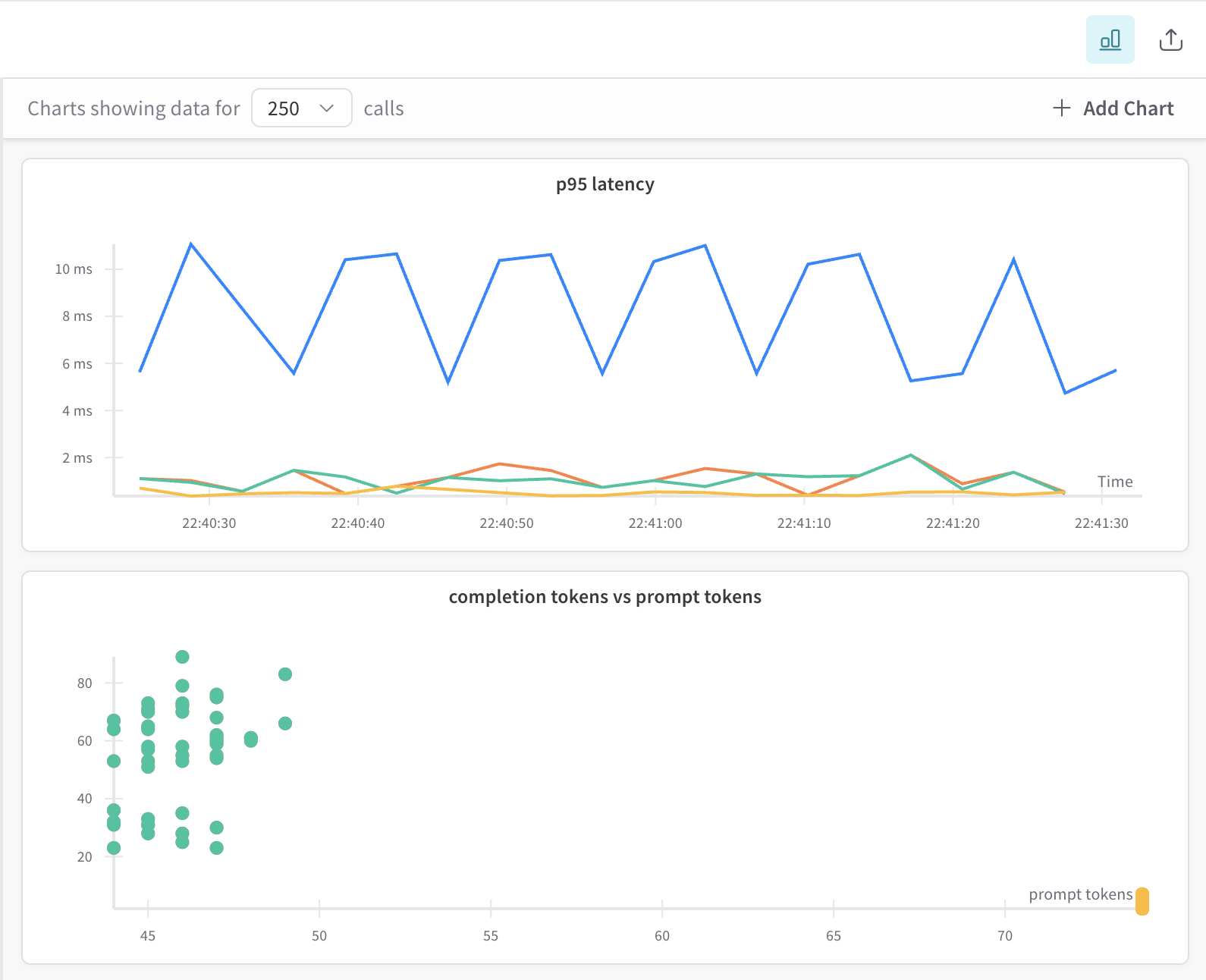
Trace plots 실행 화면

시작하기

  1. Projects 의 Traces 페이지로 이동합니다.
  2. (선택 사항) Filter를 선택하여 선택한 traces를 필터링합니다 (예: 일시 또는 작업별).
  3. Traces 뷰의 오른쪽 상단 모서리에 있는 Show Metrics 아이콘을 클릭하여 trace plots 사이드 패널 을 엽니다. Show Metrics 아이콘 여기에서 다음을 수행할 수 있습니다:
  4. 차트는 trace 필터 및 선택 사항에 따라 동적으로 업데이트됩니다.

기본 trace plots

trace plots 패널 을 처음 열면, Weave는 사용 가능한 프로젝트 trace 데이터를 기반으로 몇 가지 trace plots을 자동으로 생성합니다:
  • 바 차트 (시간 구간별로 그룹화된 비용 또는 지연 시간)
  • 라인 차트 (시간 경과에 따른 지연 시간)
  • 산점도 (예: prompt 토큰 대 completion 토큰)
각 trace plot은 인터랙티브합니다:
  • 마우스를 올려 툴팁 확인
  • 드래그하여 확대
  • 더블 클릭하여 초기화
  • 산점도의 점을 클릭하여 특정 trace 열기

커스텀 trace plot 생성

커스텀 trace plot을 직접 만들 수도 있습니다. 커스텀 trace plot을 생성하려면 다음 단계를 따르세요:
  1. trace plots 사이드 패널 에서 ➕ Add Chart를 클릭합니다. ➕ Add Chart 버튼.
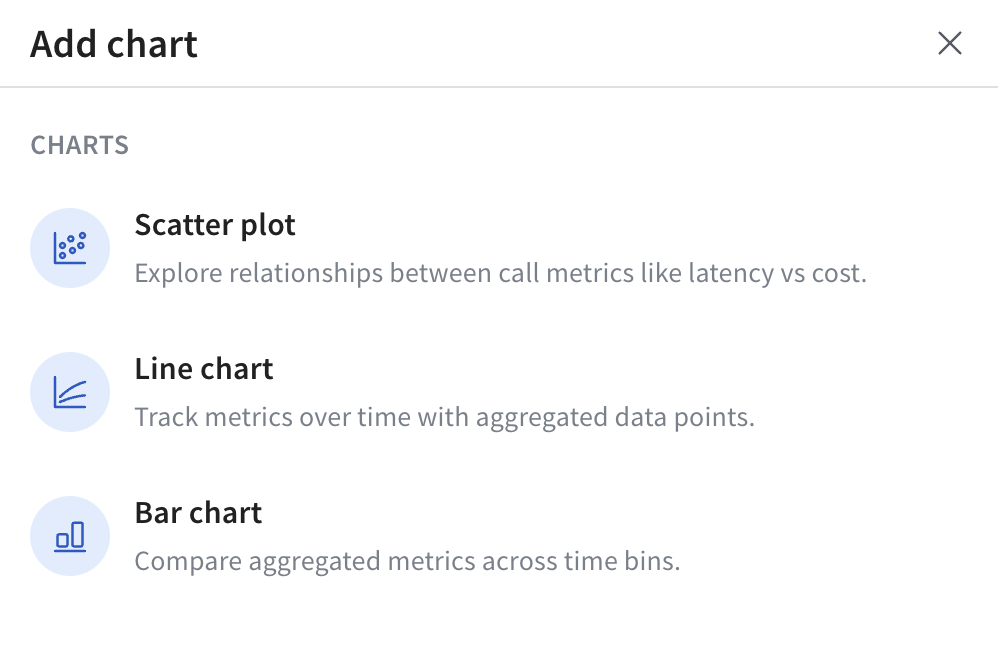
  2. 팝업에서 사용 가능한 trace plot 유형 중 하나를 선택합니다: 사용 가능한 커스텀 trace plot 유형
  3. 선택한 trace plot 유형에 맞춰 trace plot을 설정합니다. 유형별 설정 옵션에 대한 자세한 내용은 차트 유형별 Trace plot 설정을 참조하세요.
  4. Save chart를 클릭하여 차트를 저장합니다.

차트 유형별 Trace plot 설정

커스텀 trace plot을 추가하거나 편집할 때, 선택한 차트 유형에 따라 사용 가능한 설정 옵션이 약간씩 다릅니다. 아래 표는 설정 가능한 옵션에 대한 상세 내용입니다.
설정 (Setting)산점도 (Scatter Plot)라인 차트 (Line Chart)바 차트 (Bar Chart)
Y-축 (Y-axis)✅ 필수 (Required)✅ 필수 (Required)✅ 필수 (Required)
X-축 (X-axis)✅ 선택 가능 (Selectable)고정 (started at)고정 (started at)
그룹화 (Grouping)✅ 선택 사항 (Optional)✅ 선택 사항 (Optional)✅ 선택 사항 (Optional)
구간화 (Binning)❌ 사용 안 함✅ 사용됨✅ 사용됨
집계 (Aggregation)❌ 사용 안 함✅ 사용됨✅ 사용됨