

Accéder au service d’Inférence
Lien direct
Depuis l’onglet Inférence
- Accédez à votre compte W&B sur https://wandb.ai/.
- Sélectionnez Inférence dans la barre latérale du projet. Une page s’affiche avec les modèles disponibles et leurs informations.
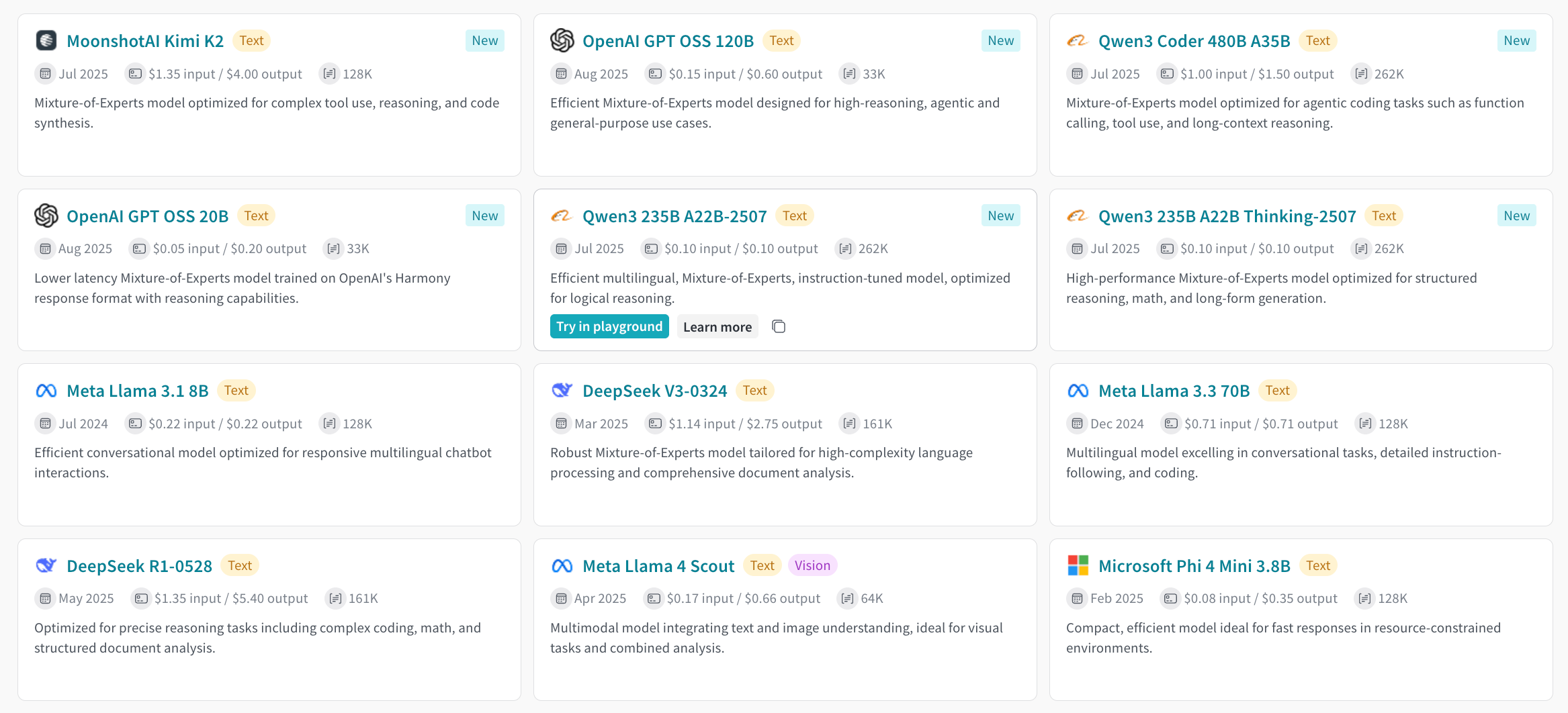
Depuis l’onglet Playground
- Sélectionnez Playground dans la barre latérale du projet. L’interface de chat du Playground s’affiche.
- Survolez Serverless Inference dans la liste déroulante des LLM. Un menu déroulant affichant les modèles disponibles apparaît à droite.
- Dans la liste déroulante des modèles, vous pouvez :
- Cliquer sur le nom de n’importe quel modèle pour l’essayer dans le Playground.
- Comparer plusieurs modèles
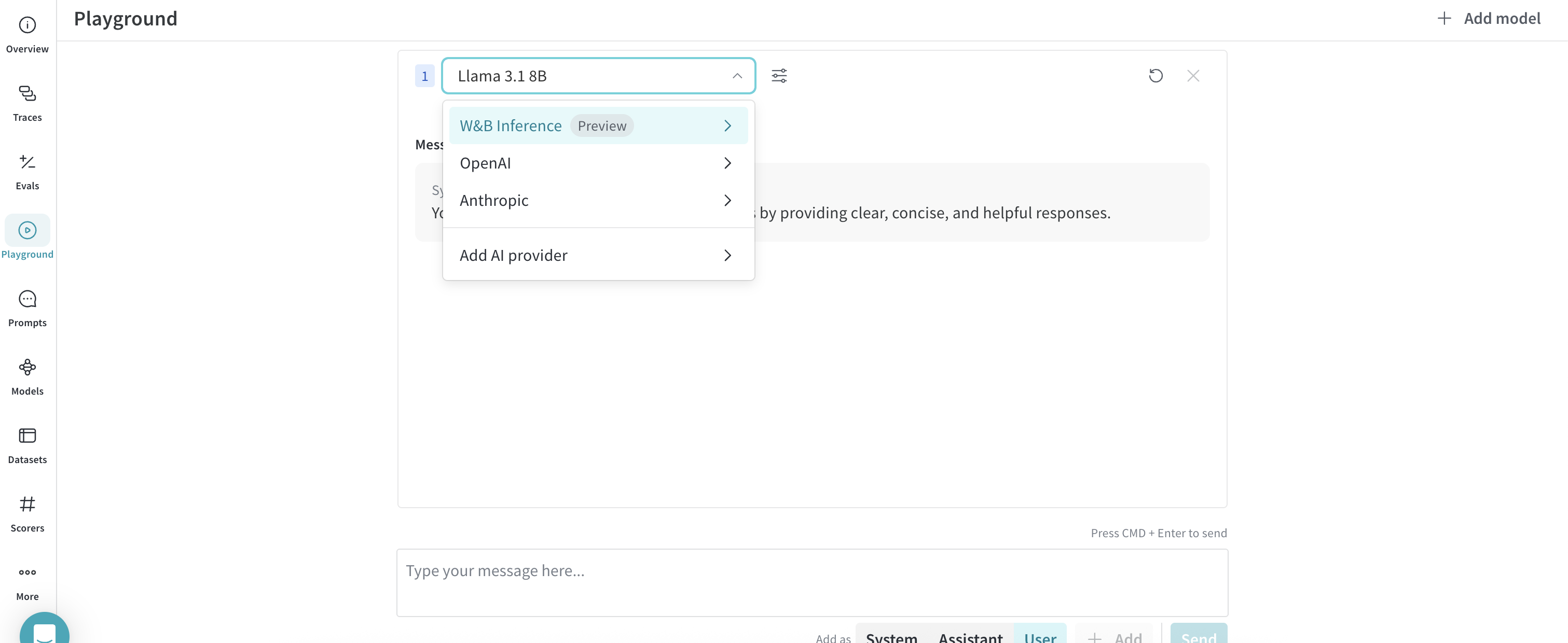
Tester un modèle dans le Playground
- Personnaliser les réglages et paramètres du modèle.
- Ajouter, relancer, modifier et supprimer des messages.
- Enregistrer et réutiliser un modèle avec des paramètres personnalisés.
- Comparer plusieurs modèles.
Comparer plusieurs modèles
Depuis l’onglet Inférence
- Sélectionnez Inférence dans la barre latérale du projet. La page des modèles disponibles s’affiche.
- Cliquez n’importe où sur une carte de modèle (sauf sur le nom du modèle) pour la sélectionner. La carte est mise en surbrillance pour indiquer qu’elle est sélectionnée.
- Répétez l’opération pour chaque modèle que vous souhaitez comparer.
- Cliquez sur Comparer [N] modèles dans le Playground sur n’importe quelle carte sélectionnée, où
[N]correspond au nombre de modèles que vous avez sélectionnés. La vue de comparaison s’ouvre.
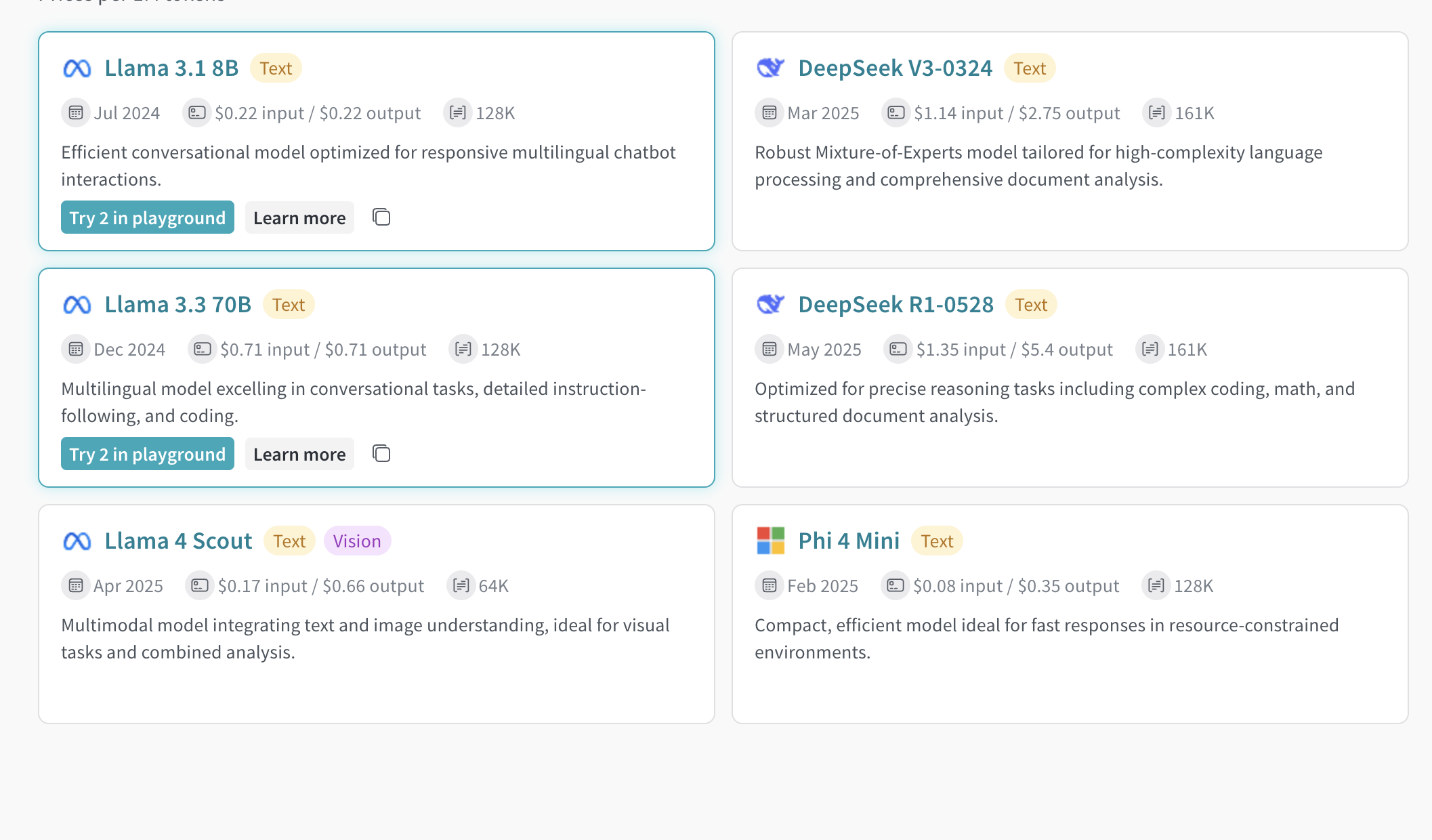
Depuis l’onglet Playground
- Sélectionnez Playground dans la barre latérale du projet. L’interface de chat du Playground s’affiche.
- Survolez Serverless Inference dans la liste déroulante des LLM. La liste déroulante des modèles s’affiche à droite.
- Sélectionnez Compare dans la liste déroulante. L’onglet Inférence s’affiche.
- Cliquez n’importe où sur une carte de modèle (sauf sur le nom du modèle) pour la sélectionner. La carte est mise en surbrillance pour indiquer qu’elle est sélectionnée.
- Répétez l’opération pour chaque modèle que vous souhaitez comparer.
- Cliquez sur Comparer [N] modèles dans le Playground sur n’importe quelle carte sélectionnée. La vue de comparaison s’ouvre.
Voir les informations de facturation et d’utilisation
- Accédez à la page Billing de W&B dans l’interface.
- Repérez la carte d’informations de facturation Inférence.
- Vous pouvez ensuite :
- Cliquer sur View usage pour voir l’évolution de votre utilisation au fil du temps.
- Consulter les prochains frais d’inférence (pour les plans payants).
Étapes suivantes
- Consultez les modèles disponibles pour trouver celui qui correspond le mieux à vos besoins.
- Essayez l’API pour y accéder par programmation.
- Consultez les exemples d’utilisation pour voir des exemples de code.