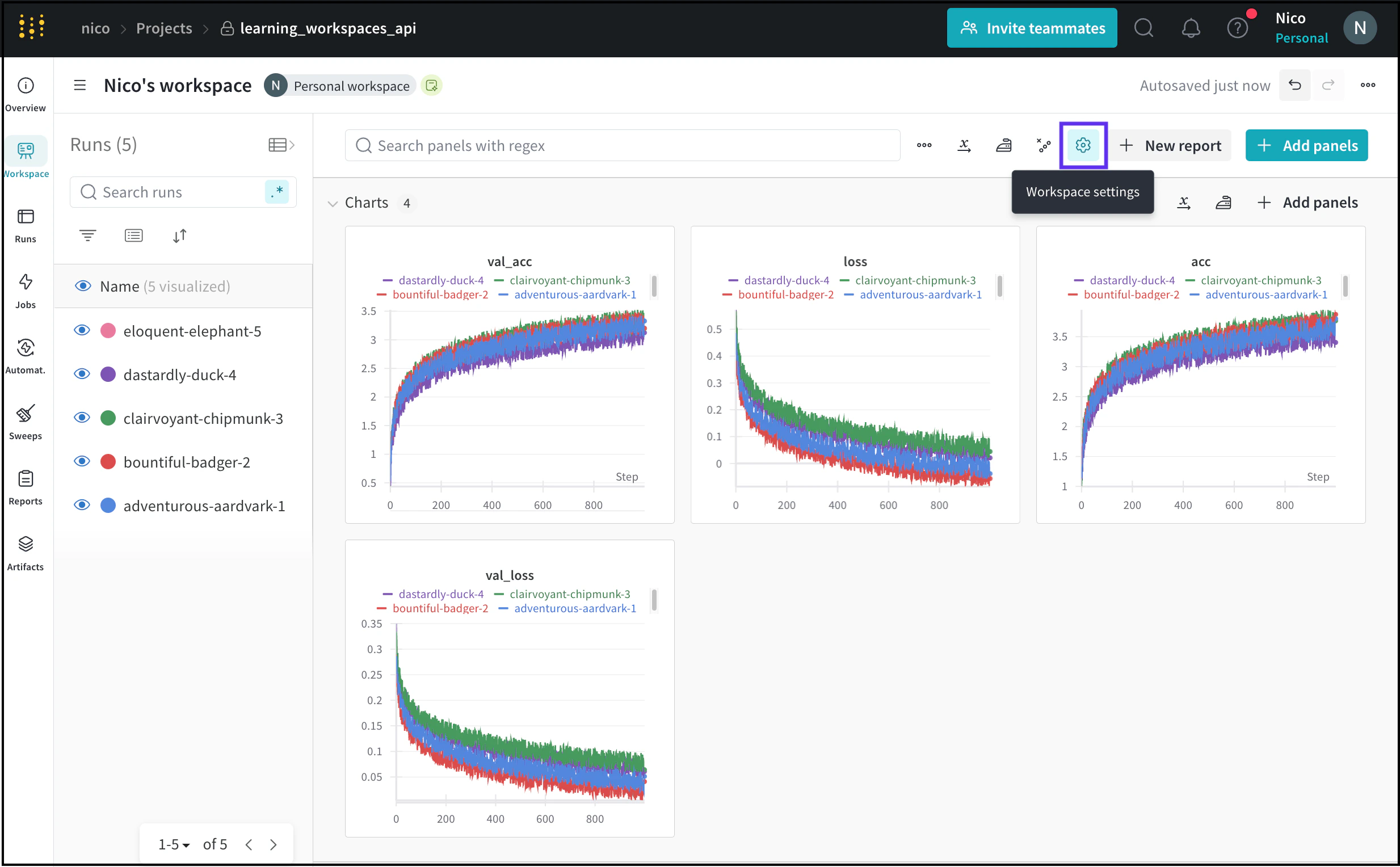
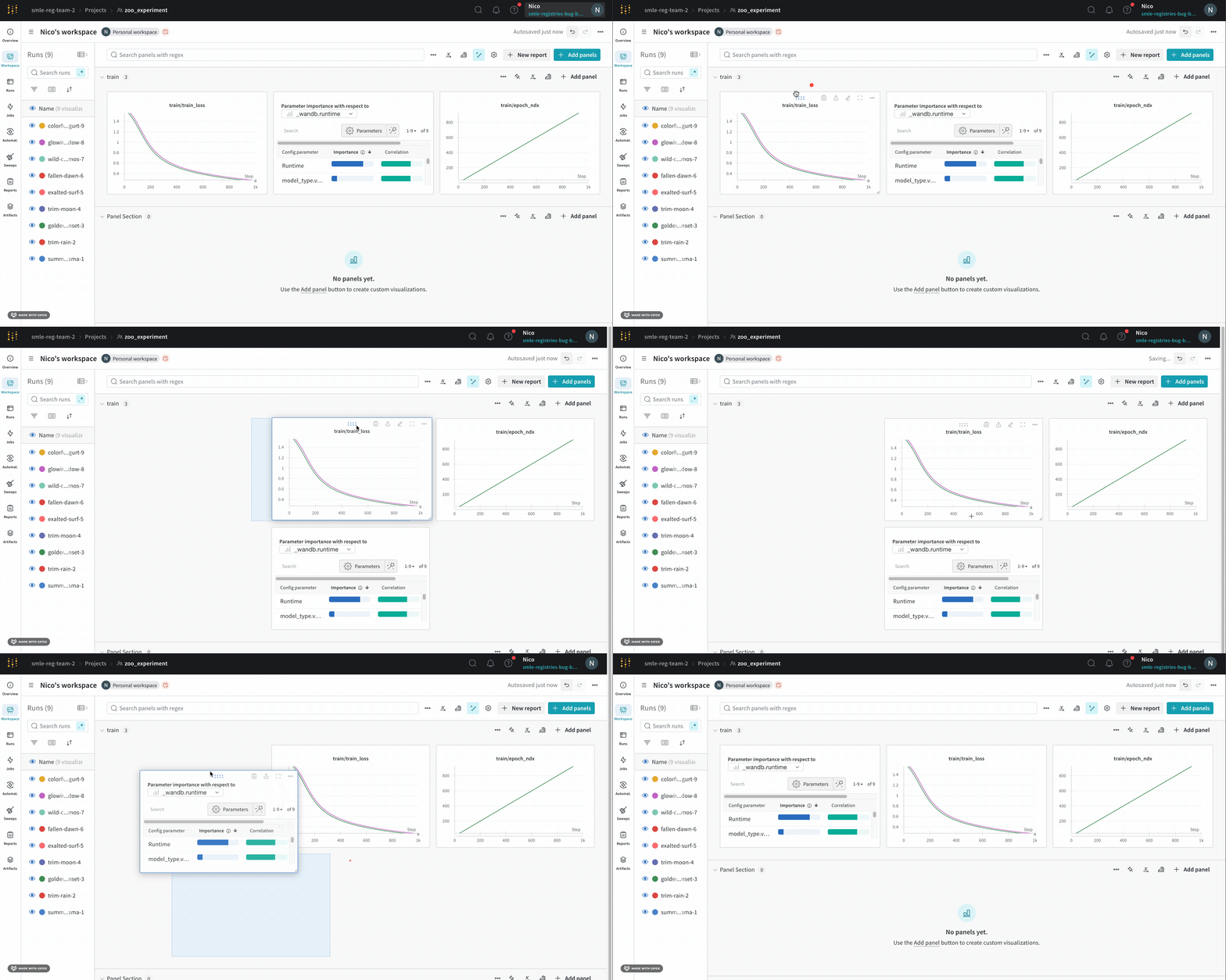
Workspace ページには、Workspace、セクション、パネルという 3 つの異なる設定レベルがあります。Workspace settings は Workspace 全体に適用されます。セクション設定 はセクション内のすべてのパネルに適用されます。パネル設定 は個々のパネルに適用されます。
このページでは、Workspace の Layout の制御、パネルの整理、データの表示方法のカスタマイズを行えるように、各設定レベルの設定方法を説明します。以下のセクションでは、各設定レベルを順に説明します.
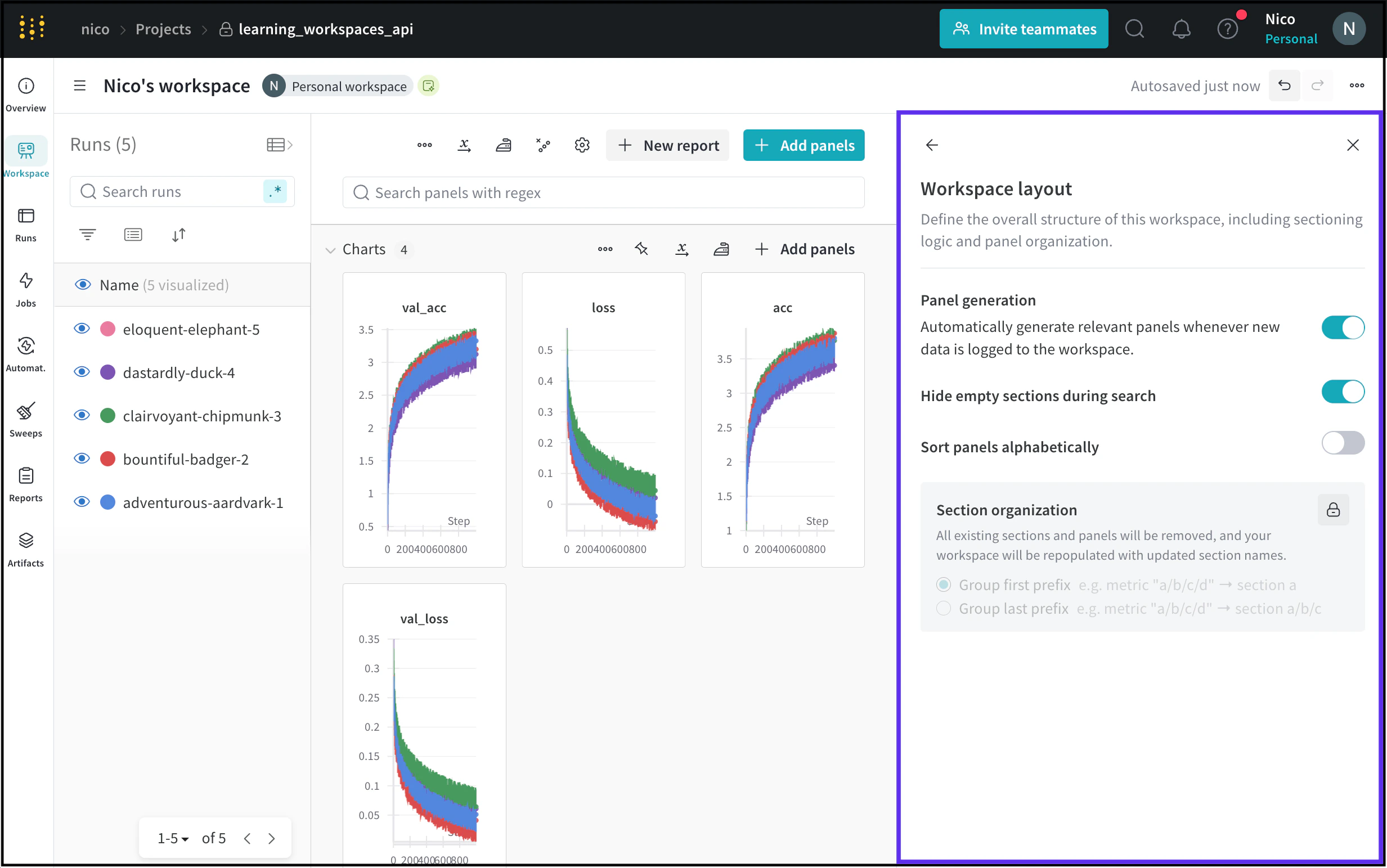
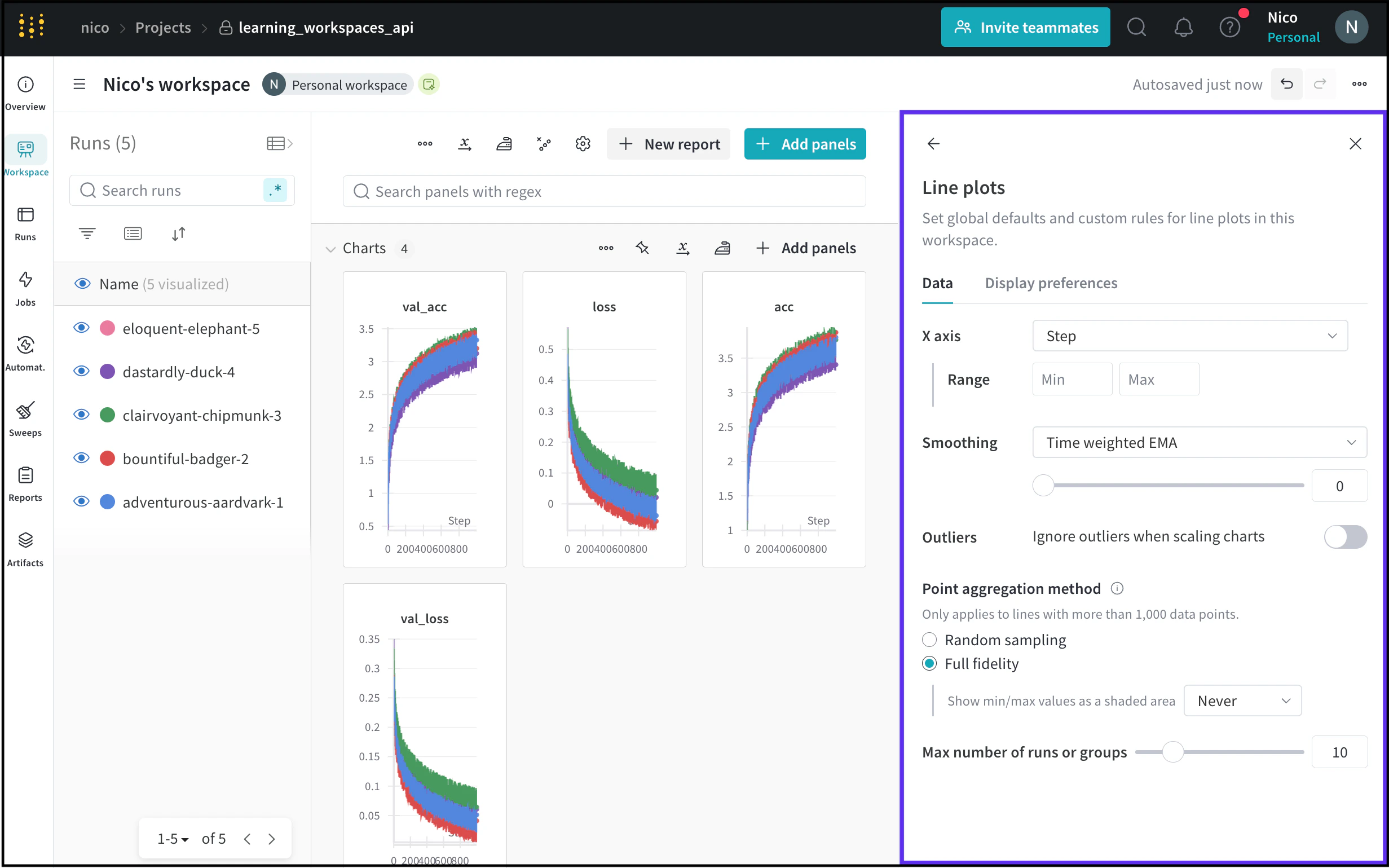
Workspace settings は、すべてのセクションと、その中にあるすべてのパネルに適用されます。編集できる Workspace settings には、Workspace layout と 折れ線グラフ の 2 種類があります。Workspace layout はワークスペースの構造を決定し、折れ線グラフ の設定はワークスペース内の折れ線グラフのデフォルト設定を制御します。
このワークスペース全体の構造に適用される設定を編集するには、次の手順に従います。
- プロジェクトのワークスペースにアクセスします。
- New report ボタンの横にある歯車アイコンをクリックして、Workspace settings を表示します。
- Workspace layout を選択してワークスペースの Layout を変更するか、折れ線グラフ を選択してワークスペース内の折れ線グラフのデフォルト設定を構成します。
Workspace settings パネルが開き、以下のセクションで説明されている変更を適用できます。
ワークスペースをカスタマイズしたら、Workspace templates を使用して同じ設定の新しいワークスペースを作成できます。Workspace templates を参照してください。 W&B では、最後のプレフィックスでグループ化するよりも、最初のプレフィックスでセクションをグループ化することを推奨しています。最初のプレフィックスでグループ化すると、セクション数を減らせるため、パフォーマンスの向上につながる場合があります。
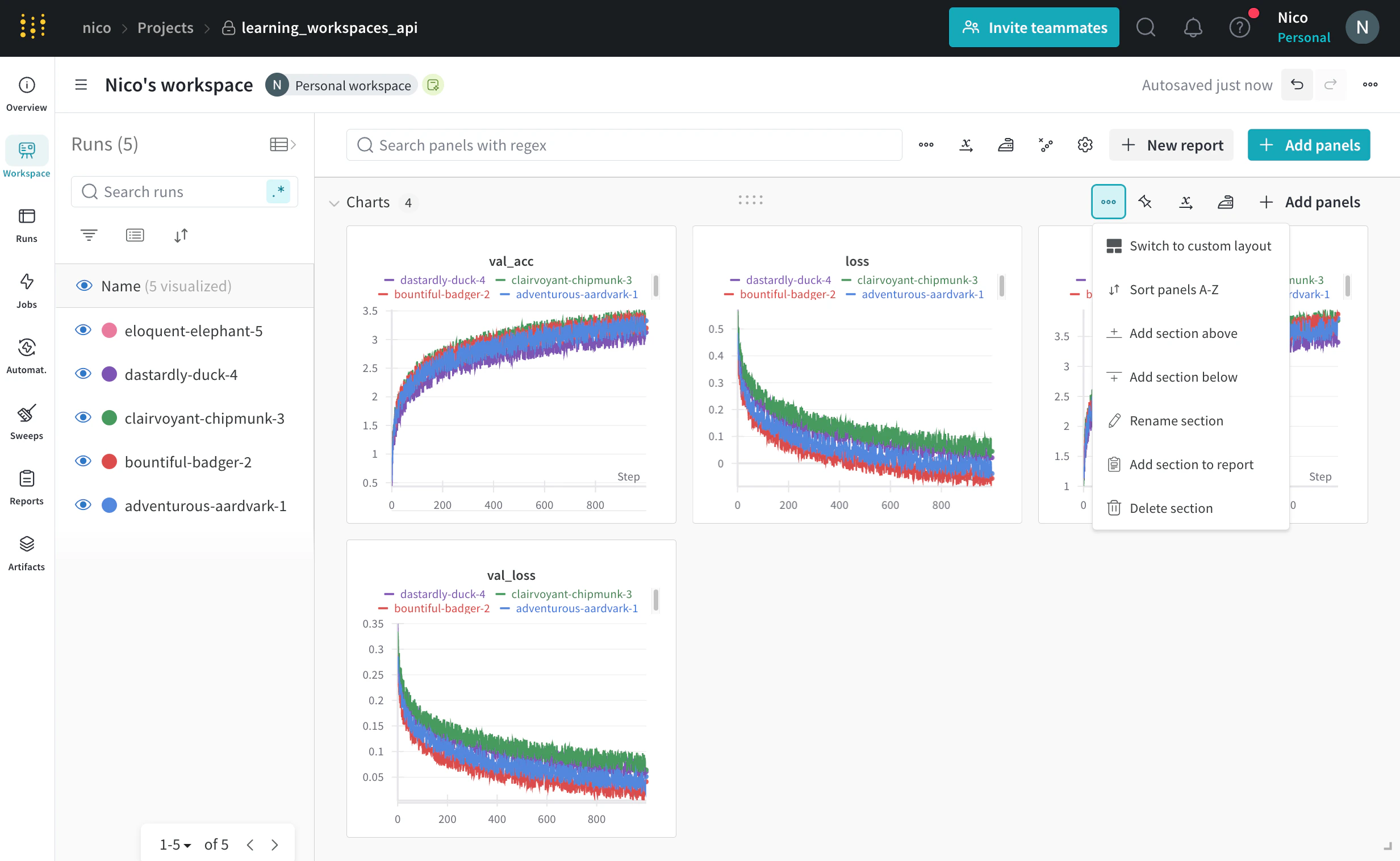
上の表で説明した設定に加えて、Add section below、Add section above、Delete section、Add section to report など、Workspace でのセクションの表示に関する設定も編集できます。
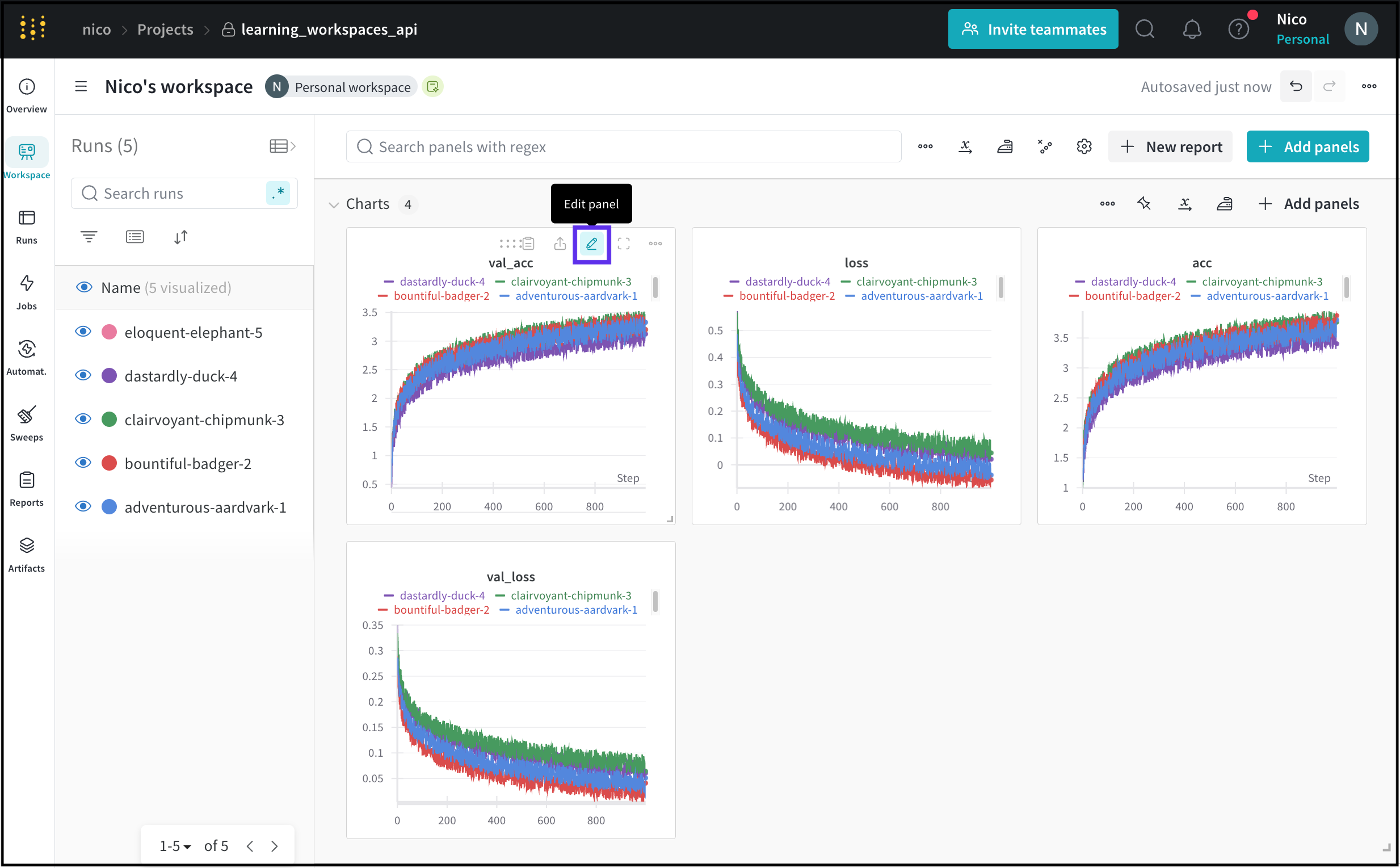
- 編集するパネルにマウスカーソルを合わせます。
- 表示された鉛筆アイコンを選択します。
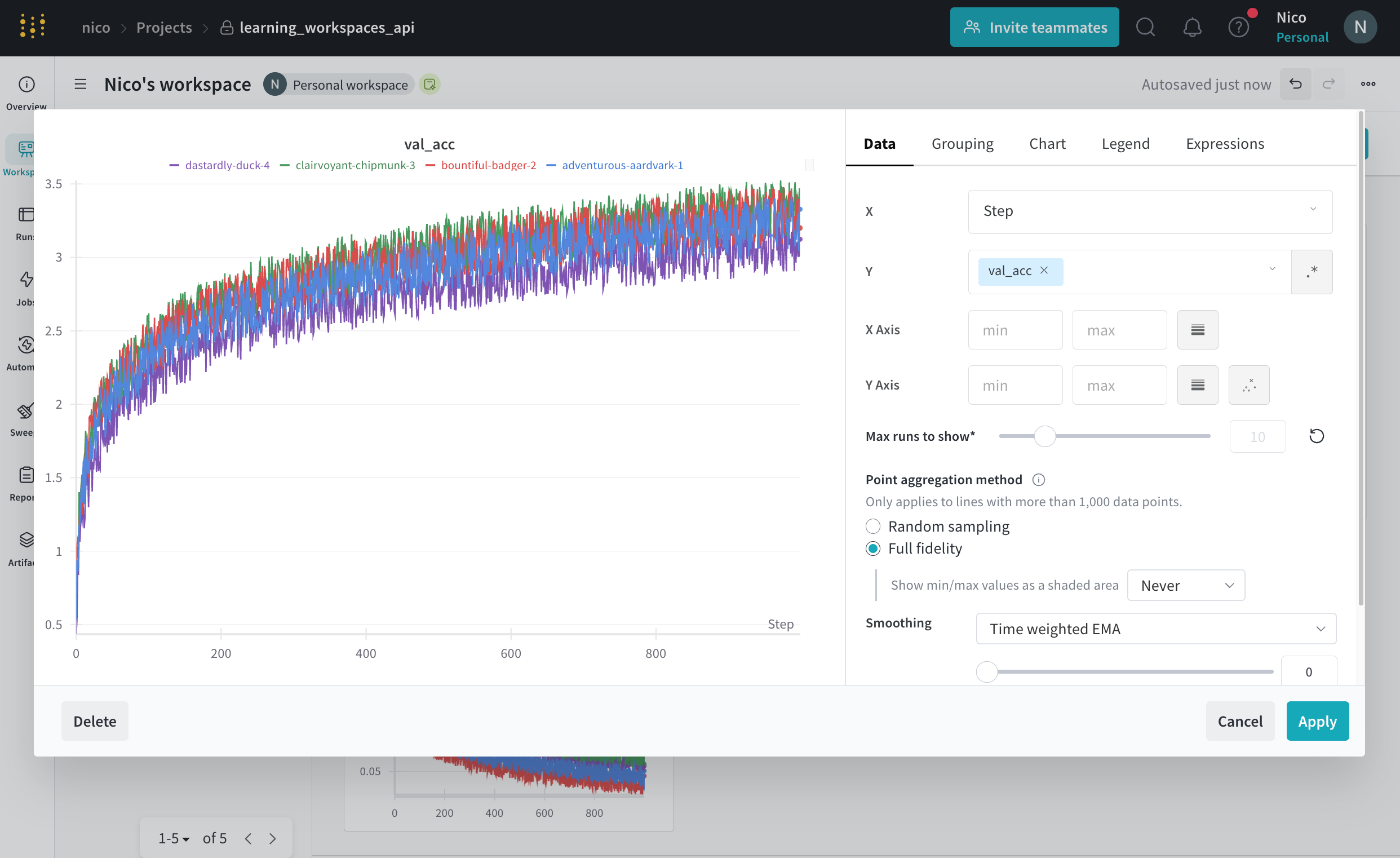
- 表示されるモーダルで、パネルのデータや表示設定などを編集できます。
変更はそのパネルにのみ適用され、保存すると有効になります。パネルに適用できる設定の一覧については、折れ線パネル設定を編集するを参照してください。