

オートメーションの関連チュートリアルをお探しですか?
要件
- チーム管理者は、チームの project に対するオートメーションに加えて、Webhook、シークレット、Slack インテグレーションなど、オートメーションを構成するコンポーネントも作成および管理できます。Team settingsを参照してください。
- Registry のオートメーションを作成するには、Registry へのアクセス権が必要です。Configure Registry accessを参照してください。
- Slack オートメーションを作成するには、選択した Slack インスタンスおよびチャンネルに投稿する権限が必要です。
オートメーションを作成する
Automations タブから作成する
- 必要に応じて、アクセストークン、パスワード、SSH キーなど、オートメーションに必要な機密文字列ごとに W&B シークレットを作成します。シークレットを使用すると、機密文字列を安全に再利用でき、オートメーションの設定に含めずに済みます。シークレットは Team Settings で定義します。シークレットは webhook オートメーションで最もよく使われます。
- チームレベルの webhook または Slack インテグレーションを設定して、W&B が代理で Slack に投稿したり、webhook を実行したりできるように認可します。複数のオートメーションで 1 つの webhook または Slack インテグレーションを使用できます。これらのアクションは Team Settings で定義します。
- project または Registry でオートメーションを作成し、監視するイベントと実行するアクション (Slack への投稿や webhook の実行など) を指定します。webhook オートメーションを作成する場合は、送信するペイロードを設定します。
Workspace のパネルから run メトリクス オートメーションを作成する
-
パネルにカーソルを合わせて、パネル上部のベルアイコンをクリックします。
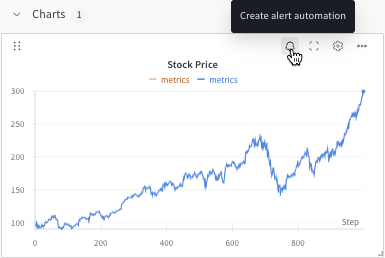
- 基本または高度な設定コントロールを使用してオートメーションを設定します。たとえば、run フィルターを適用してオートメーションの対象範囲を制限したり、絶対しきい値を設定したりできます。
オートメーションの表示と管理
- オートメーションの詳細を表示するには、その名前をクリックします。
- オートメーションの実行履歴 (どのアクションが実行され、成功したかどうか) を表示するには、その名前をクリックし、History タブを選択します。詳細は、オートメーションの履歴を表示するを参照してください。
- オートメーションを編集するには、そのアクション () メニューをクリックし、Edit automation をクリックします。
- オートメーションを削除するには、そのアクション () メニューをクリックし、Delete automation をクリックします。