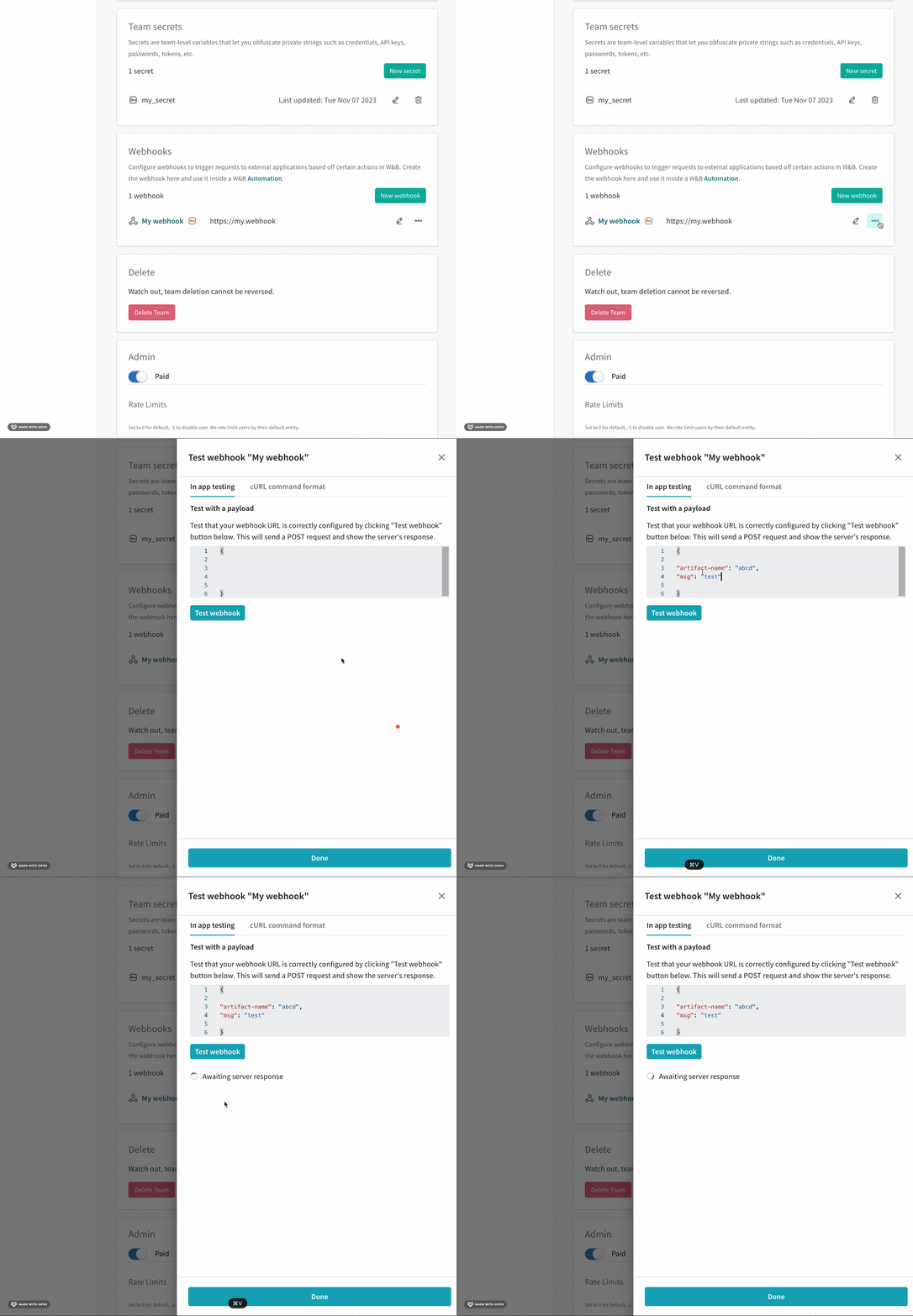
- 必要に応じて、オートメーション で必要となるアクセストークン、パスワード、SSH キーなどの機密文字列ごとに、W&B secret を作成します。Secrets は Team Settings で定義します。
- webhook を作成して、エンドポイント と認可の詳細を定義し、インテグレーションに必要な secret への access を付与します。
- オートメーション を作成して、監視するイベントと、W&B が送信する ペイロード を定義します。ペイロード に必要な secret への access を オートメーション に付与します。
Webhook を作成する
Webhook で Bearer トークンが必要な場合、またはペイロードで機密性の高い文字列が必要な場合は、Webhook を作成する前に、それを含むsecretを作成してください。1 つの Webhook には、最大で 1 つのアクセストークンと、もう 1 つの secret を設定できます。Webhook の認証および認可の要件は、Webhook サービスによって決まります。
- W&B にログインし、Team Settings ページに移動します。
- Webhooks セクションで、New webhook をクリックします。
- Webhook の名を入力します。
- Webhook のエンドポイント URL を入力します。
-
Webhook で Bearer トークンが必要な場合は、Access token に、それを含む secret を設定します。webhook オートメーションを使用すると、W&B は
Authorization: BearerHTTP ヘッダーにアクセストークンを設定し、${ACCESS_TOKEN}のペイロード変数でそのトークンにアクセスできます。W&B が Webhook サービスに送信するPOSTリクエストの構造について詳しくは、Troubleshoot your webhook を参照してください。 -
Webhook のペイロードでパスワードまたはその他の機密性の高い文字列が必要な場合は、Secret に、それを含む secret を設定します。Webhook を使用するオートメーションを設定するときは、secret の名の先頭に
$を付けることで、ペイロード変数としてその secret にアクセスできます。 Webhook のアクセストークンが secret に保存されている場合は、その secret をアクセストークンとして指定するために、_さらに_次の手順も完了する必要があります。 -
W&B がエンドポイントに接続して認証できることを確認するには:
- 必要に応じて、テスト用のペイロードを入力します。ペイロード内で Webhook がアクセスできる secret を参照するには、その名の先頭に
$を付けます。W&B はこのペイロードをテストにのみ使用し、保存しません。オートメーションのペイロードは、オートメーションを作成するときに設定します。secret とアクセストークンがPOSTリクエスト内のどこに含まれるかについて詳しくは、Troubleshoot your webhook を参照してください。 - Test をクリックします。W&B は、設定した認証情報を使用して Webhook のエンドポイントへの接続を試みます。ペイロードを入力した場合、W&B はそれを送信します。
- 必要に応じて、テスト用のペイロードを入力します。ペイロード内で Webhook がアクセスできる secret を参照するには、その名の先頭に
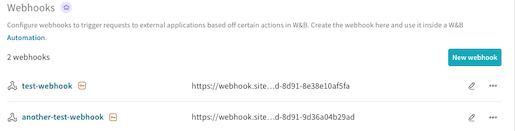
オートメーション を作成する
より広い範囲に オートメーション を適用するには、グローバル Automations ハブから作成し、Team または Organization スコープを選択します。step は以下のものと同じです。これらのスコープでは、W&B App は artifact および collection イベントのみをサポートします。Automations ハブを参照してください。
- Registry
- Project
Registry 管理者は、その Registry で オートメーション を作成できます。Registry オートメーション は、今後追加されるものも含め、Registry 内のすべての collection に適用されます。
- W&B にログインします。
- Registry の詳細を表示するには、Registry の名をクリックします。
- Registry をスコープとする オートメーション を作成するには、Automations タブをクリックし、Create automation をクリックします。
- 監視するイベントを選択します。 表示される追加フィールドに入力します。たとえば、An artifact alias is added を選択した場合は、Alias regex を指定する必要があります。 Next step をクリックします。
- webhookを所有するチームを選択します。
- Action type を Webhooks に設定し、使用する webhook を選択します。
-
webhook に アクセストークン を設定した場合は、ペイロード変数
${ACCESS_TOKEN}でその トークン を参照できます。webhook に secret を設定した場合は、その名の先頭に$を付けることで ペイロード 内で参照できます。webhook の requirements は、webhook のサービスによって決まります。 - Next step をクリックします。
- オートメーション の名を指定します。必要に応じて説明も指定します。Create automation をクリックします。
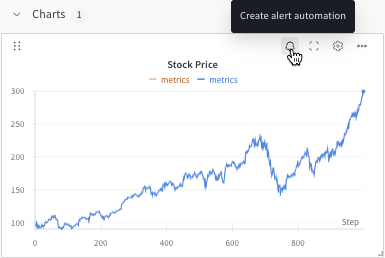
オートメーションの表示と管理
- Registry
- Project
Registry の Automations タブから、Registry のオートメーションを管理できます。
- オートメーションの詳細を表示するには、その名前をクリックします。
- オートメーションを編集するには、action () メニューをクリックし、Edit automation をクリックします。
- オートメーションを削除するには、action () メニューをクリックし、Delete automation をクリックします。W&B によって確認を求められます。
ペイロード リファレンス
ペイロード変数
ペイロードの例
- GitHub repository dispatch
- Microsoft Teams の通知
- Slack 通知
GitHub Actions ワークフローをトリガーするには、アクセストークンに必要な権限が付与されていることを確認してください。詳細は、GitHub repository dispatch event のドキュメントを参照してください。
on キーのトリガーとして repository dispatch を受け取る GitHub workflow ファイルがあるとします。webhook payload の
event_type キーは、GitHub workflow の YAML ファイル内にある types フィールドと一致している必要があります。${event_type} は LINK_ARTIFACT または ADD_ARTIFACT_ALIAS として表示されます。対応関係の例を以下に示します。- repository dispatch の詳細については、GitHub Marketplace の公式ドキュメントを参照してください。
- Webhook Automations for Model Evaluation と Webhook Automations for Model Deployment の動画をご覧ください。これらの動画では、モデルの評価とデプロイ向けの automation を作成する方法を紹介しています。
- モデル CI に GitHub Actions の webhook automation を使用する方法を示した W&B report Model CI/CD with W&Bをご確認ください。
- Modal Labs webhook を使用したモデル CI の例については、wandb-modal-webhook GitHub repositoryを参照してください。
webhook のトラブルシューティング
POST リクエストに使用する形式の詳細については、Shell script タブを参照してください。
- W&B App UI
- Shell script
チーム管理者は、W&B App UI を使って webhook をインタラクティブにテストできます。
- チームのページに移動し、Settings をクリックします。
- Webhooks セクションまでスクロールします。
- webhook の名前の横にある action () メニューをクリックします。
- Test を選択します。
- 表示された UI パネルで、表示されたフィールドに
POSTリクエストを貼り付けます。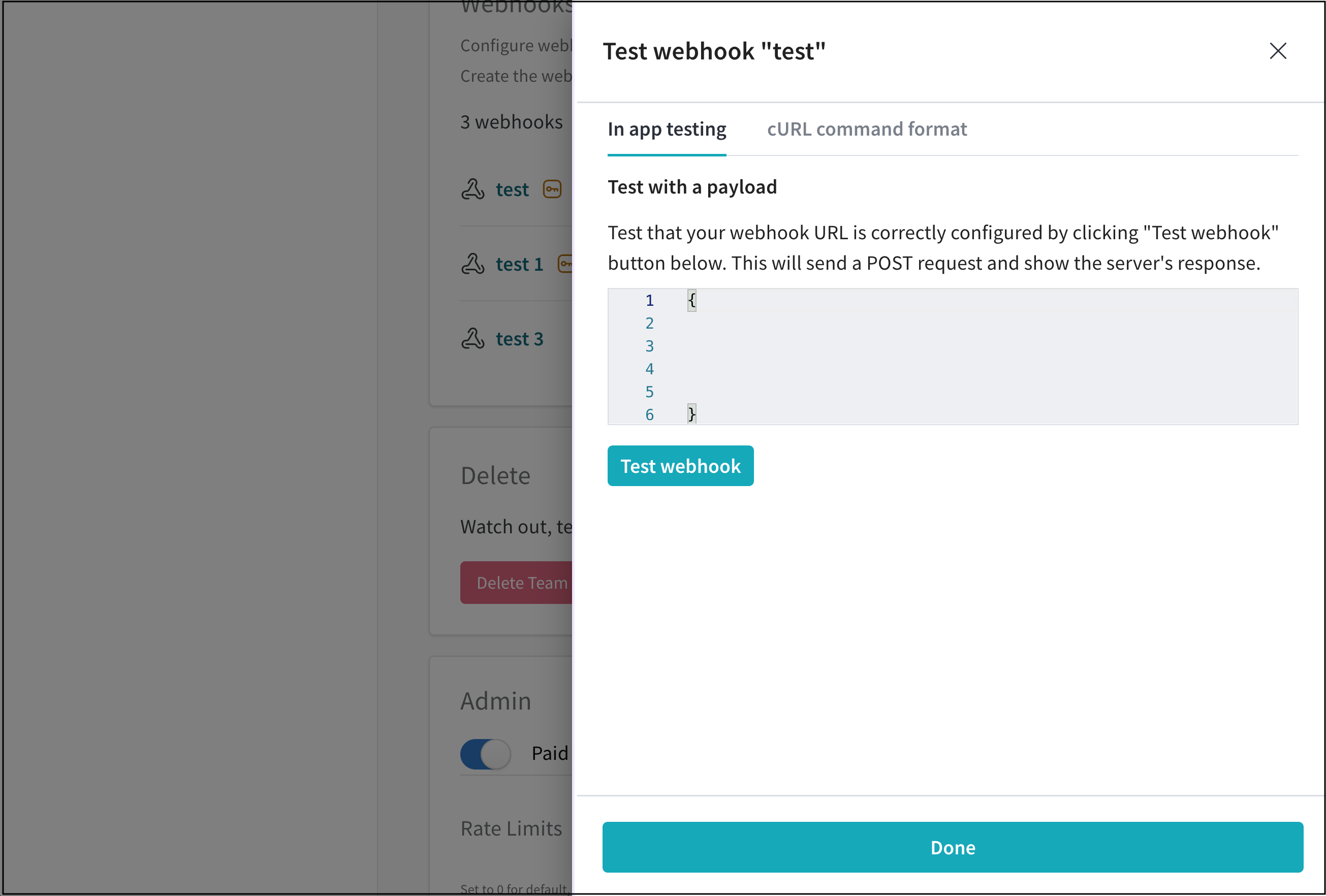
- Test webhook をクリックします。W&B App UI 内に、エンドポイントからのレスポンスが表示されます。