メインコンテンツへスキップ
PyTorch Geometric (PyG) は、幾何学的深層学習向けのライブラリであり、W&B と組み合わせることで、グラフの可視化や実験のトラッキングを行えます。 このガイドでは、W&B への認証、wandb ライブラリのインストール、PyVis または Plotly を使用した PyG グラフの可視化、そして PyG ワークフローからのトレーニング メトリクスのログ方法を説明します。これを使用して、実験をトラッキングし、グラフの可視化を W&B で共有できます。 PyTorch Geometric をインストールしたら、使い始めるには次の step に従ってください。

サインアップしてAPIキーを発行する

APIキーを使用すると、お使いのマシンをW&Bで認証できます。APIキーはユーザープロフィールから発行できます。
より手早く行うには、User Settings にアクセスしてAPIキーを作成してください。APIキーはすぐにコピーし、パスワードマネージャーなどの安全な場所に保存してください。
  1. 右上にあるユーザープロフィールアイコンをクリックします。
  2. ユーザー設定を選択し、API Keys セクションまでスクロールします。

wandb ライブラリをインストールしてログインする

wandb ライブラリをローカルにインストールしてログインするには、次の手順を実行します。
  1. WANDB_API_KEY 環境変数 に APIキー を設定します。<> で囲まれた値は、ご自身の値に置き換えてください。
  2. wandb ライブラリをインストールし、ログインします。

グラフを可視化する

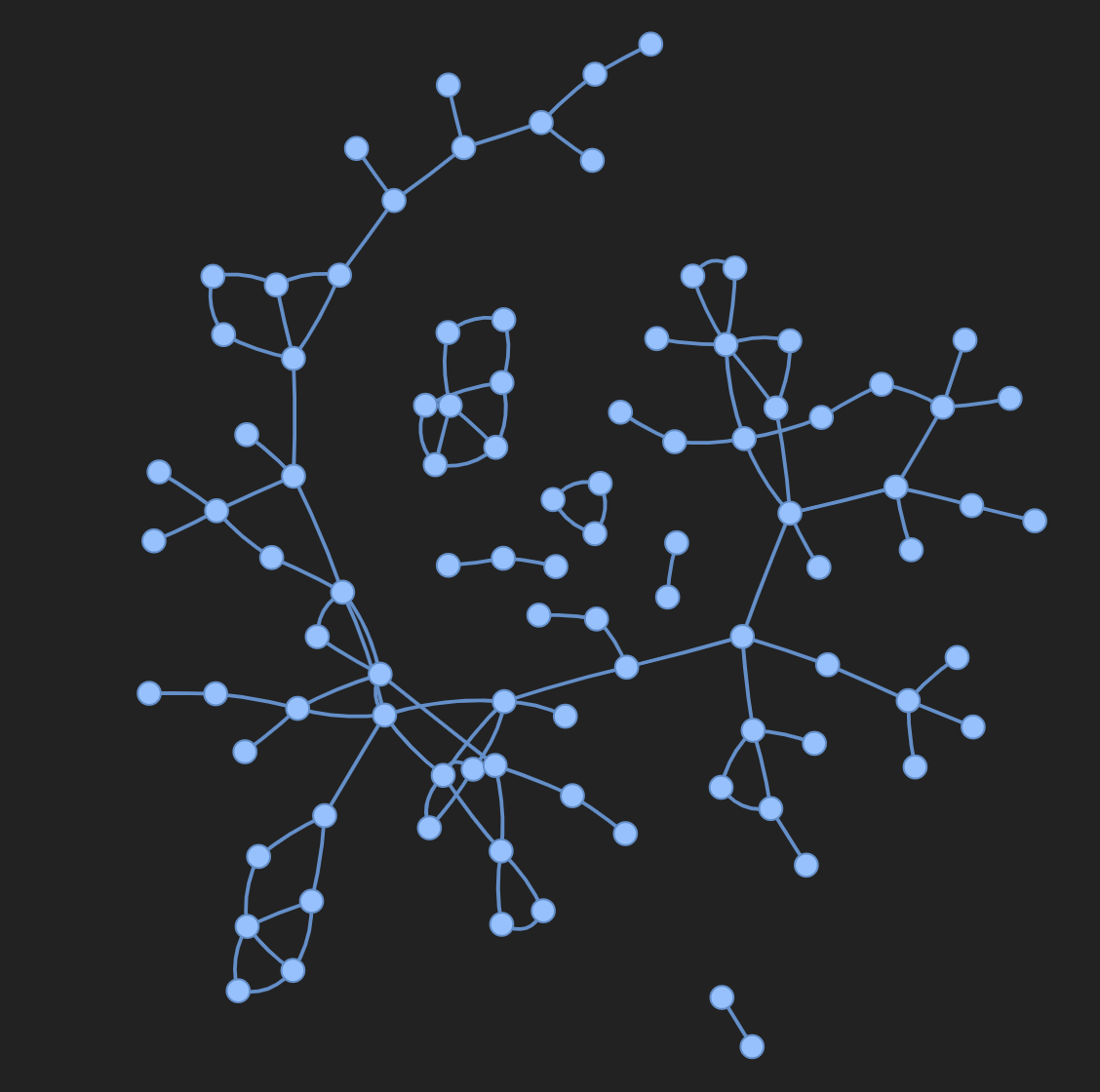
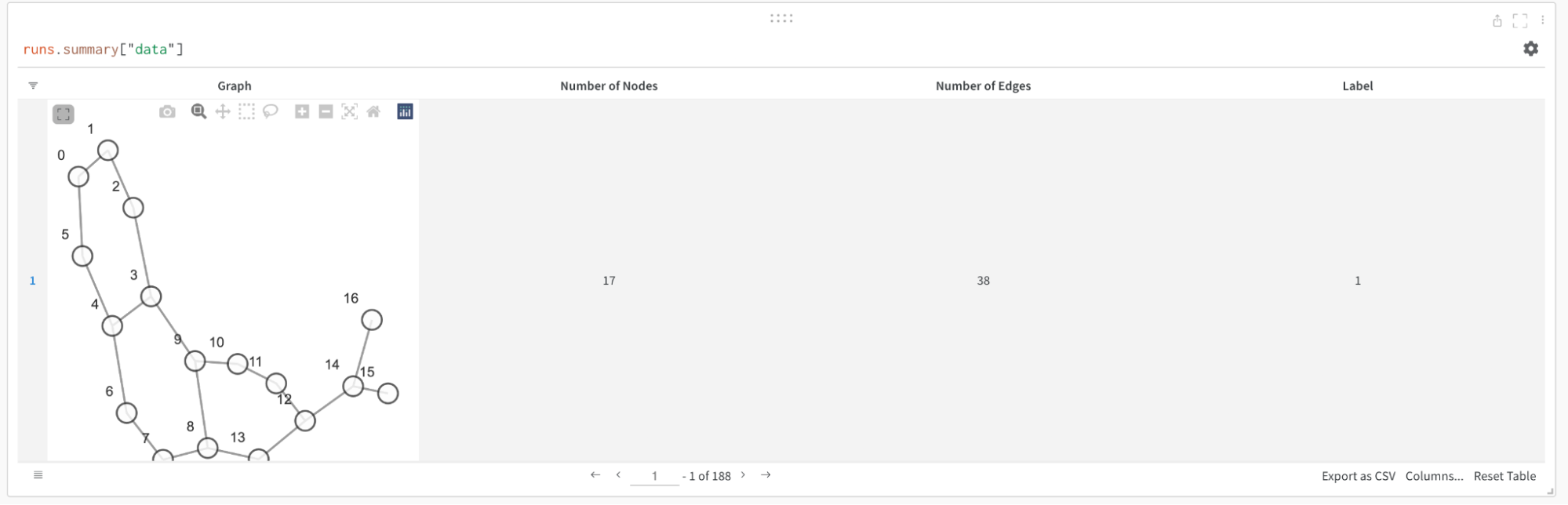
ログインすると、グラフの可視化や run データの送信を W&B に開始できます。 エッジ数やノード数など、入力グラフの詳細を保存できます。W&B は Plotly チャートと HTML パネルのログをサポートしているため、グラフ用に作成した可視化も W&B にログできます。以下のセクションでは、一般的な 2 つのアプローチを紹介します。1 つはインタラクティブな HTML 可視化向けの PyVis、もう 1 つはチャートベースの可視化向けの Plotly です。

PyVis を使う

次のスニペットは、PyVis と HTML を使ってその方法を示しています。
インタラクティブなグラフの可視化

Plotlyを使用する

Plotlyを使用してグラフの可視化を作成するには、まず PyG グラフを networkx オブジェクトに変換します。次に、ノードとエッジの両方について Plotly の scatter プロットを作成します。この作業には次のスニペットを使用します。
サンプル関数を使用して作成し、W&B Table 内にログした可視化。

メトリクスをログする

グラフの可視化に加えて、W&B を使用すると、実験と、損失関数や精度などの関連メトリクスをトラッキングできます。次の行をトレーニングループに追加します。
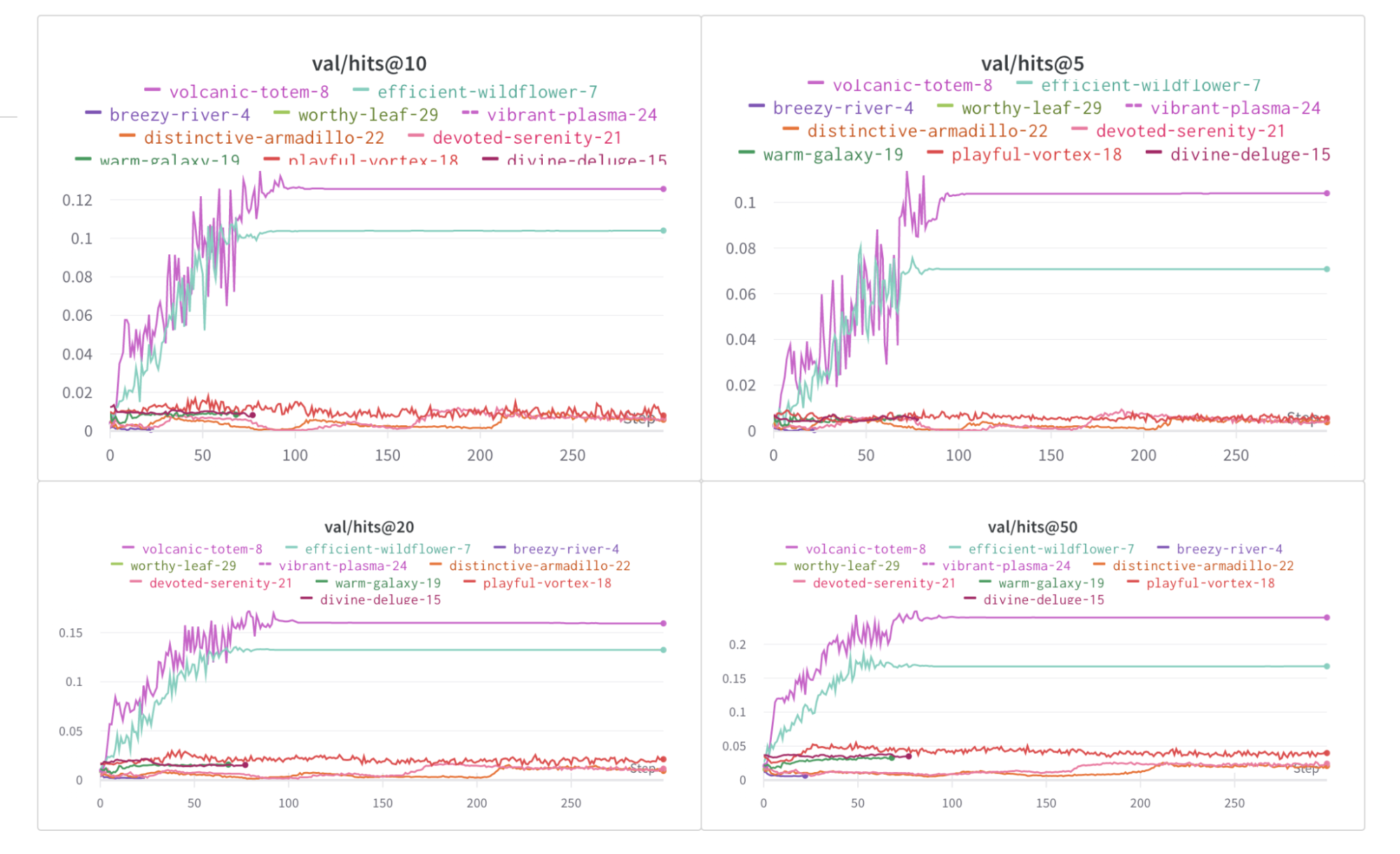
エポックごとの hits@K メトリクス
グラフの可視化とトレーニングメトリクスを W&B にログすることで、W&B Workspace で Runs を比較し、PyG Experiments の結果を共有できます。

その他のリソース

以下のW&B Reportsでは、PyGの実際の活用例を紹介しています。