

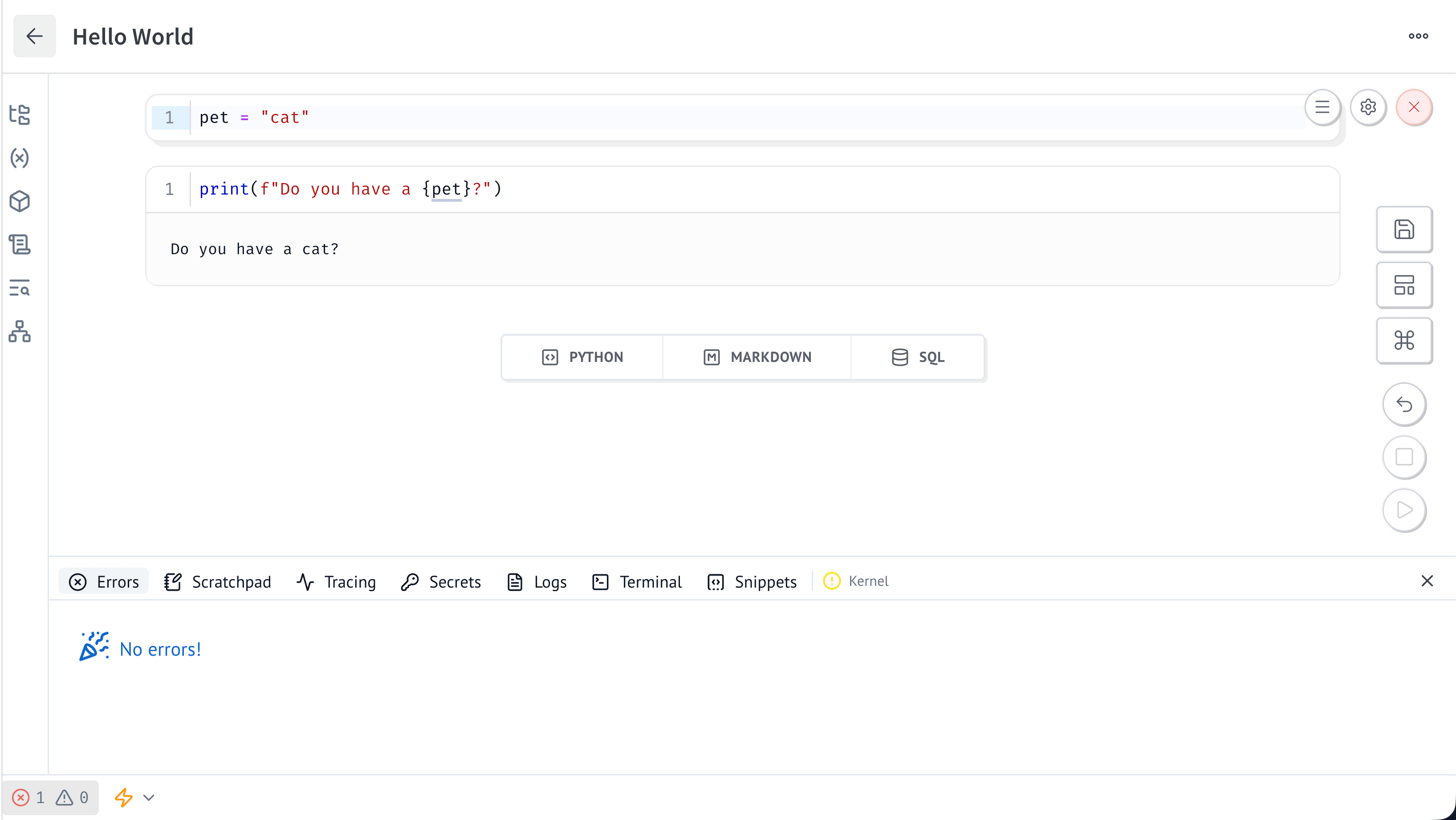
開発者パネルを開く
- ノートブックのフッターで Developer panel を選択します。
- macOS では Command+J、Windows または Linux では Ctrl+J を押します。このショートカットで、パネルの表示と非表示を切り替えられます。
エラーと警告を確認する
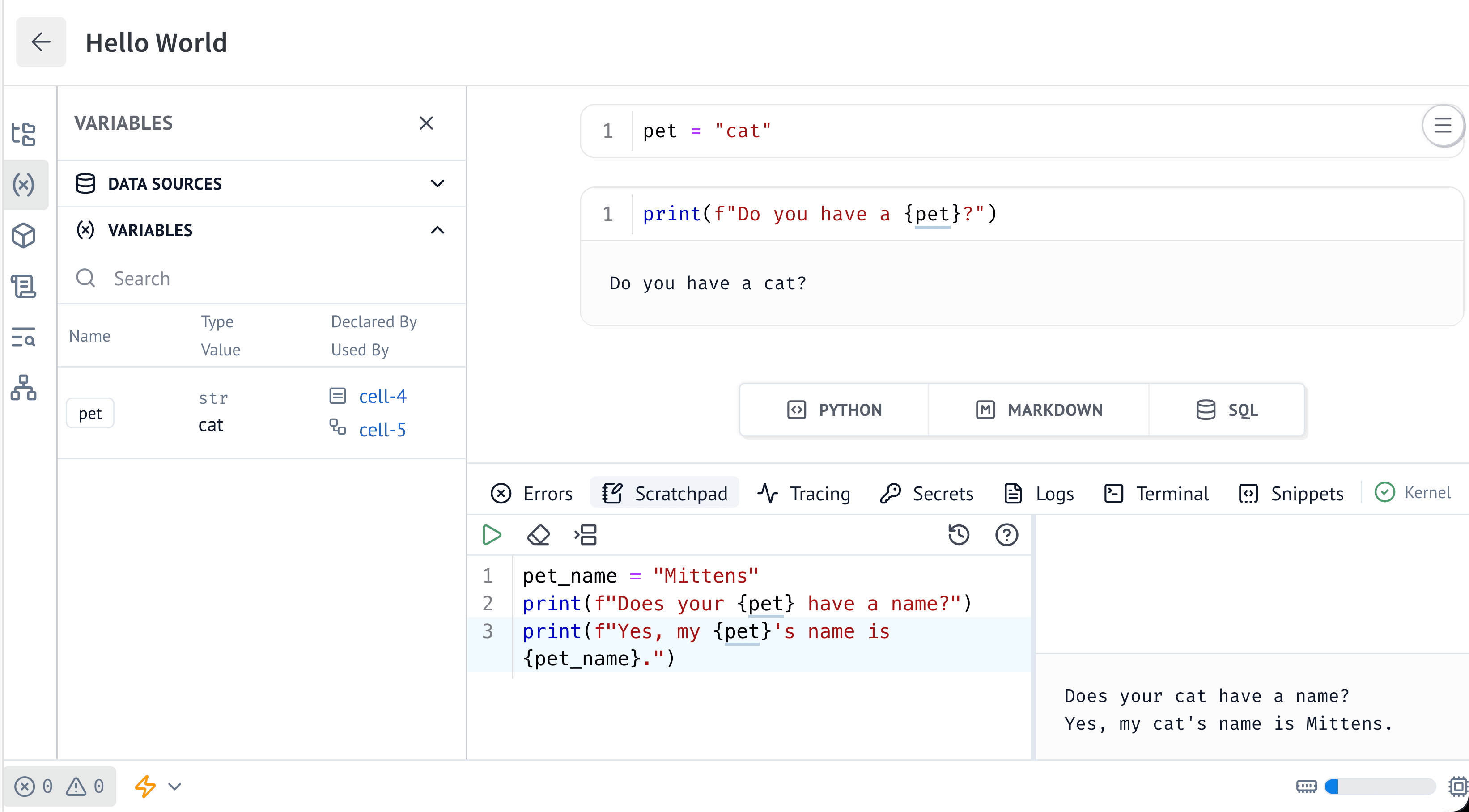
スクラッチパッドを使用する
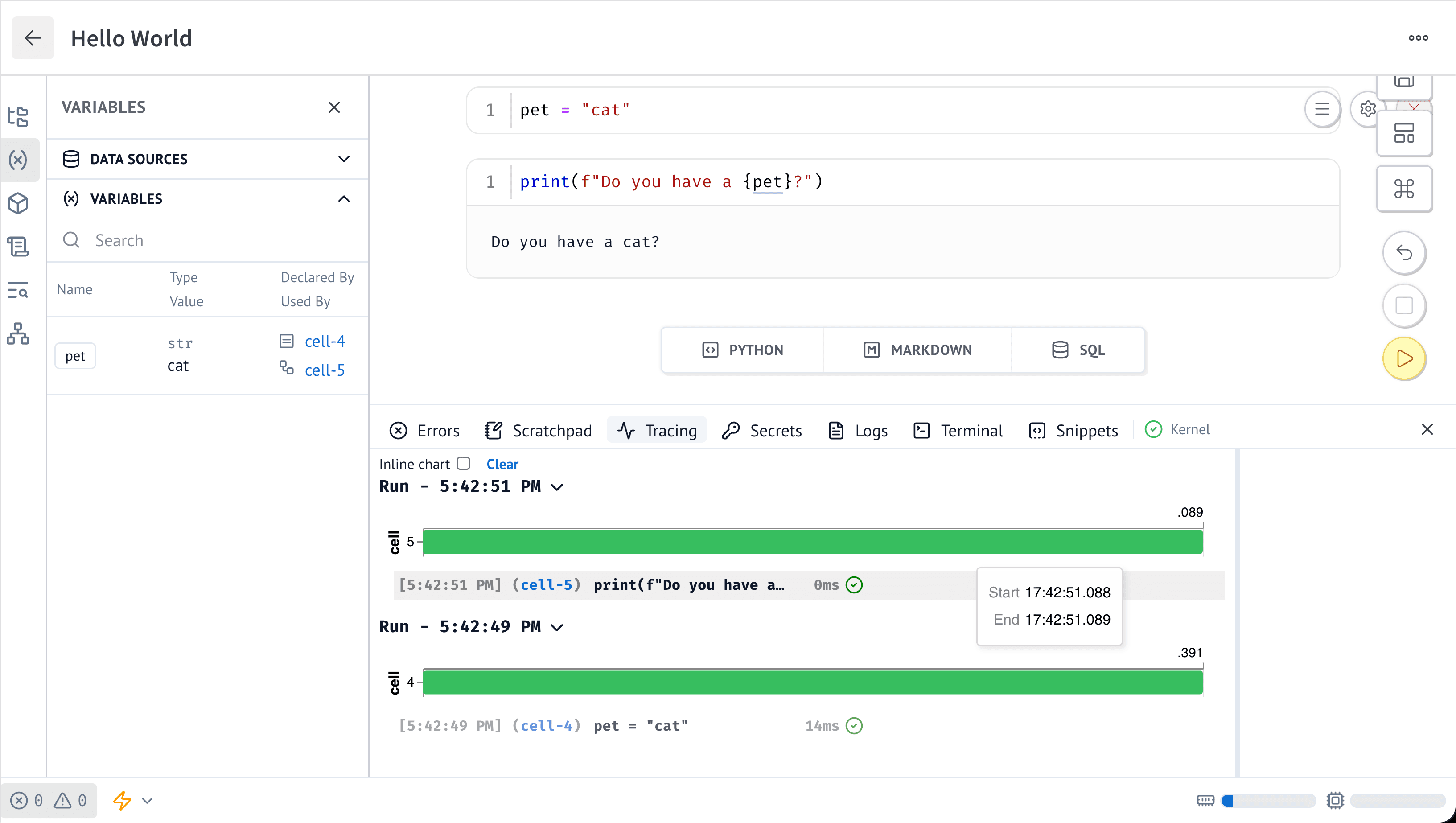
実行トレースを確認する
0 ms と表示されることがあります。トレースのエントリにカーソルを合わせると、正確な開始時刻と終了時刻を確認できます。セルのリンクを選択すると、対応するノートブックのセルが開きます。
Clear を選択すると、表示されているトレース履歴が削除されます。履歴を消去しても、ノートブックのセルや変数は削除されません。
Inline chart を有効にすると、対応するノートブックのセルの近くに実行時間が表示されます。
次の画像は、開発者パネルで Tracing タブを開いた「Hello World」ノートブックを示しています。cell-4 は変数 pet を定義し、cell-5 はそれを使用して “Do you have a cat?” という出力を生成します。どちらのセルも正常に完了しています。トレースでは、cell-4 の所要時間が 14 ms、cell-5 が 0 ms と表示されています。ツールチップには cell-5 の正確な開始時刻と終了時刻が表示されています。
ログの表示
stdout) と標準エラー出力 (stderr) を確認できます。インラインに明確なエラーが表示されない実行失敗を調査する際に、ログをご活用ください。
次の画像では、対応するノートブックのセルが [5:42:51 PM] にログした出力 "Do you have a cat?" が表示されています。
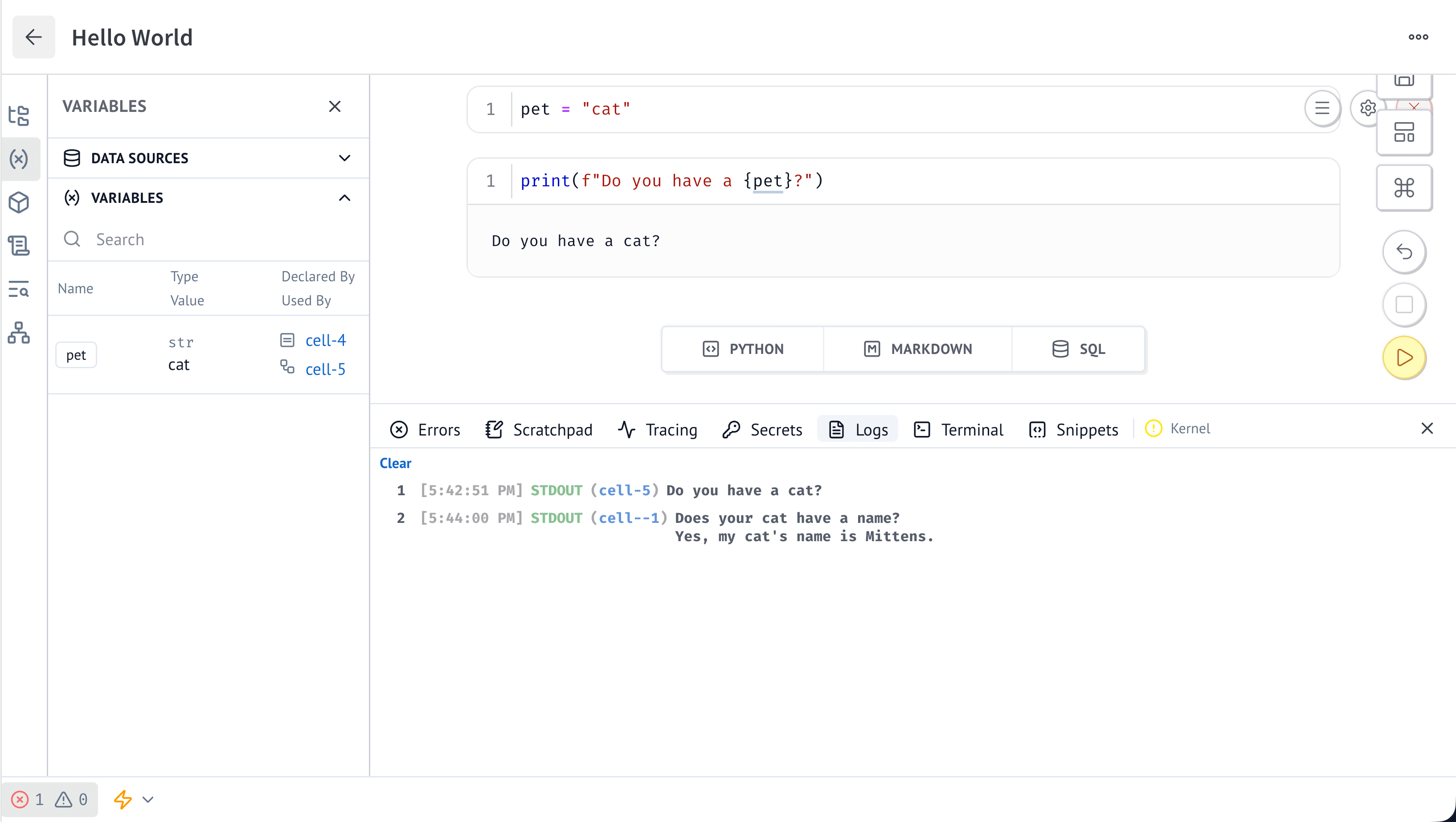
Logs タブには、Scratchpad からの出力やエラーも含まれます。画像内の
[5:44:00 PM] のエントリは cell--1 として識別されており、スクラッチパッドから出力されたものです。