

デフォルトのノートブックのサンドボックス環境には、W&B Python SDK、Reports and Workspaces API、marimo をはじめ、一般的によく使用されるパッケージが含まれています。
パッケージをインストールする
- サイドバー
- ターミナル
サイドバーからパッケージをインストールするには、次の手順に従います。
- ノートブックのサイドバーで Manage packages () を選択します。
- パッケージ名を入力します。
- Add を選択します。
インストール済みパッケージの表示
- サイドバー
- ターミナル
インストール済みパッケージを表示するには、次の手順に従います。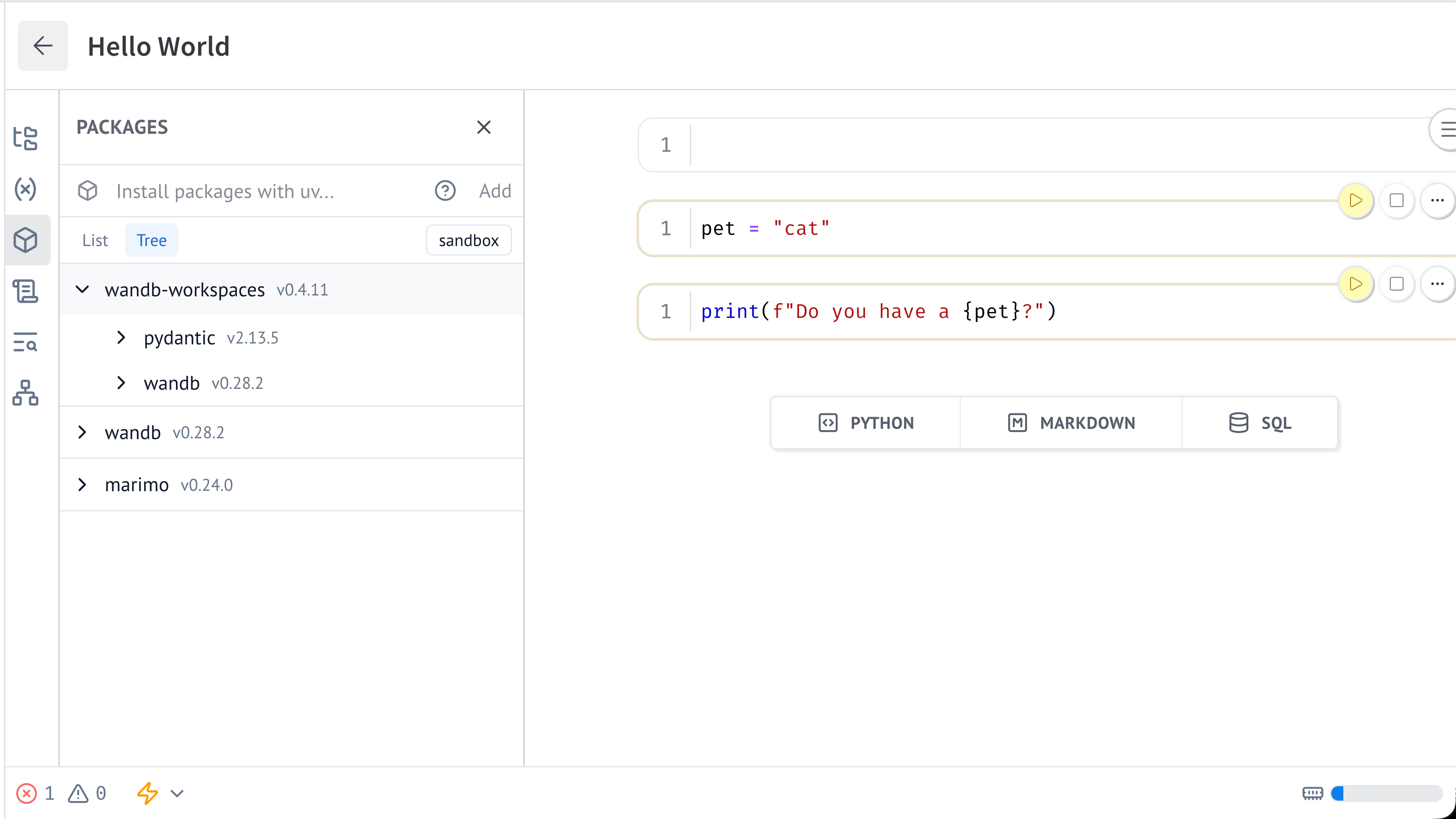
- ノートブックのサイドバーで、 Manage packages を選択します。
- 次のいずれかのビューを選択します。
- List: インストール済みパッケージをフラットな一覧で表示します。
- Tree: パッケージの依存関係の階層を表示します。各依存関係は、それを必要とするパッケージの子として表示されます。
wandb-workspaces を示しています。その下にネストされているパッケージが wandb-workspaces の依存関係です。パッケージを更新する
- サイドバー
- ターミナル
- ノートブックのサイドバーから Manage packages () を選択します。
- パッケージ名を入力するか、検索します。
- Upgrade を選択します。
パッケージを削除する
- サイドバー
- ターミナル
- ノートブックのサイドバーから Manage packages () を選択します。
- 削除するパッケージを検索します。
- パッケージ名の横にある Remove を選択します。