

カスタムモニターは、本番トラフィックをモニタリングする従来の方法です。新しい実装では、Weave for Agents の シグナル を使用してください。エージェントのシグナルを表示する を参照してください。
シグナル と カスタムモニター
本番環境のモニタリングをすばやく始めるには、まず シグナル を使用します。シグナル は、本番トレース向けにあらかじめ用意された自動 Scorer です。そのうえで、アプリケーション固有の評価基準に合わせて カスタムモニター を追加します。Weave でモニターを作成する
Weave でカスタム モニターを作成するには、次の手順に従います。- W&B UI を開き、Weave プロジェクトを開きます。
- Weave のサイドバーで Monitors を選択し、+ New Monitor ボタンをクリックします。Create new monitor モーダル ダイアログが開きます。
-
Create new monitor メニューで、次のフィールドを設定します。
- Name: 文字または数値で始める必要があります。使用できるのは、文字、数値、ハイフン、アンダースコアです。
- Description (Optional): モニターの動作内容を説明します。
- Active monitor toggle: モニターのオン/オフを切り替えます。
- Calls to monitor:
- Operations: モニターする
@weave.opを 1 つ以上選択します。使用可能な op の一覧に表示されるには、その op を使用するトレースを少なくとも 1 つログしておく必要があります。 - Filter (Optional): 対象となる Call を絞り込みます (たとえば
max_tokensやtop_pに基づいて絞り込めます) 。 - Sampling rate: スコアリングする Call の割合です (0% ~ 100%) 。
- Operations: モニターする
- LLM-as-a-judge configuration:
- Scorer name: 文字または数値で始める必要があります。使用できるのは、文字、数値、ハイフン、アンダースコアです。
- Score Audio: 使用可能な LLM モデルをフィルターして、音声対応モデルのみを表示します。また、Media Scoring JSON Paths フィールドが表示されます。
- Score Images: 使用可能な LLM モデルをフィルターして、画像対応モデルのみを表示します。また、Media Scoring JSON Paths フィールドが表示されます。
- Judge model: op のスコアリングに使用するモデルを選択します。このメニューには、W&B アカウントで設定した商用 LLM モデルに加えて、Serverless Inference models も表示されます。音声対応モデルには、名前の横に Audio Input ラベルが表示されます。選択したモデルについて、次の設定を行います。
- Configuration name: このモデル設定の名前です。
- System prompt: 判定モデルの役割とペルソナを定義します。たとえば、“You are an impartial AI judge.” のように指定します。
- Response format: 判定モデルが応答を出力する形式です。
json_objectやプレーン テキストのtextなどがあります。 - Scoring prompt: op をスコアリングするための評価タスクです。スコアリング プロンプトでは、op の prompt variables を参照できます。たとえば、“Evaluate whether
{output}is accurate based on{ground_truth}.” のように指定します。
- Media Scoring JSON Paths: トレースデータからメディアを抽出する JSONPath 式 (RFC 9535) を指定します。パスを指定しない場合、モニターにはユーザー メッセージ内のスコアリング可能なすべてのメディアが含まれます。このフィールドは、Score Audio または Score Images を有効にすると表示されます。
- モニターの各フィールドを設定したら、Create monitor を選択します。モニターが Weave プロジェクトに追加されます。コードがトレースの生成を開始すると、Traces タブでモニター名を選択し、表示されたパネルのデータを確認してスコアをレビューできます。
feedback フィールドに自動的に保存します。
例: 真実性モニターを作成する
次のエンドツーエンドの例では、生成された文の真実性を評価するモニターを作成します。完了すると、Weave プロジェクト内のサンプル op をスコアするアクティブなモニターが作成され、スコア付きのトレースが W&B UI に表示されます。- 文を生成する関数を定義します。生成される文には、正しいものと正しくないものがあります。
- Python
- TypeScript
- project にトレースをログするために、関数を少なくとも 1 回実行します。これにより、その op を W&B UI でモニタリングできるようになります。
- W&B UI で Weave プロジェクトを開き、サイドバーから Monitors を選択します。次に、New Monitor を選択します。
-
Create new monitor メニューで、次の値を使用して各フィールドを設定します。
- Name:
truthfulness-monitor - Description:
Evaluates the truthfulness of generated statements. - Active monitor: オン に切り替えます。
- Operations:
generate_statementを選択します。 - サンプリング率: すべての call をスコアするため、
100%に設定します。 - Scorer name:
truthfulness-scorer - Judge model:
o3-mini-2025-01-31 - System prompt:
You are an impartial AI judge. Your task is to evaluate the truthfulness of statements. - Response format:
json_object - スコアリング プロンプト:
- Name:
- Create monitor を選択します。これで、モニターが Weave プロジェクトに追加されます。
- スクリプトで、真実性の度合いが異なる文を使って関数を呼び出し、scoring function をテストします。
- Python
- TypeScript
- 複数の異なる文でスクリプトを実行した後、W&B UI を開いて Traces タブに移動します。任意の LLMAsAJudgeScorer.score トレースを選択して、結果を確認します。
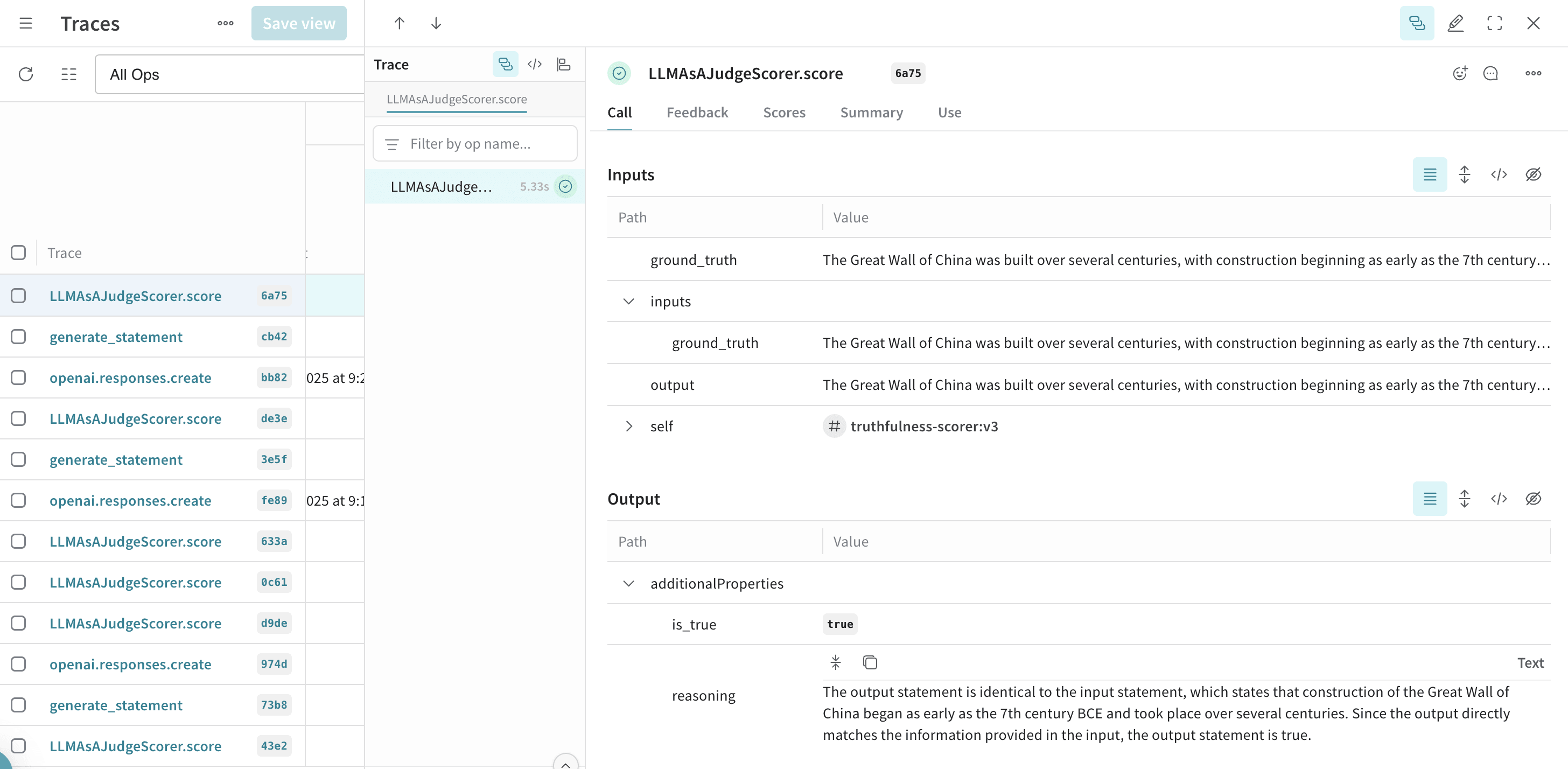
generate_statement の各呼び出しをスコアし、その結果を元のトレースとともに保存する、動作する真実性モニターを利用できます。結果は Weave UI での分析や比較に使用できます。