

概要
- 手動でのトレース評価: 専門家 (SME) に、モデル出力の正確性、品質、スタイルを評価してもらいます。
- 失敗分析: 失敗モード (ハルシネーション、拒否、ループ) にアノテーションを付けて、モデルがどこで問題を起こすかを把握します。
- ドメインエキスパートによるレビュー: 医療、法務、安全性の専門家が、タスクに特化したインターフェースで内容をレビューできるようにします。
- データセット作成: アノテーション付きトレースを、評価用またはトレーニング用のデータセットに変換します。
エンドツーエンドのワークフロー
- アノテーションフィールドを定義します。
- アノテーションキューを作成します。
- レビュー用にトレースをキューに読み込みます。
- ドメインエキスパートによるレビューの進行状況を監視します。
- 完了したアノテーションをフィルターし、エクスポートします。
アノテーションフィールドを定義する
- 正確性や許容可否などのブール値による判定。
- 品質や信頼度などの数値または整数値。
- 失敗モードや意図などのカテゴリラベル。
- 定性的なフィードバック用の自由記述テキスト。
- wandb.ai にアクセスし、プロジェクトを選択します。
- Weave プロジェクトのサイドバーで、Annotate をクリックします。Annotate が表示されない場合は、More のメニュー内にある可能性があります。
- タブバーで、Fields タブをクリックします。
- Fields 表のツールバーで、New Field をクリックします。
- Create annotation field モーダルダイアログで、次を設定します。
- Type: Boolean、Integer、Number、String、またはカテゴリオプション。
- Name: アノテーターに表示するフィールド名。
- Description (任意) : このフィールドを評価する際の詳細。アノテーターに表示されます。
- Create annotation field をクリックしてフィールドを保存します。
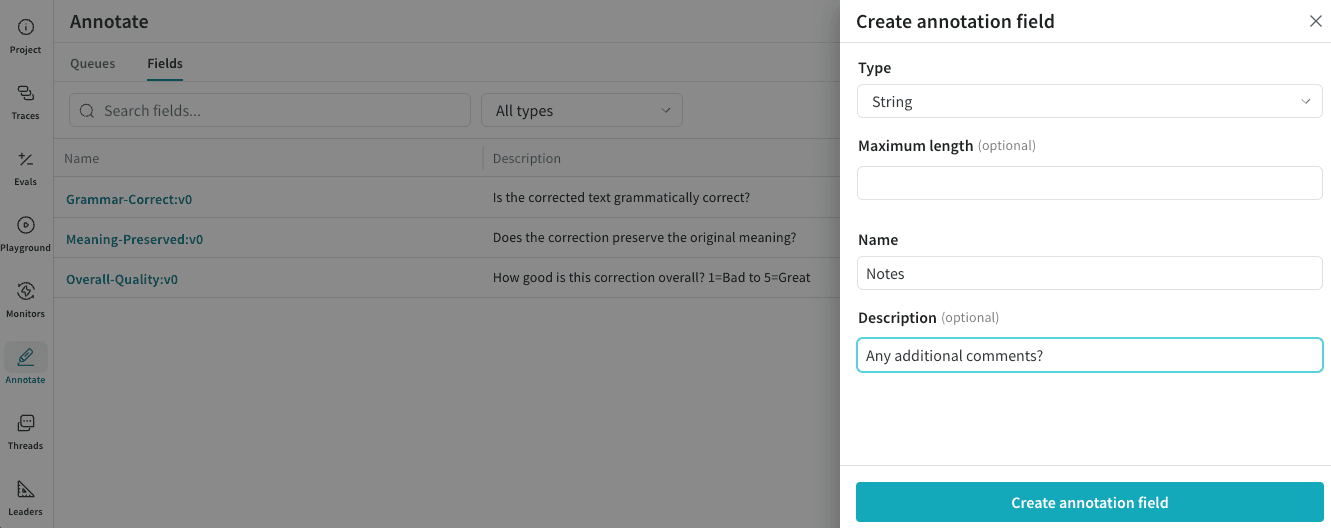
アノテーションの一貫性を保つため、フィールドは作成後に編集できません。
アノテーションキューを作成する
- アノテーションフィールドのセット
- アノテーター向けの作業指示を記載したガイドライン
- レビュー待ちのトレース項目のコレクション
- Weave プロジェクトのサイドバー で Annotate をクリックします。
- タブバーで Queues タブをクリックします。
- Queues 表のツールバーで Create Queue をクリックします。
- Create Annotation Queue モーダルダイアログで、以下を設定します。
- Queue name: アノテーターが作業を完了する際に選択するキュー名です。
- Guidelines (任意): アノテーター向けの追加指示です。
- Next をクリックします。
- Manage fields をクリックし、このレビュー作業に含めるアノテーションフィールドを選択します。プロジェクト内の既存のすべてのアノテーションフィールドを選択できます。
- キューに含めるすべてのフィールドを選択したら、Create Queue をクリックしてキューを保存します。
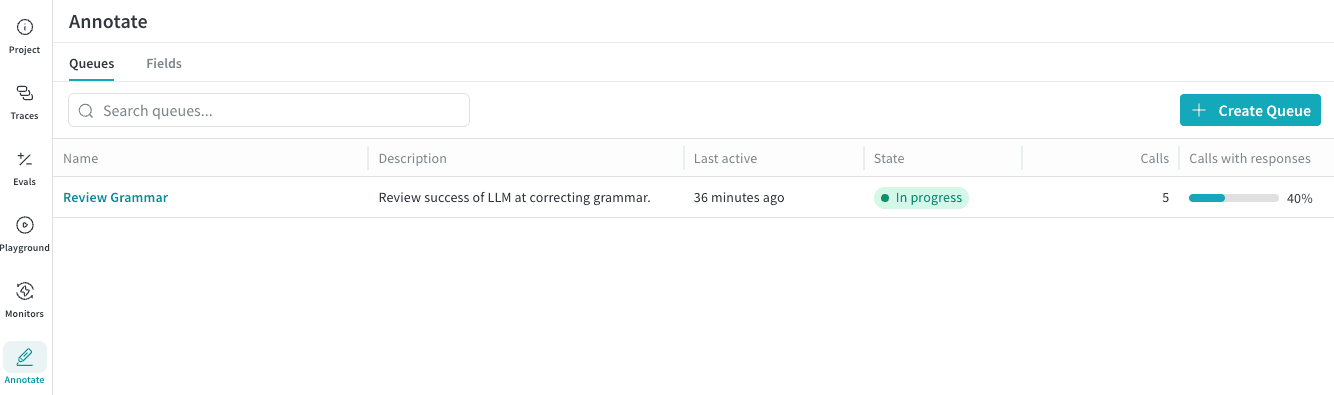
キューにトレースを追加する
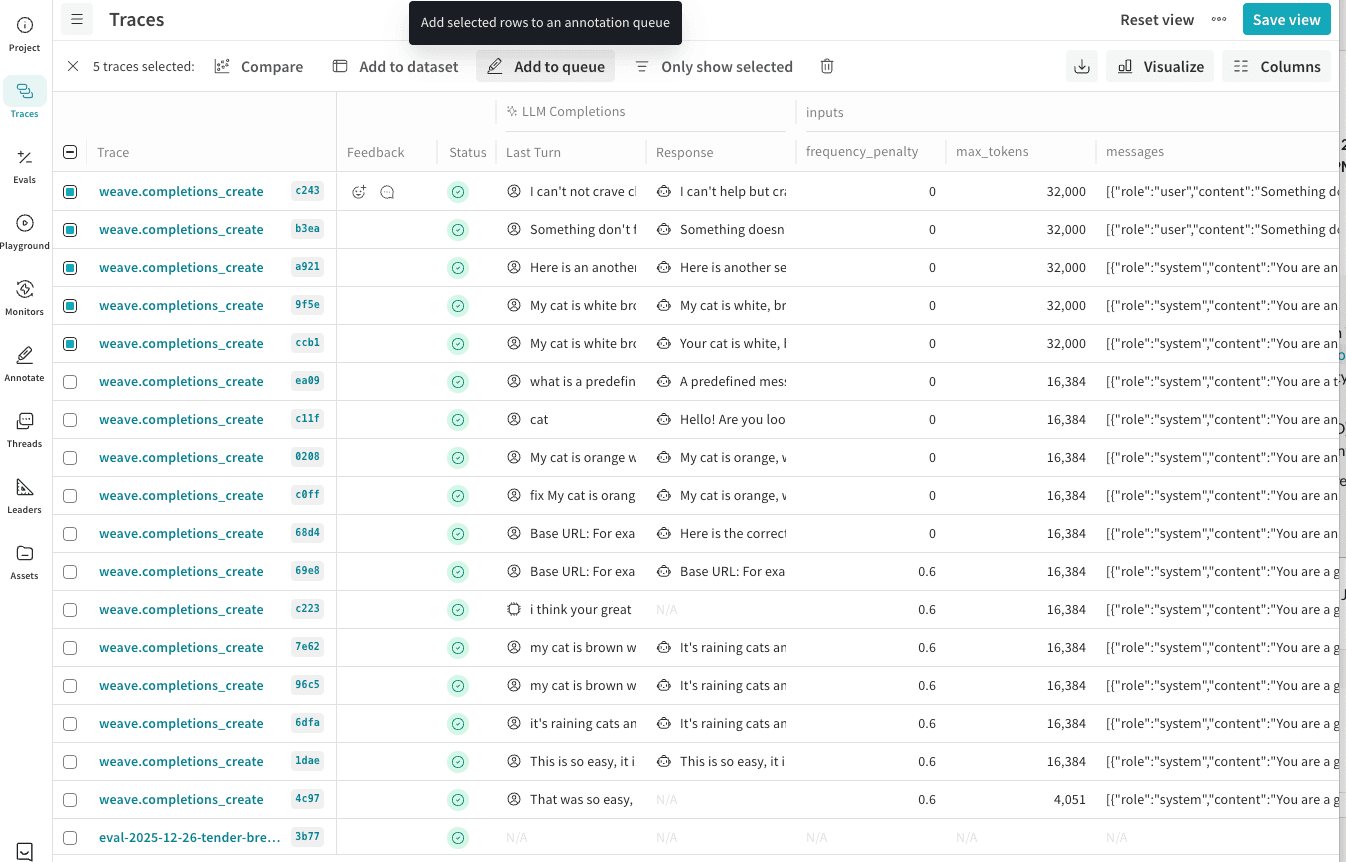
- Weave プロジェクトのサイドバーで、Traces をクリックします。
- Traces 表のツールバーで、必要に応じてトレースをフィルターします (例: hallucination スコア、failure mode、特定の op) 。
- 表で、アノテーション対象にするトレースを選択します。
- 表のアクションバーで、Add to queue をクリックして、選択した行を アノテーションキュー に追加します。
- Add to annotation queue モーダルダイアログで、次を設定します。
- Queue Name: リストで、これらのトレースの追加先となる既存のキュー名を選択します。
- Select trace data to display: 結果の評価時に アノテーター に表示する Weave の Trace Data 要素を選択します。
- Inputs: アノテーション時に表示する trace の入力フィールドを選択します。
- Outputs: アノテーション時に表示する trace の出力フィールドを選択します。
- Add
[COUNT]traces to annotation queue をクリックして、これらのトレースを アノテーションキュー レビューの一部として割り当てます。
レビューの進捗を確認する
- Weave プロジェクトのサイドバー で、Annotate をクリックします。
- タブバーで、Queues タブをクリックします。
- Annotation Queues 表で、キュー項目を開くには対象のキュー名をクリックします。
- Queue のヘッダーバーで、link ボタンをクリックしてこのキューへの直接リンクをコピーします。ブラウザーのアドレスバーから URL をコピーすることもできます。

- 未開始: キューには項目がありますが、annotation はまだ 1 件も送信されていません。
- 進行中: 少なくとも 1 つの項目がレビューされています。
- 完了: すべての項目がレビューされています。
アノテーションのフィルタリングとエクスポート
- キューへの割り当てとアノテーションの完了状況でトレースをフィルターできます。
- フィルターしたビューを再利用できるように保存できます。
- アノテーション付きトレースを、評価やトレーニングのワークフロー向けにデータセットへエクスポートできます。
注釈付きトレースをフィルターする
- Weave プロジェクトのサイドバーで、Traces をクリックします。
- Traces 表のツールバーで、Filter をクリックします。
- フィルター行に 3 つの値を追加します。
- Column に「Queue」と入力し、Enter キーを押します。
- 2 つ目のリストで、Text: “is” を選択します。
- Select a queue で、アノテーションキュー名を選択します。
- さらに「completed」のキュー項目のみに絞り込むには、+ Add Filter をクリックします。
- Column に「feedback」と入力します。ダイアログに annotations が表示され、annotation field 名が含まれます。キューから必須の field を選択します。
- 2 つ目のリストで、Other: “is not empty” を選択します。
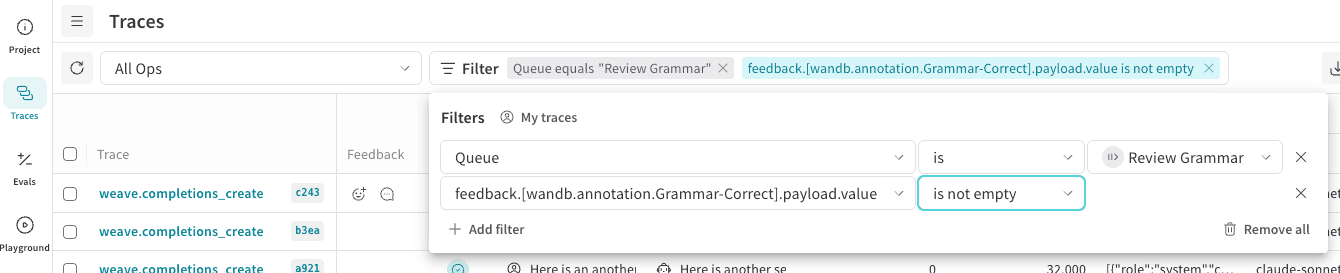
- フィルター行は自動的に適用されます。フィルターエントリを閉じるには、ページ上の別の場所をクリックします。
- 任意: すばやくアクセスできるよう、ビューとして保存します。Traces 表のヘッダーで、Save View をクリックします。
注釈付きトレースをデータセットにエクスポートする
注釈付きトレースをデータセットに追加する
- Weaveプロジェクトのサイドバーで、トレースをクリックします。
- トレースの表で、エクスポートするトレースを選択します。
- 表のツールバーで、データセットに追加をクリックします。画面の指示に従って追加を完了します。
プログラムからアノテーションにアクセスする
- Project: W&B のプロジェクト名 (
projectまたはteam/projectを指定できます) 。W&B のチーム (team/projectのような形式) を指定しない場合は、デフォルトのチームが使用されます。 - Queue ID: アノテーションキューの一意の ID。
- Annotation Queues 表で、キューの名を選択してそのアイテムを開きます。
- ページ URL の末尾から ID をコピーします。
019c0f63-7acb-7497-8f87-08873368fcd4
次のコードを使用すると、キュー内のトレース (Call) を順に処理できます。