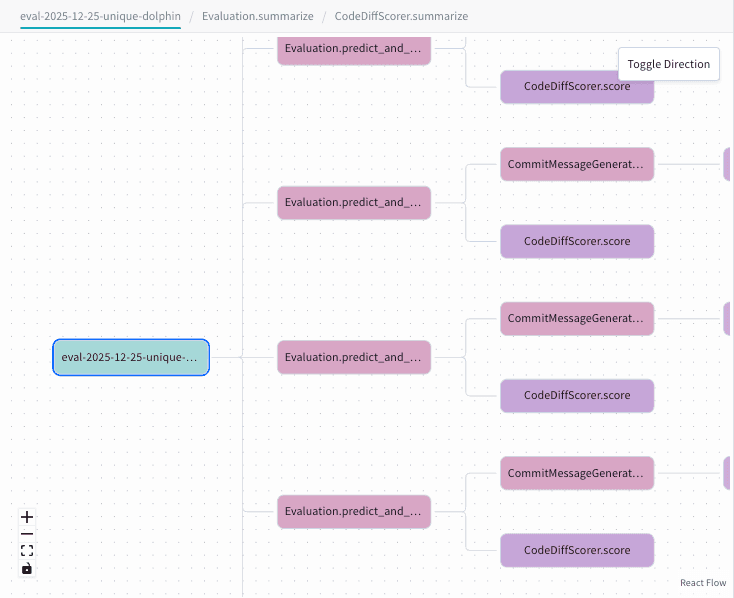
はじめに
- https://wandb.ai にアクセスし、プロジェクトを選択します。
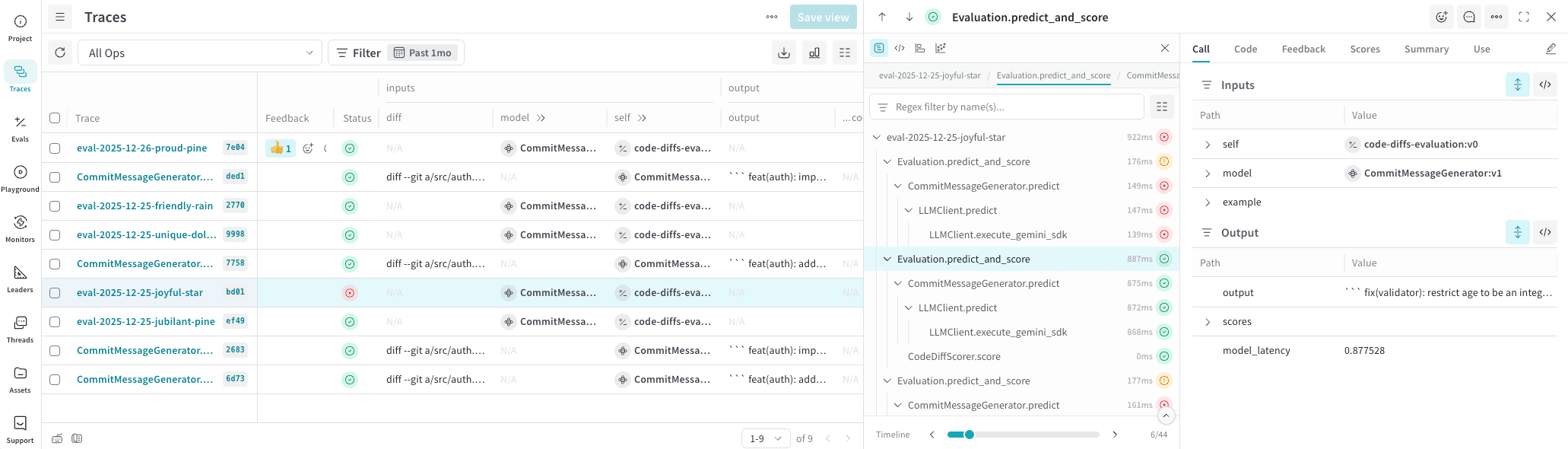
- プロジェクトのサイドバーで Traces を選択すると、プロジェクトに保存されているすべてのトレースが表示されます。
- トレースを選択して Trace Details view を開きます。Trace Details view には、トレース実行の階層的な内訳を示す追加のパネルが表示されます。
トレース ページの概要
- 左パネル: プロジェクト内のすべてのトレースを表示する、並べ替え可能でページ分割されたリストです。
- このトレースの表には、トークン 数、コスト、レイテンシなどの追加データも含まれます。
- 中央パネル: 選択したトレースのインタラクティブなTrace view。トレース ツリーには、そのトレース内でトラッキングされたすべての method の階層が表示されます。
- トレース ツリーには、トレース中に呼び出された
@weave.op()でデコレートされた function である ops が表示されます。
- トレース ツリーには、トレース中に呼び出された
- 右パネル: 選択したトレース内で選択した op の詳細です。
トレース内でのフィルタリング
- 名前で正規表現フィルター: トレース ツリーの上部にあるテキスト フィールドを使用して、
tool、openai.response.createなどの名前またはタイプで op をフィルタリングします。 - メトリクス: 利用可能な場合は、コスト、トークン、レイテンシなどのデータ メトリクスを表示するかどうかを制御します。
Cmd (macOS) または Alt (Windows/Linux) + 上矢印 (↑) または下矢印 (↓) を使用します。
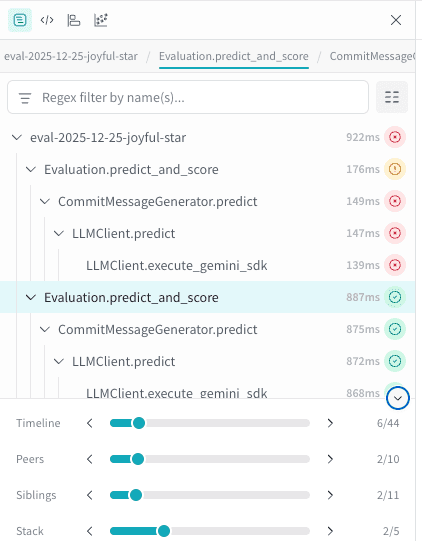
トレース ツリーの下には、ツリー内の各状態をすばやく移動するためのスクラバーがいくつかあります。これらのスライダーを使って、トレース内を移動できます。
パネルを展開すると、利用可能なすべてのスクラバーを表示できます。
- Timeline: トレース内のイベントを時系列順に表示します。
- Peers: 同じタイプの op。たとえば、
predictという関数の詳細を確認している場合、このスクラバーを使うと、トレース内の次のpredictの実行にすぐ移動できます。 - Siblings: 同じ親を持つ op。このスクラバーを使うと、親関数 call の下にネストされた op を順にたどれます。
- Stack: コールスタックを上下にたどります。
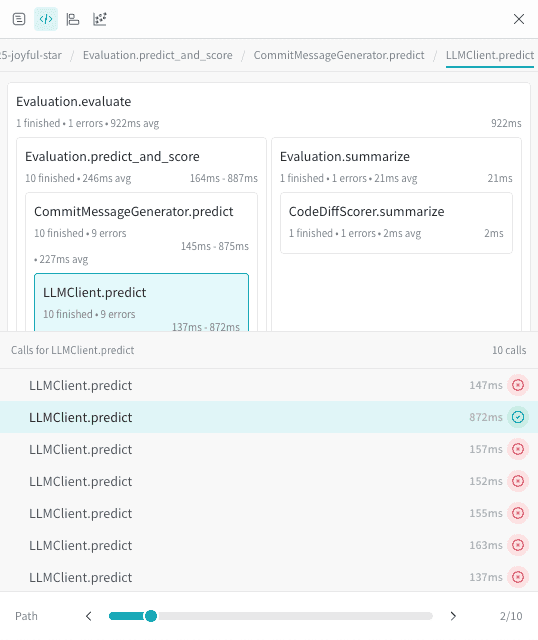
- Path: (コード構成ビューでのみ利用可能) 選択した call と同じコードパスを持つすべての call を順にたどります。
トレース ツリーの別のビュー
トレース (デフォルト)
コード構成ビュー
フレームグラフ
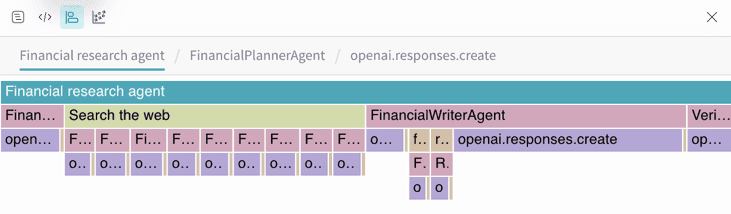
グラフ ビュー