

자동화와 관련된 튜토리얼을 찾고 계신가요?
요구 사항
- Team Admin은 팀의 Projects에 대한 자동화과 웹훅, 시크릿, Slack 인테그레이션 같은 자동화 컴포넌트를 생성하고 관리할 수 있습니다. Team settings를 참고하세요.
- 레지스트리 자동화를 생성하려면 레지스트리에 대한 액세스 권한이 있어야 합니다. Configure Registry access를 참고하세요.
- Slack 자동화를 생성하려면 선택한 Slack 인스턴스와 채널에 게시할 권한이 있어야 합니다.
자동화 생성
자동화 탭에서 생성
- 필요한 경우 access token, 비밀번호, SSH 키처럼 자동화에 필요한 각 민감한 string에 대해 W&B 시크릿을 생성합니다. 시크릿을 사용하면 민감한 string을 안전하게 재사용하고 자동화 설정에서 제외할 수 있습니다. 시크릿은 Team Settings에서 정의합니다. 시크릿은 가장 일반적으로 웹훅 자동화에서 사용됩니다.
- W&B가 사용자를 대신해 Slack에 게시하거나 웹훅을 실행할 수 있도록 팀 수준의 웹훅 또는 Slack 인테그레이션을 설정합니다. 하나의 웹훅 또는 Slack 인테그레이션을 여러 자동화에서 사용할 수 있습니다. 이러한 작업은 Team Settings에서 정의합니다.
- 프로젝트 또는 레지스트리에서 자동화를 생성하고, 감지할 이벤트와 수행할 작업(예: Slack에 게시 또는 웹훅 실행)을 지정합니다. 웹훅 자동화를 생성할 때는 전송할 payload도 설정합니다.
Workspace 패널에서 run 메트릭 자동화 생성
-
패널 위에 마우스를 올린 다음 패널 상단의 종 아이콘을 클릭합니다.
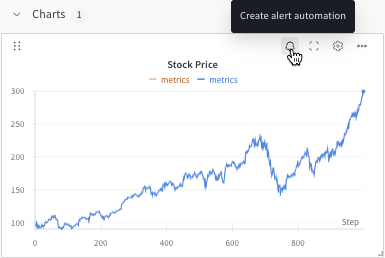
- basic 또는 advanced 설정 컨트롤을 사용해 자동화를 설정합니다. 예를 들어 run 필터를 적용해 자동화 범위를 제한하거나 절대 임곗값을 설정할 수 있습니다.
자동화 보기 및 관리
- 자동화의 세부 정보를 보려면 해당 이름을 클릭합니다.
- 자동화의 실행 이력(어떤 작업이 실행되었는지와 성공 여부)을 보려면 해당 이름을 클릭한 다음 History 탭을 선택합니다. 자세한 내용은 자동화 이력 보기를 참조하세요.
- 자동화를 편집하려면 해당 자동화의 action () 작업 메뉴를 클릭한 다음 Edit automation을 클릭합니다.
- 자동화를 삭제하려면 해당 자동화의 action () 작업 메뉴를 클릭한 다음 Delete automation을 클릭합니다.
더 알아보기
- 자동화 튜토리얼: W&B App에서 프로젝트 run 실패 Alert 또는 레지스트리 별칭-웹훅 자동화를 만들어 보세요.
- 자동화 이벤트 및 범위.
- Slack 자동화 만들기.
- 웹훅 자동화 만들기.
- ARIA 자동화 만들기.
- 시크릿 만들기.