

리니지 그래프
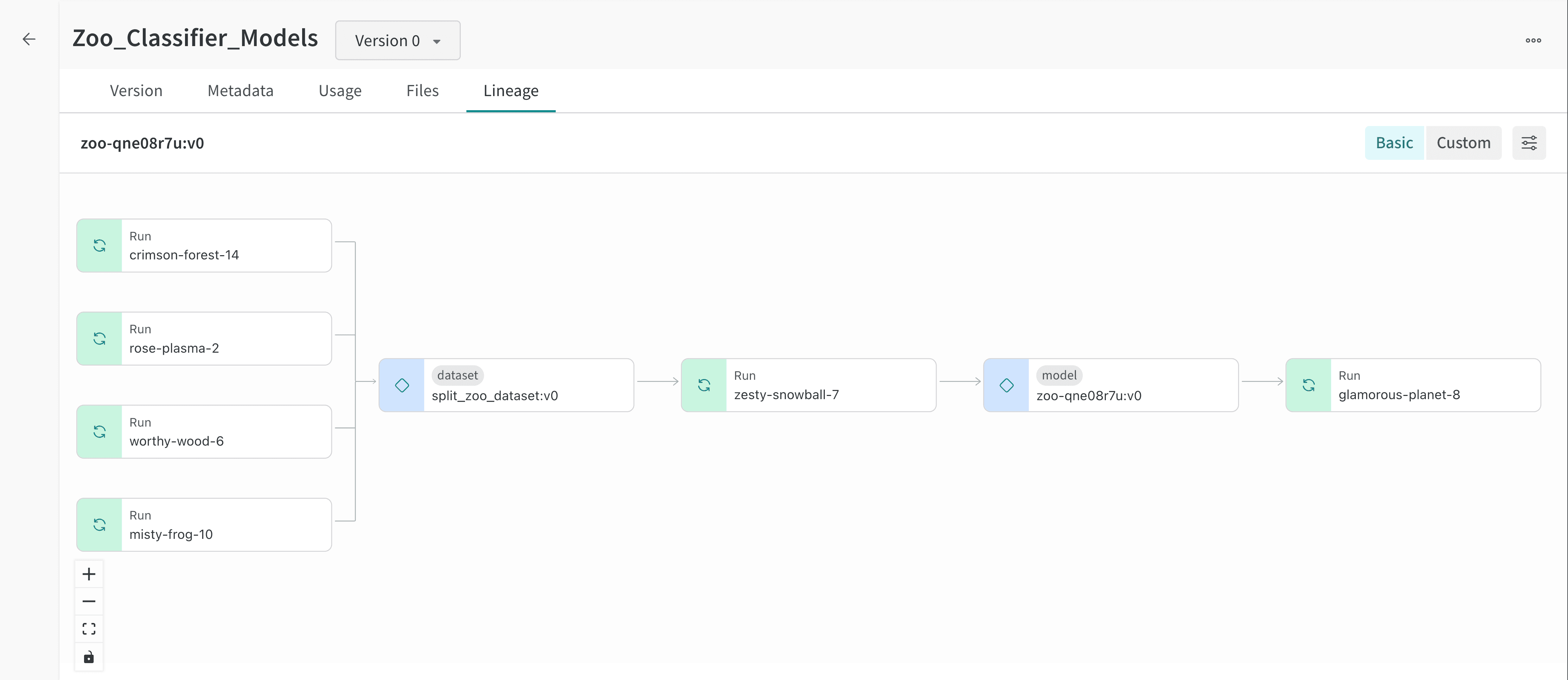
- 여러 run이
split_zoo_dataset:v0아티팩트를 로그합니다. - “zesty-snowball-7” run은 트레이닝에
split_zoo_dataset:v0아티팩트를 사용합니다. - “zesty-snowball-7” run의 출력은
zoo-qne08r7u:v0라는 모델 아티팩트입니다. - “glamorous-planet-8”이라는 run은 모델을 평가하기 위해 모델 아티팩트
zoo-qne08r7u:v0를 사용합니다.
- W&B 레지스트리로 이동합니다.
- 아티팩트가 포함된 컬렉션을 선택합니다.
- 드롭다운에서 리니지 그래프를 보려는 아티팩트 버전을 선택합니다.
- Lineage 탭을 선택합니다.
- 노드를 선택해 run 또는 아티팩트에 대한 자세한 정보를 확인합니다.
W&B Python SDK를 사용해 run의 입력과 출력을 추적하는 방법은 리니지 그래프 추적 활성화를 참조하세요.
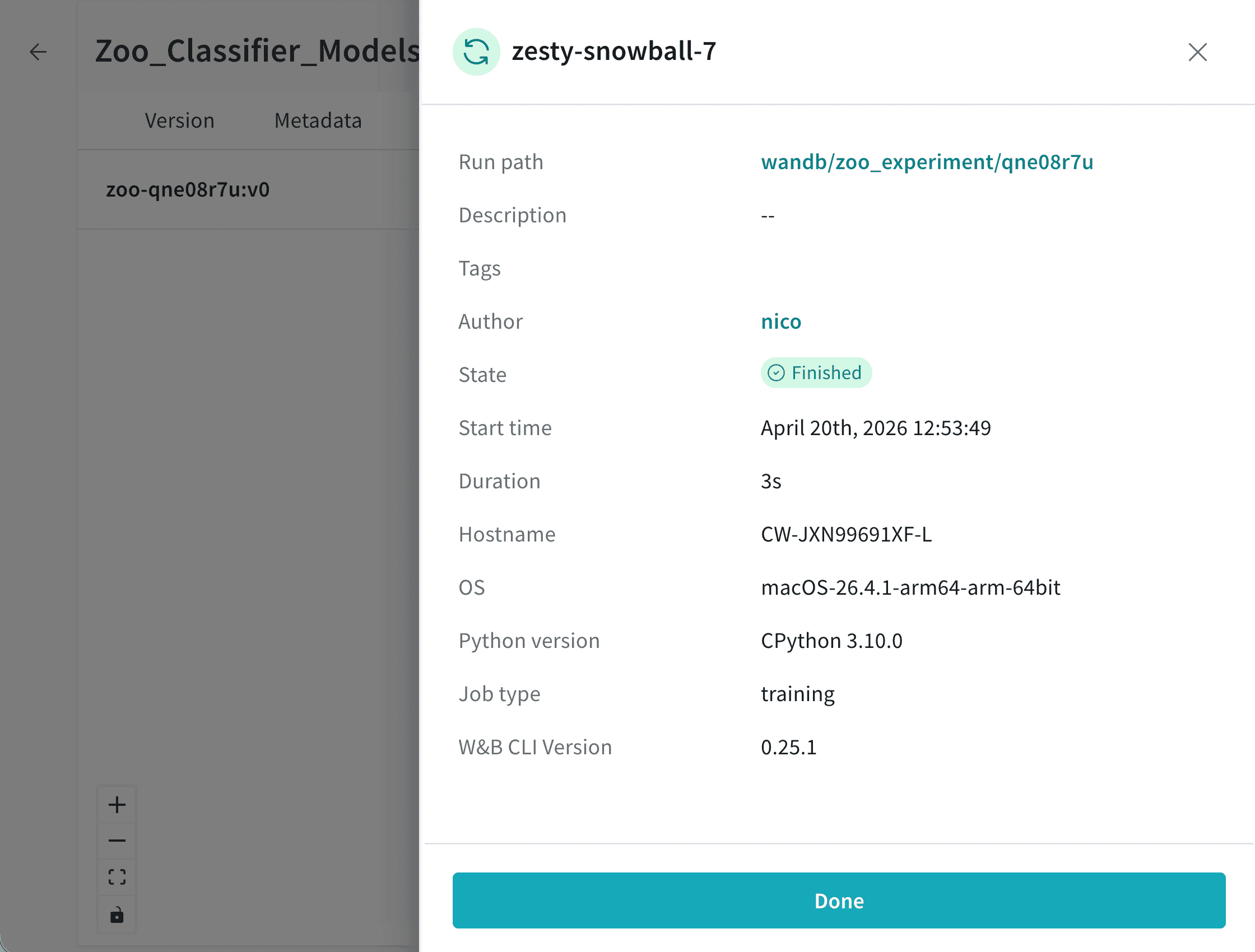
zesty-snowball-7)의 확장된 상세 보기를 보여줍니다.
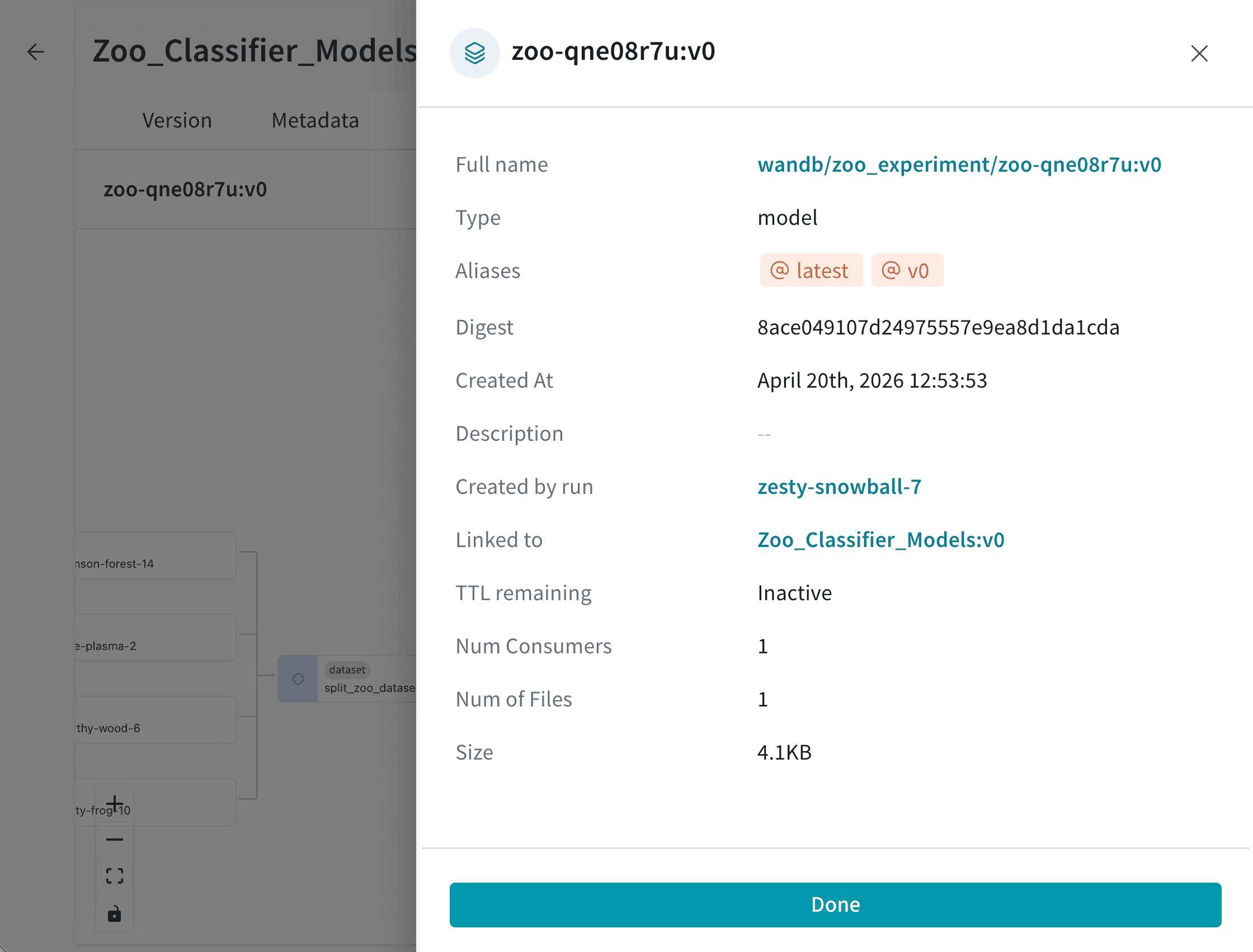
zoo-qne08r7u:v0)의 확장된 상세 보기를 보여줍니다.
컬렉션에 속하지 않더라도 W&B에 로그한 아티팩트의 리니지 그래프를 볼 수 있습니다. 자세한 내용은 아티팩트 그래프 탐색을 참조하세요.
맞춤형 뷰 만들기
- 아티팩트 유형별 필터링: W&B에 로깅된 아티팩트 유형 값으로 필터링합니다. 예를 들어, 유형이 “dataset”인 아티팩트를 로깅하면 “dataset”을 필터 값으로 사용할 수 있습니다.
- run 작업 유형별 필터링: W&B에 로깅된 run의 작업 유형 값으로 필터링합니다. 예를 들어, 작업 유형이 “training”인 run을 로깅하면 “training”을 필터 값으로 사용할 수 있습니다.
- 확장 리니지 포함: 기본 버전의 직접적인 리니지에 포함되지 않은 항목을 표시합니다.
- 생성된 아티팩트 포함: 프로그래밍 방식으로 생성된 항목을 표시합니다.
- 클러스터 확장: 연결이 비슷한 유사한 항목을 그룹으로 묶지 않습니다.
- 다운스트림 홉: 활성 노드를 기준으로 한 하위 세대입니다.
- 업스트림 홉: 활성 노드를 기준으로 한 상위 세대입니다.
컬렉션의 이력 감사하기
- 아티팩트 버전에 alias가 추가되었는지 또는 제거되었는지 여부
- 아티팩트 버전이 컬렉션에 추가되었는지 또는 제거되었는지 여부
- W&B 레지스트리로 이동합니다.
- 작업 이력을 보려는 컬렉션을 선택합니다.
- 컬렉션 이름 옆의 드롭다운 메뉴를 선택합니다.
- 작업 이력 옵션을 선택합니다.