

Compare evaluations ビューを開く
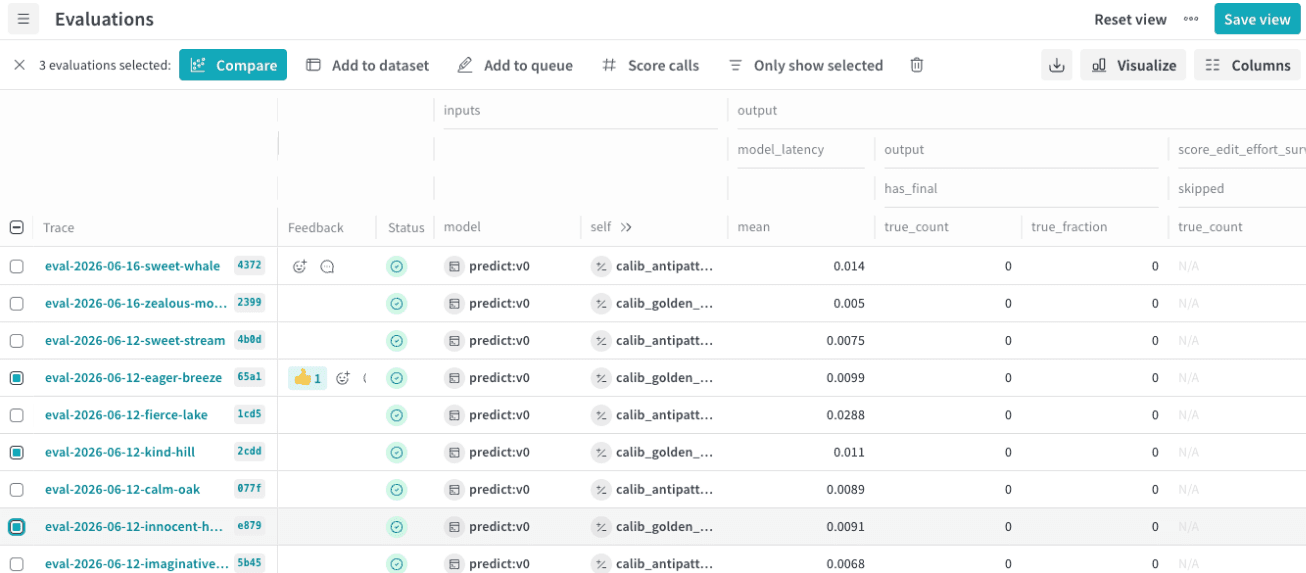
Compare evaluations ビューを開くには、次の手順に従います。- Weave のプロジェクトのサイドバーで、Evals を選択します。
- 評価の表で、比較する 2 つ以上の評価のチェックボックスを選択します。
- 評価の表のツールバーで、Compare を選択します。
比較結果を確認する
Compare evaluations view には 2 つのタブがあります。- Summary: 比較対象の各評価について、各メトリクスの集計チャートが表示され、その下にプロパティとメトリクスの表が続きます。
- Dataset results: サンプルごとの結果をまとめた表で出力を行単位で比較できるほか、2 つの評価を比較する場合は差異を見つけるための散布図も表示されます。
Summary タブ
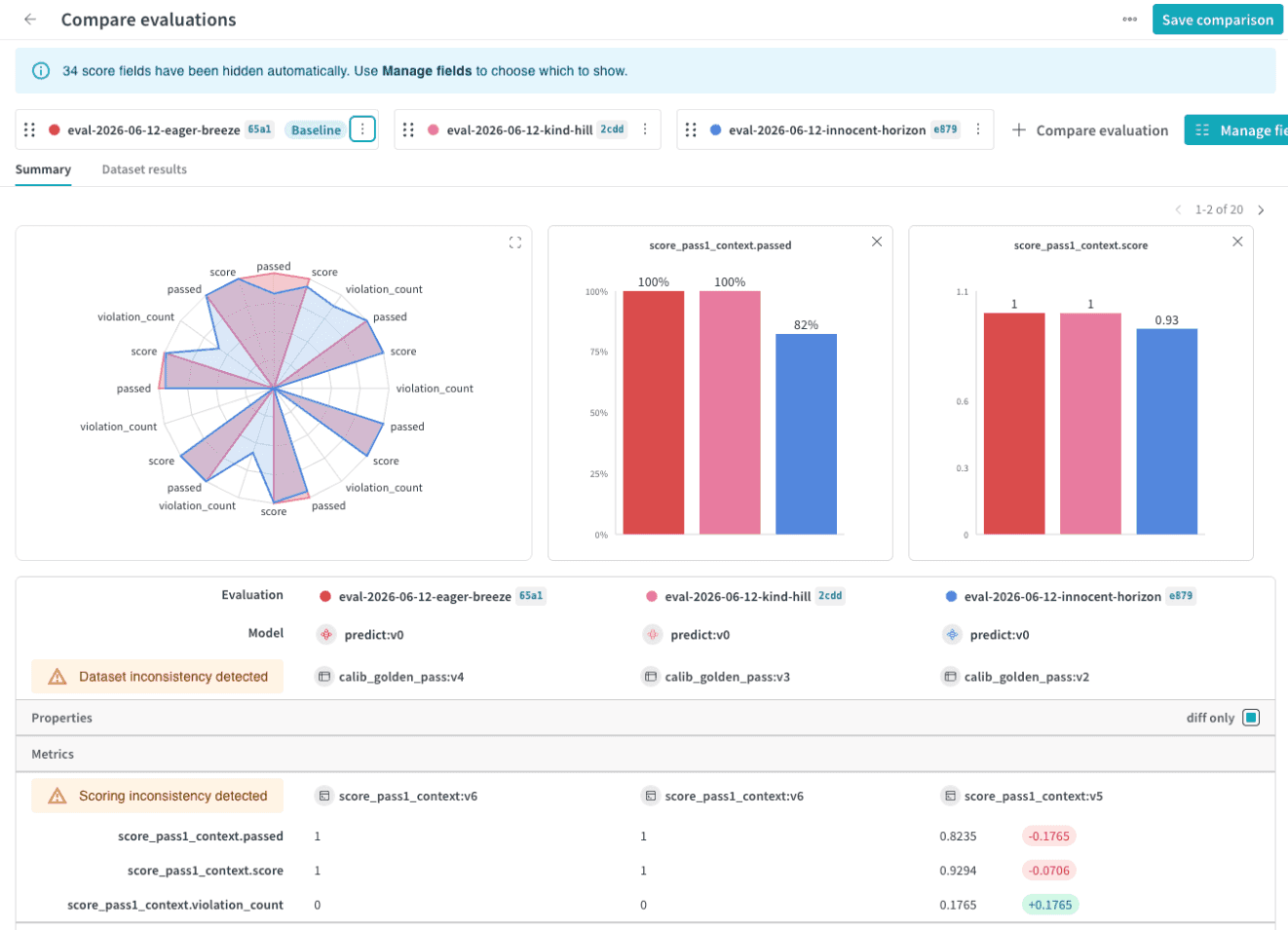
Summary タブはデフォルトで開きます。ここには 2 つの領域があります。- Charts: 比較対象の評価全体にわたるすべてのメトリクス値をプロットしたレーダーチャートと、それに続くメトリクスごとのチャート (数値メトリクスは棒グラフ、pass/fail メトリクスはカバレッジチャート) 。
- Properties and metrics table: チャートの下にある表で、各評価の設定と集計スコアを一覧表示します。
- Evaluation: 評価 ID。
- Model: その評価でスコア付けされたモデルのバージョン。
- Dataset: 評価の実行に使用したデータセットのバージョン。
- Properties: 評価に記録された追加のプロパティ。
- Metrics: 評価の Scorer によって生成された各メトリクスの集計値。
- Dataset inconsistency detected: 比較対象の評価間でデータセットが異なっています。集計メトリクスは直接比較できない可能性があり、Dataset results タブは各データセットの共通部分に含まれる examples に限定されます。
- Scoring inconsistency detected: 比較対象の評価間で scorer が異なっています。評価ごとに scoring ロジックが異なるため、結果を比較する際は注意してください。
Dataset results タブ
選択した評価間で個々のデータセット例を比較するには、Dataset results を選択します。各行は 1 つのデータセット例に対応し、データセットの入力と各評価の出力、および Scorer のメトリクスが並べて表示されるため、特定の例でどこに差異があるかを確認できます。行を選択すると、左右に並べた詳細ビューが開きます。 比較する評価がちょうど 2 つの場合、このタブには表の上に 2 つの散布図が表示されます。各プロットでは、各点が 1 つのデータセット例を表し、2 つの評価それぞれにおけるメトリクス値に基づいて配置されるため、評価間で差異のある例が目立ちます。点の領域を選択 (ブラッシング) して、表に表示する例をフィルターできます。また、各プロットの Dimension メニューで、表示するメトリクスを選択できます。 Dataset results タブでは、比較対象の評価が同じデータセット行を共有している必要があります。データセットに共通の行がない場合、結果の表は表示されません。Compare evaluations view をカスタマイズする
Compare evaluations view では、評価の並び順や、比較に含める評価を調整できます。以下のセクションでは、使用できる操作について説明します。ベースラインを設定する
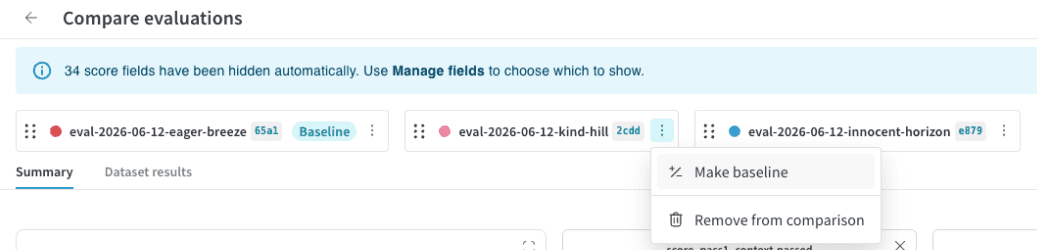
デフォルトでは、比較バーの左端にある評価がベースラインとなり、ほかのすべての評価はそれと比較されます。すべての比較の基準として特定の評価を使いたい場合は、その評価をベースラインに指定できます。 評価をベースラインとして設定するには、次の手順を実行します。- 比較バーで、ベースラインに設定したい評価にポインターを合わせます。
-
ID の右側にある action () メニューをクリックします。
-
リストで Make baseline を選択します。UI が更新され、ベースラインの評価が比較バーの左端に表示され、ID の横に
Baselineが表示されます。
比較順序を変更する
比較バーで評価をドラッグして並べ替えます。これにより、比較表内の対応する列の順序も並べ替えられます。 比較順序を変更するには、次の手順を実行します。- 比較バーで、並べ替えたい ID にポインタを合わせます。
- ID の左側にある 6 つのドットをクリックしたまま、必要に応じて左右にドラッグします。
- ID を目的の位置に配置します。比較データが更新され、新しい比較順で表示されます。
比較から削除
このオプションは、3 つ以上の評価を比較している場合にのみ利用できます。 比較から評価を削除するには、次の手順に従います。- 比較バーで、比較から削除する評価を見つけます。
- ID の右側にある action () メニューをクリックします。
- 一覧で Remove from comparison を選択します。UI が更新され、削除した評価を含まない表が表示されます。