메인 콘텐츠로 건너뛰기
이 페이지에서는 결과를 공유하고, 피드백을 수집하고, 중요한 리포트에 쉽게 액세스할 수 있도록 팀과 함께 W&B 리포트에서 협업하는 방법을 설명합니다. 리포트를 공유하고, 공동으로 편집하고, 댓글을 추가하거나, 빠르게 액세스할 수 있도록 별표를 표시할 수 있습니다.

리포트 공유하기

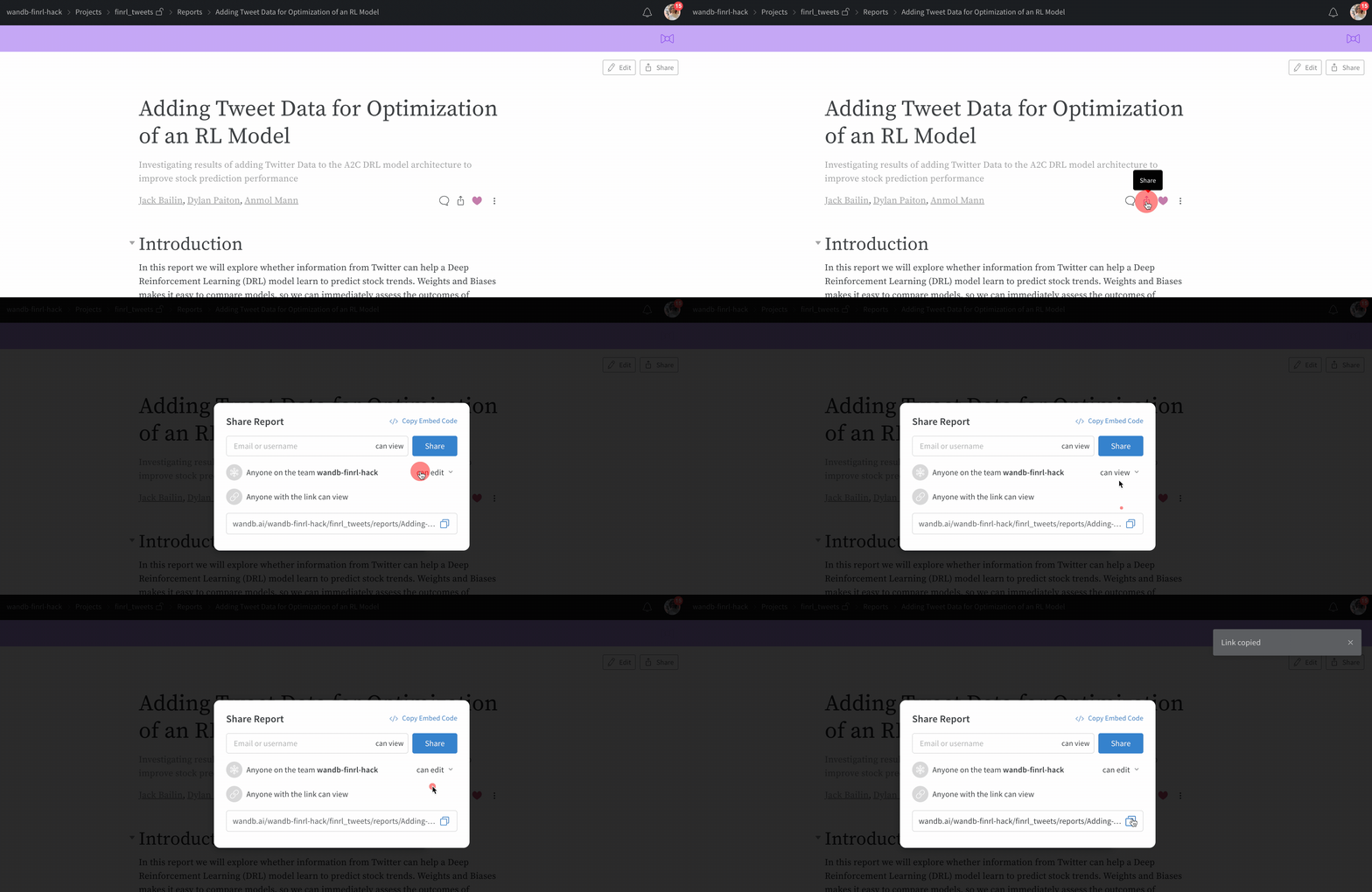
동료, 직장 동료 또는 팀원에게 리포트 내용을 보거나 편집할 수 있는 액세스를 제공하려면 리포트를 공유하세요. 리포트를 보고 있을 때 Share를 클릭합니다. 다음 방법 중 하나로 리포트를 공유할 수 있습니다.
  • 이메일 주소 또는 사용자 이름으로 리포트 링크를 공유하려면 Invite를 클릭합니다. 이메일 주소 또는 사용자 이름을 입력하고 Can view 또는 Can edit를 선택한 다음 Invite를 클릭합니다. 이메일로 공유하는 경우 해당 이메일 주소는 조직이나 팀의 멤버가 아니어도 됩니다.
  • 공유 링크를 생성하려면 Share를 클릭합니다. 링크 권한을 조정한 다음 Copy report link를 클릭합니다. 그런 다음 멤버와 링크를 공유합니다.
리포트를 보고 있을 때 패널을 클릭하면 전체 화면 모드로 열 수 있습니다. 브라우저에서 URL을 복사해 다른 사용자와 공유하면, 해당 사용자가 링크에 액세스할 때 그 패널이 전체 화면 모드로 열립니다.
'Public' 프로젝트의 리포트 공유 모달

리포트 편집

리포트는 팀 구성원이 서로의 작업을 덮어쓰지 않고 업데이트에 기여할 수 있도록 공동 편집을 지원합니다. 여러 팀 구성원이 동일한 리포트를 편집하고 준비가 되면 변경 사항을 게시할 수 있습니다. 팀 구성원 중 한 명이 리포트 편집을 시작하려고 Edit 버튼을 클릭하면 초안이 자동으로 저장됩니다. 변경 사항을 게시하려면 Save to report를 선택하세요. 예를 들어 두 팀 구성원이 동시에 리포트를 편집하는 경우처럼 편집 충돌이 발생하면 경고 알림이 충돌을 해결하는 데 도움이 됩니다.

리포트에 댓글 달기

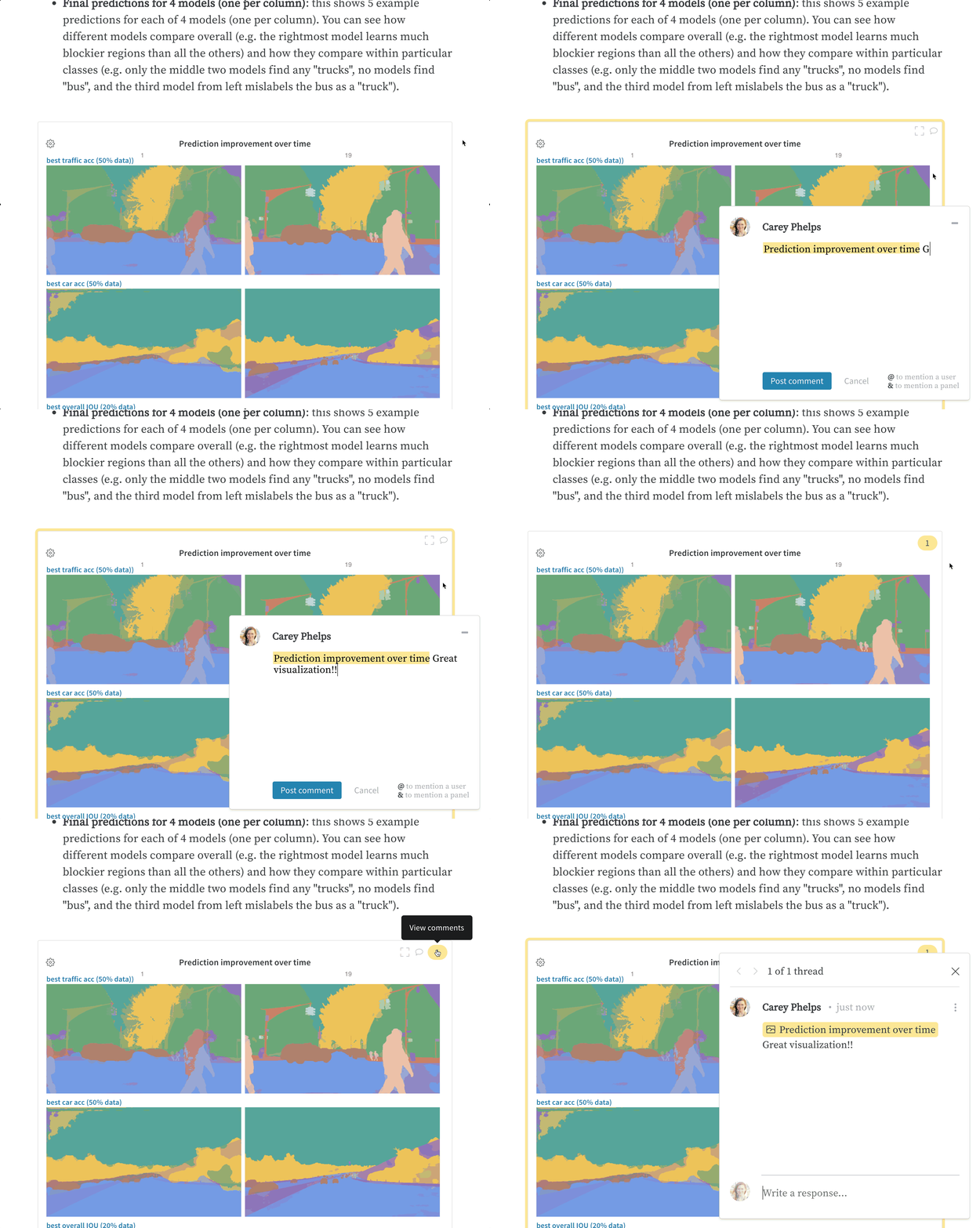
댓글을 사용하면 콘텐츠를 수정하지 않고도 리포트 또는 해당 패널 중 하나에 대해 피드백을 남기거나 질문할 수 있습니다. 리포트에 댓글을 남기려면 Comment를 클릭합니다. 패널에 바로 댓글을 달려면 패널 위에 마우스를 올린 다음 댓글 버튼()을 클릭합니다.
패널에 댓글 추가하기

리포트에 별표 표시하기

리포트에 별표를 표시해 즐겨찾기로 지정하면 나중에 더 쉽게 찾을 수 있습니다. 리포트 상단의 열린 별표 아이콘()을 클릭해 즐겨찾기에 추가하세요. 별표를 제거하려면 채워진 별표 아이콘()을 클릭하세요. 팀의 리포트 목록을 볼 때는 해당 리포트 행의 열린 별표를 클릭해 즐겨찾기에 추가할 수 있습니다. 별표 표시한 리포트는 목록 상단에 표시됩니다. 리포트 목록에서 각 리포트에 몇 명의 구성원이 별표를 표시했는지 확인해 인기도를 가늠할 수 있습니다.